Anslut till en PostgreSQL-databasserver
I det här avsnittet kommer vi att förstå hur man ansluter PostgreSQL databasserver genom en interaktiv terminalprogramvara som kallas pgAdmin och den SQL-skal (psql) Ansökan.
Om vi installerade PostgreSQL-databasservern, kommer PostgreSQL-installationsprogrammet också att ansluta till några användbara verktyg för att arbeta genom PostgreSQL-databasservern.
Här kommer vi att diskutera hur vi kan ansluta PostgreSQL-databasservern genom verktygen nedan:
PgAdmin: Det är ett webbaserat front-end-hanteringsverktyg för PostgreSQL , som hjälper oss att ansluta PostgreSQL databasserver.
SQL-skal (psql): Det är en terminalbaserad front-end-applikation, och vi kan också använda den här applikationen för att ansluta PostgreSQL databasserver .
Vi kommer nu att koppla upp PostgreSQL-databasservern med hjälp av pgAdmin .
För det första kommer vi att förstå hur man ansluter till en databas med hjälp av pgAdmin Ansökan.
Verktyget pgAdmin tillåter oss att relatera till PostgreSQL-databasservern genom en inbyggt användargränssnitt . Och här använder vi pgadmin4 version för att ansluta databasen.
Vi kommer att följa stegen nedan för att ansluta PostgreSQL-databasservern med hjälp av pgAdmin GUI-verktyg:
Steg 1: Starta programmet pgAdmin
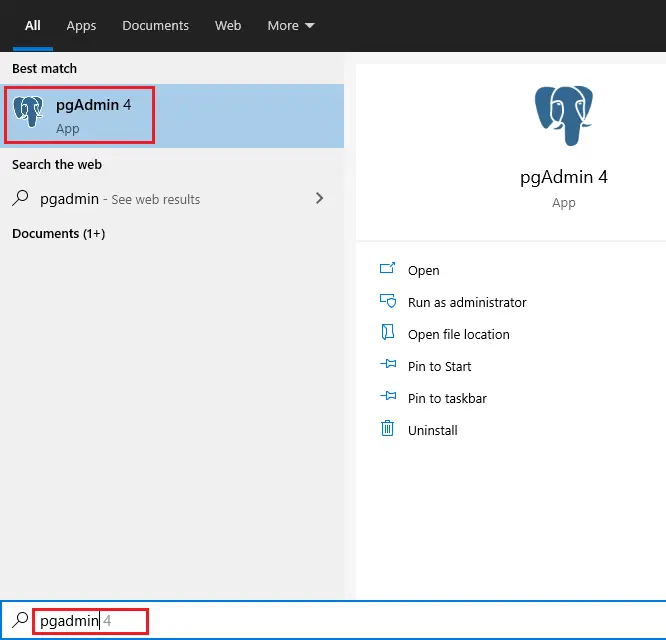
Först kommer vi att öppna pgAdmin Ansökan. För detta kommer vi att gå in pgAdmin i sökfältet i vårt system, som visas i skärmdumpen nedan:
Efter att ha klickat på pgAdmin applikation kommer den att startas i webbläsaren, som vi kan se i följande skärmdump:

Steg 2: Skapa en server
Efter det kommer vi att högerklicka på Servrar nod och välj Skapa → Server... menyn till skapa en server , som vi kan se i bilden nedan:

Steg 3: Ange servernamnet
Efter att ha valt Server alternativet, den Skapa-server fönstret kommer att öppnas, där vi går in i server namn i Namnkolumn, till exempel PostgreSQL1 och sedan klickar vi på Förbindelse fliken, som visas nedan:

Steg 4: Ange värden och lösenordet
Efter att ha klickat på Anslutningsflik , kommer vi att tillhandahålla information om värd och Lösenord för Postgres användare, och efter det kommer vi att klicka på Spara knapp.

Steg 5: Utöka servern
I nästa steg kommer vi att klicka på Servernod till expandera servern . Och PostgreSQL har en databas som heter Postgres som standard, som vi kan se i följande bild:

Steg 6: Öppna frågeverktyget
Nu kommer vi att öppna frågeverktyg genom att välja menyalternativet Verktyg → Frågeverktyg, eller så kan vi klicka direkt på frågeverktyg ikon i närheten webbläsare, som vi kan se i följande skärmdump:

Steg 7: Ange kommandot i frågeredigeraren
När frågeverktyg öppnas framgångsrikt kommer vi att ange kommandot nedan i Frågeredigerare och klicka på Kör knapp.
Select Version();
Och efter att ha implementerat ovanstående kommando kommer vi att få Datautgång av det specificerade kommandot, som visar fullständig information om den för närvarande använda version av PostgreSQL , som visas i bilden nedan:

Efter att ha förstått PostgreSQL-databasserverns anslutning via pgAdmin4 , kommer vi att lära oss anslutningsprocessen för PostgreSQL-databasserver som använder SQL Shell(psql).
De psql är en interaktivt skalverktyg tillhandahålls av PostgreSQL. Psql tillåter oss att relatera till PostgreSQL-databasservern, till exempel att arbeta med databasobjekten och genomföra SQL kommandon .
För att ansluta till PostgreSQL-databasservern med hjälp av SQL-skal (psql) ansökan kommer vi att följa nedanstående steg:
Steg 1: Öppna psql
Först kommer vi att öppna psql i vårt lokala system. För detta kommer vi att gå till Hem knappen och sök efter SQL-skal (psql) och klicka på Öppen knappen, som visas i skärmdumpen nedan:

Steg 2: Anslut databasen
När SQL-skal öppnas kommer vi att trycka på enter-tangenten fyra till fem gånger.
Och ge sedan Lösenord för användaren (som vi skapade tidigare) att ansluta databasservern med hjälp av Postgres användare som är en som standard användare i PostgreSQL, som visas i skärmdumpen nedan:

Obs: Om vi vill tillhandahålla alla detaljer som Server, Databas, Port, Användarnamn och Lösenord manuellt, kommer vi att trycka på Enter-tangenten och applikationen kommer att använda standardvärdena, som definieras inom hakparentesen [] och flytta pilen till den nya linjen.
Antag att vi har lokal värd som standarddatabasserver, och vi tillhandahöll Postgres användarlösenord , kommer vi att ange ett liknande lösenord för Postgres-användaren som anges under hela PostgreSQL-installationen.
Steg 3: Ange ett kommando för att relatera till PostgreSQL-databasservern
I det här steget kommer vi att skriva ett SQL-kommando, som hjälper oss att relatera till PostgreSQL-databasservern.
I kommandot nedan försöker vi få fullständig information om den aktuella versionen av PostgreSQL:
SELECT version();
Efter att ha implementerat eller tryckt på Enter-tangent , kommer vi att få följande utdata, som visar fullständig information om den befintliga versionen av PostgreSQL-versionen av vårt system:

Obs: När vi skriver ett kommando i psql bör vi se till att det angivna kommandot slutar med semikolon (;).
Om någon applikation som stöds av ODBC eller JDBC även vara ansluten till PostgreSQL-databasservern.
Dessutom, när vi utvecklar en applikation som använder en explicit drivrutin, kan den specifika programvaran också ansluta till PostgreSQL-databasservern.
Till exempel kan vi ansluta PostgreSQL från JAVA , anslut PostgreSQL från Python och anslut till PostgreSQL från PHP .
Översikt
I avsnittet har vi förstått anslutningen av PostgreSQL-databasservern genom olika klientverktyg genom att använda pgAdmin GUI-program och SQL-skal (psql) .