Tabela opisa PostgreSQL
V tem razdelku bomo razpravljali o tem, kako opišite tabelo v PostgreSQL .
V PostgreSQL lahko za iskanje informacij o stolpcih tabele uporabimo ukazno poizvedbo describe na dva različna načina, ki sta naslednja:
Opomba: v PostgreSQL ne moremo imeti neposrednega ukaza za opis tabele, vendar z uporabo MySQL uporabimo ukaz DESCRIBE neposredno za identifikacijo informacij v stolpcih določene tabele.
PostgreSQL DESCRIBE TABLE z uporabo pgAdmin 4
V pgAdmin 4 bomo uporabili informacijska_shema za opis tabel.
Tukaj, informacijska shema sama je shema, ki je samodejno prisotna v vseh bazah podatkov in klicana informacijska_shema . In privzeto ni na voljo v iskalni poti sheme. Če torej želimo dostopati do vseh objektov, ga bomo uporabili prek njegovih kvalificiranih imen.
Uporabnik dobi vse prednosti določene sheme, če lastnik informacijske sheme je izvorni uporabnik baze podatkov .
Medtem so v informacijski shemi imena nekaterih objektov generična imena, kar se lahko zgodi v uporabniških aplikacijah ali programski opremi. Zato moramo biti pozorni, če moramo informacijsko shemo postaviti na pot.
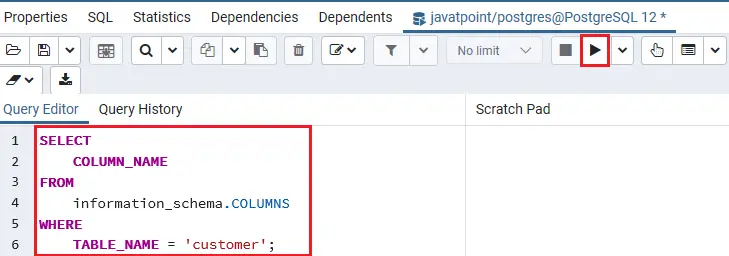
Za to bomo uporabili IZBERI ukaz v informacijska_shema zbirka podatkov za poizvedovanje imena_stolpcev tabele stolpcev.
Na primer, spodnja poizvedba bo vrnila vsa imena stolpcev stranka tabela:
SELECT COLUMN_NAME FROM information_schema.COLUMNS WHERE TABLE_NAME = 'customer';
Poizvedba SQL v PgAdmin4
Struktura tabele
Po izvedbi Izberite ukaz , lahko vidimo ime_stolpcev prisoten v Stranka tabela.

PostgreSQL opišite tabelo z uporabo psql
V psql lahko pridobimo informacije o tabeli s pomočjo spodnjega ukaza in opišemo posamezne tabele v trenutni bazi podatkov:
d table name
Za pridobitev seznama tabel bomo sledili spodnjim korakom:
Korak 1
- Odprite lupina SQL (psql), ki se je pojavila z potrebna podrobnost s . Po tem bomo Vpiši se na strežnik baze podatkov Postgres z uporabo geslo ki smo jih ustvarili med postopkom namestitve PostgreSQL.
- In smo povezani z Strežnik Postgres kot lahko vidimo na spodnjem posnetku zaslona:

2. korak
- Zdaj se bomo povezali s posebnim strežnikom baze podatkov, ki smo ga ustvarili prej javatpoint in s pomočjo spodnjega ukaza:
c javatpoint

3. korak
- Končno bomo izvedli Opišite ukaz table, da vidite, da so določene informacije tabele.
Javatpoint=# d customer
Opomba: Ukaz d se uporablja za opis tabele, kot je vrsta, stolpec, modifikatorji stolpcev itd.
Izhod
Naslednji posnetek zaslona to bolj jasno pojasni: