Avtomatizacija miške in tipkovnice z uporabo Pythona
Ta članek ponazarja, kako avtomatizirati premike miške in tipkovnice pyautogui modul v pythonu. V tem modulu ni vnaprej naložen python. Če ga želite namestiti, zaženite naslednji ukaz:
pip3 install pyautogui
Nadzor premikov miške z modulom pyautogui
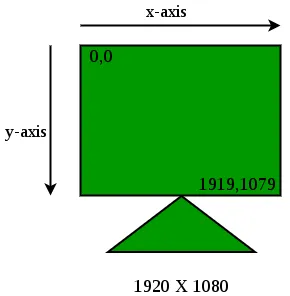
Python sledi in krmili miško s pomočjo koordinatnega sistema zaslona. Recimo, da je ločljivost vašega zaslona 1920X1080, potem je koordinatni sistem vašega zaslona videti takole:
Python
import pyautogui print ( pyautogui . size ())
Shranite to datoteko s pripono .py in jo nato zaženite.
Ta koda python uporablja funkcijo size() za izpis vaše ločljivosti zaslona v formatu x y:
Izhod:
(1920 1080)
Opomba: nekatere kode, navedene v tem članku, se morda ne bodo izvajale v geeksforgeeks IDE, ker geeksforgeeks IDE nima potrebnih modulov za izvajanje teh kod. Toda te kode je mogoče preprosto zagnati lokalno na vašem računalniku, tako da namestite python in sledite navodilom v članku.
Python
import pyautogui pyautogui . moveTo ( 100 100 duration = 1 )
Ta koda uporablja funkcijo moveTo(), ki vzame koordinate x in y ter izbirni argument trajanja. Ta funkcija premakne kazalec miške s trenutne lokacije na koordinato x y in za to potrebuje čas, ki ga določa argument trajanja. Shranite in zaženite ta skript python, da vidite, kako se kazalec miške čudežno premakne s trenutne lokacije na koordinate (100 100), pri čemer ta postopek traja 1 sekundo.
Python
import pyautogui pyautogui . moveRel ( 0 50 duration = 1 )
Ta koda bo premaknila kazalec miške na (0 50) glede na prvotni položaj. Na primer, če je bil položaj miške pred zagonom kode (1000 1000), bo ta koda premaknila kazalec na koordinate (1000 1050) v trajanju 1 sekunde.
Python
import pyautogui print ( pyautogui . position ())
Izhod: koordinate, kje je bila vaša miška v času izvajanja programa.
Python
import pyautogui pyautogui . click ( 100 100 )
Ta koda izvede tipičen klik miške na lokaciji (100 100).
Imamo dve funkciji, povezani z operacijo vlečenja miške povleciNa in povleciRel . Delujejo podobno kot funkciji moveTo in moveRel, le da med premikanjem držijo levi gumb miške in tako sprožijo vlečenje.
To funkcijo je mogoče uporabiti na različnih mestih, kot je premikanje pogovornega okna ali samodejno risanje nečesa s svinčnikom v programu MS Paint. Če želite narisati kvadrat v barvi:
import time # a module which has functions related to time. # It can be installed using cmd command: # pip install time in the same way as pyautogui. import pyautogui time . sleep ( 10 ) # makes program execution pause for 10 sec pyautogui . moveTo ( 1000 1000 duration = 1 ) # moves mouse to 1000 1000. pyautogui . dragRel ( 100 0 duration = 1 ) # drags mouse 100 0 relative to its previous position # thus dragging it to 1100 1000 pyautogui . dragRel ( 0 100 duration = 1 ) pyautogui . dragRel ( - 100 0 duration = 1 ) pyautogui . dragRel ( 0 - 100 duration = 1 )
Preden zaženete kodo, odprite MS paint v ozadju z izbranim orodjem za svinčnik. Zdaj zaženite kodo in hitro preklopite na MS paint pred 10 sekundami (ker smo pred zagonom programa dali 10-sekundni premor s funkcijo spanja()).
Po 10 sekundah boste videli kvadrat, narisan v barvi MS, z zgornjim levim robom na 1000 1000 in dolžino roba 100 slikovnih pik.
Python
import pyautogui pyautogui . scroll ( 200 )
Ta koda premika aktivni zaslon do 200 slikovnih pik.
Python
import pyautogui pyautogui . click ( 100 100 ) pyautogui . typewrite ( 'hello Geeks !' )
Recimo, da je bilo besedilno polje prisotno na koordinatah 100 100 na zaslonu, potem bo ta koda kliknila besedilno polje, da bo postalo aktivno, in vnesla hello Geeks! v njej.
Python
import pyautogui pyautogui . typewrite ([ 'a' 'left' 'ctrlleft' ])
Ta koda je samodejni ekvivalent vnosa 'a' s pritiskom na levo puščično tipko in pritiskom na levo krmilno tipko.
Python
import pyautogui pyautogui . hotkey ( 'ctrlleft' 'a' )
Ta koda je samodejni ekvivalent istočasnemu pritisku levega ctrl in 'a'. Tako bo v oknih to imelo za posledico izbor celotnega besedila na zaslonu.
primer:
Če želite poslati sporočilo v WhatsApp in ga samodejno izbrisati za vse. Če želite to zagnati, morate imeti Whatsapp že odprt v Chromu. Ko zaženete to kodo, odprite zavihek WhatsApp v Chromu.
Python3 import pyautogui as pg import time def delete_for_everyone (): pg . click ( 807 979 ) pg . typewrite ( 'hello' ) pg . typewrite ([ 'enter' ]) time . sleep ( 2 ) pg . click ( 1621 896 ) pg . click ( 1621 896 ) # time.sleep(1) pg . click ( 1693 859 ) # time.sleep(1) pg . click ( 1014 669 ) # time.sleep(1) pg . click ( 1111 605 ) a = 20 time . sleep ( 10 ) while ( a != 0 ): delete_for_everyone () a = a - 1
Ustvari kviz
Morda Vam Bo Všeč

Top Članki