Kako vstaviti koledar v dokument Word
Koledar je a tabelo, grafikon, napravo ali sistem ki se uporablja za prikaz številk dni, tednov, mesecev in dogodkov v določenem letu.
Če želite v Microsoft Word vstaviti koledar, sledite spodaj navedenim najlažjim in najhitrejšim metodam.
1. način: Uporaba Wordovih predlog
Sledite spodnjim najlažjim korakom za vstavljanje koledarja v Wordov dokument s pomočjo Wordovih predlog -
Korak 1: Odprite nov ali obstoječi Wordov dokument.
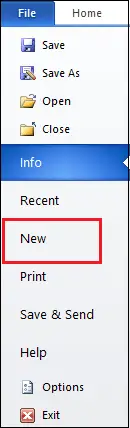
2. korak: Pojdi na mapa jeziček v zgornjem levem kotu dokumenta. Na zaslonu se prikaže seznam možnosti datoteke. Kliknite na Novo .
3. korak: An Razpoložljiva predloga na zaslonu se prikaže okno, v katerem iščete Koledarji . Ko najdete koledarje, kliknite nanj.

4. korak: Na zaslonu se prikaže seznam razpoložljivih predlog. Izberite koledar glede na vaše zahteve.

5. korak: Ko izberete želeni koledar, kliknite na Prenesi gumb.

Spodnji posnetek zaslona prikazuje, da je koledar vstavljen v Wordov dokument.

2. način: Uporaba možnosti hitre tabele
V programu Microsoft Word lahko koledar ustvarite tudi ročno z uporabo spodnjih najpreprostejših korakov -
Korak 1: Odprite nov Wordov dokument.
2. korak: Kazalec postavite v dokument, kjer želite ustvariti koledar.
3. korak: Pojdi na Vstavi zavihek na traku in kliknite na Tabela možnost v Mize razdelek.

4. korak: Pogovorno okno Vstavi tabelo se prikaže na zaslonu. Kliknite na Hitre mize .

5. korak: A Izid se na zaslonu prikaže okno. Izberite koledar glede na vaše zahteve.


Spodnji posnetek zaslona prikazuje, da je koledar vstavljen v Wordov dokument.

3. način: Ročno ustvarite koledar
Obstajajo naslednji koraki za ročno ustvarjanje koledarja v dokumentu Word -
Korak 1: Odprite nov ali obstoječi Wordov dokument, kamor želite vstaviti koledar.
2. korak: Pojdi na Vstavi zavihek na traku. Pod trakom se odpre okno orodne vrstice za vstavljanje. Kliknite na Tabela možnost v Mize razdelek.

3. korak: An Pogovorno okno Vstavi tabelo se prikaže na zaslonu. Izberite število vrstic in stolpcev glede na vaše zahteve in pritisnite tipko Enter na tipkovnici.
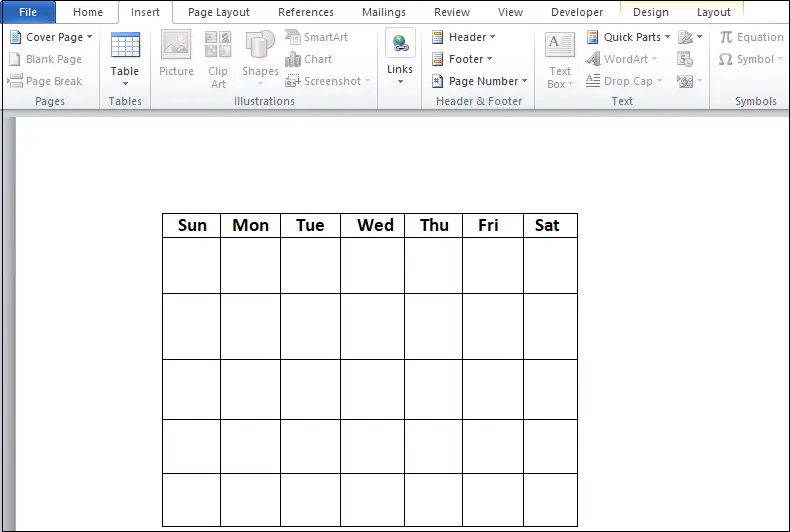
Opomba: v našem primeru bomo za izdelavo koledarja uporabili tabelo velikosti sedem krat pet (7*5).

4. korak: Na vrhu vrstice vnesite imena dni v tednu, kot npr Ned, pon, tor, sre itd . Razširite vsa polja koledarja, da ustvarite popolno obliko svojega koledarja. Če si želite ogledati začetno postavitev koledarja, si oglejte spodnji posnetek zaslona.
5. korak: Začnite seštevati številke v polju, od katerega se začne prvi dan vašega meseca. Če želite dodati številke v koledar, lahko uporabite številske tipke na tipkovnici.

6. korak: Ko uspešno ustvarite koledar, ga lahko shranite na želeno mesto.
Shranite koledar
Če želite shraniti koledar, pojdite na mapa zavihek v levem kotu zaslona. Na zaslonu se prikaže seznam možnosti datoteke. Kliknite na Shrani kot gumb.

A shrani kot pogovorno okno pojavi, brskati po lokaciji kamor želite shraniti datoteko. Ko najdete lokacijo, kliknite na Shrani gumb na dnu zaslona.
Zdaj lahko vidite, da je vaš koledar shranjen na želenem mestu.