Práca s obrázkami v Pythone

PIL je Python Imaging Library, ktorá poskytuje pythonovému interpretu možnosti úpravy obrázkov. Vyvinul ho Fredrik Lundh a niekoľko ďalších prispievateľov. Vankúš je priateľská vidlica PIL a ľahko použiteľná knižnica vyvinutá Alexom Clarkom a ďalšími prispievateľmi. Budeme pracovať s vankúšom.
Inštalácia:
- Linux: Na linuxovom termináli zadajte nasledovné:
 pip install Pillow  Inštalácia pipu cez terminál:   sudo apt-get update
sudo apt-get install python-pip - Windows: Stiahnuť príslušný vankúšový balíček podľa vašej verzie pythonu. Uistite sa, že sťahujete podľa verzie pythonu, ktorú máte.
Tu budeme pracovať s modulom Image Module, ktorý poskytuje triedu s rovnakým názvom a poskytuje množstvo funkcií na prácu s našimi obrázkami. Ak chcete importovať modul Image, náš kód by mal začínať nasledujúcim riadkom:
from PIL import ImageOperácie s obrázkami:
- Otvorte konkrétny obrázok z cesty: Python
#img = Image.open(path) # On successful execution of this statement # an object of Image type is returned and stored in img variable) try : img = Image . open ( path ) except IOError : pass # Use the above statement within try block as it can # raise an IOError if file cannot be found # or image cannot be opened.
- Načítať veľkosť obrázka : Inštancie triedy Image, ktoré sú vytvorené, majú veľa atribútov, jedným z ich užitočných atribútov je veľkosť. Python
from PIL import Image filename = 'image.webp' with Image . open ( filename ) as image : width height = image . size #Image.size gives a 2-tuple and the width height can be obtained
- Uložiť zmeny v obrázku: Ak chcete uložiť zmeny, ktoré ste vykonali v súbore obrázka, musíme zadať cestu a formát obrázka. Python
img . save ( path format ) # format is optional if no format is specified #it is determined from the filename extension
- Otočenie obrázka: Otočenie obrazu potrebuje uhol ako parameter, aby sa obraz otočil. Python
from PIL import Image def main (): try : #Relative Path img = Image . open ( 'picture.webp' ) #Angle given img = img . rotate ( 180 ) #Saved in the same relative location img . save ( 'rotated_picture.webp' ) except IOError : pass if __name__ == '__main__' : main ()
 Poznámka: Ako jeden z argumentov metódy otáčania je k dispozícii voliteľný príznak rozšírenia, ktorý, ak je nastavený na hodnotu true, rozšíri výstupný obrázok tak, aby bol dostatočne veľký na to, aby sa do neho zmestil celý otočený obrázok. Ako je vidieť vo vyššie uvedenom úryvku kódu, použil som relatívnu cestu, kde sa môj obrázok nachádza v rovnakom adresári ako môj súbor s kódom python, možno použiť aj absolútnu cestu.
 - Orezanie obrázka: Image.crop(box) prevezme súradnicu 4 pixelov (vľavo hore vpravo dole) a vráti obdĺžnikovú oblasť z použitého obrázka. Python
from PIL import Image def main (): try : #Relative Path img = Image . open ( 'picture.webp' ) width height = img . size area = ( 0 0 width / 2 height / 2 ) img = img . crop ( area ) #Saved in the same relative location img . save ( 'cropped_picture.webp' ) except IOError : pass if __name__ == '__main__' : main ()
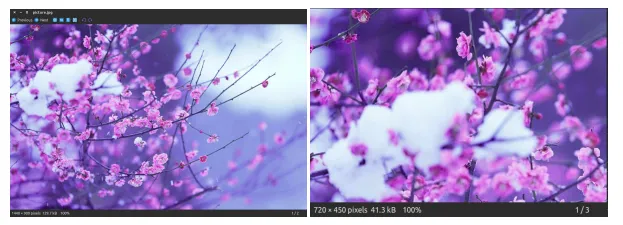
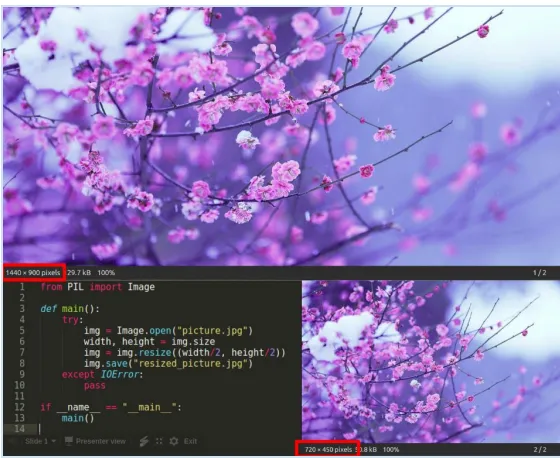
- Zmena veľkosti obrázka: Image.resize (veľkosť) – Veľkosť je tu uvedená ako 2-násobok šírky a výšky. Python
from PIL import Image def main (): try : #Relative Path img = Image . open ( 'picture.webp' ) width height = img . size img = img . resize (( width / 2 height / 2 )) #Saved in the same relative location img . save ( 'resized_picture.webp' ) except IOError : pass if __name__ == '__main__' : main ()
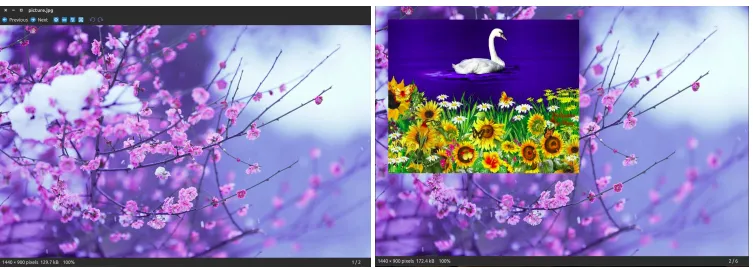
- Prilepenie obrázka na iný obrázok: Druhým argumentom môže byť 2 n-tica (špecifikuje ľavý horný roh) alebo 4 n-tice (ľavý horný pravý dolný) – v tomto prípade sa veľkosť prilepeného obrázka musí zhodovať s veľkosťou tohto rámčeka alebo Žiadne, čo je ekvivalentné (0 0). Python
from PIL import Image def main (): try : #Relative Path #Image on which we want to paste img = Image . open ( 'picture.webp' ) #Relative Path #Image which we want to paste img2 = Image . open ( 'picture2.webp' ) img . paste ( img2 ( 50 50 )) #Saved in the same relative location img . save ( 'pasted_picture.webp' ) except IOError : pass if __name__ == '__main__' : main () ##An additional argument for an optional image mask image is also available.
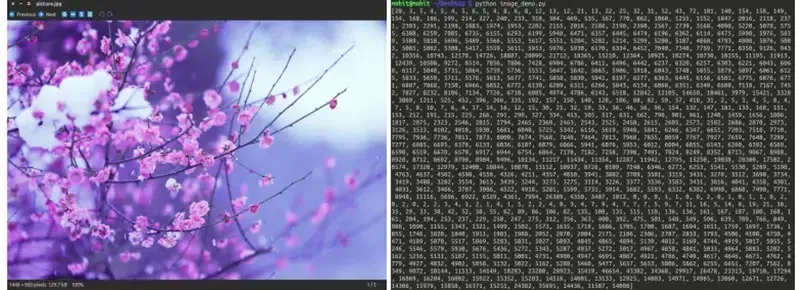
- Získanie histogramu obrázka: Tým sa vráti histogram obrázka ako zoznam počtu pixelov jeden pre každý pixel na obrázku. (Histogram obrázka je grafické znázornenie tonálneho rozloženia v digitálnom obrázku. Obsahuje všetky hodnoty jasu obsiahnuté v obrázku. Vykresľuje počet pixelov pre každú hodnotu jasu. Pomáha pri nastavovaní expozície.) z PIL import Image Python
def main (): try : #Relative Path img = Image . open ( 'picture.webp' ) #Getting histogram of image print img . histogram () except IOError : pass if __name__ == '__main__' : main ()
- Transponovanie obrázka: Táto funkcia nám dáva zrkadlový obraz obrazu Python
from PIL import Image def main (): try : #Relative Path img = Image . open ( 'picture.webp' ) #transposing image transposed_img = img . transpose ( Image . FLIP_LEFT_RIGHT ) #Save transposed image transposed_img . save ( 'transposed.webp' ) except IOError : pass if __name__ == '__main__' : main ()
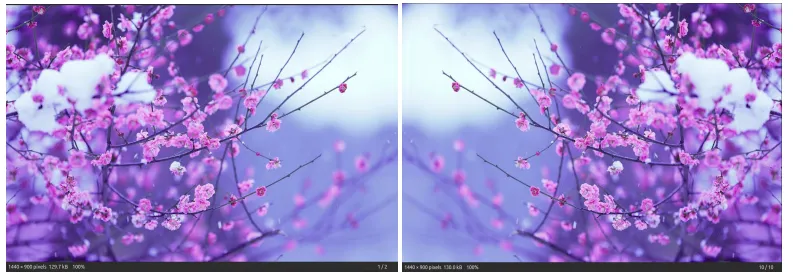
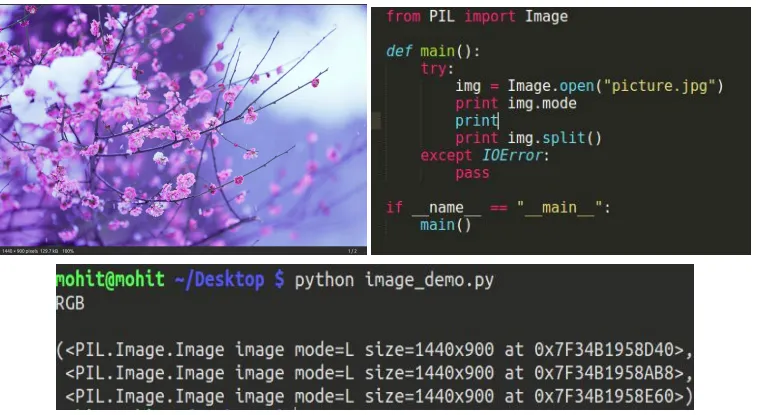
- Rozdeľte obrázok na jednotlivé pásy: Rozdelenie obrázka v režime RGB vytvorí tri nové obrázky, z ktorých každý bude obsahovať kópiu pôvodných jednotlivých pásov. Python
from PIL import Image def main (): try : #Relative Path img = Image . open ( 'picture.webp' ) #splitting the image print img . split () except IOError : pass if __name__ == '__main__' : main ()
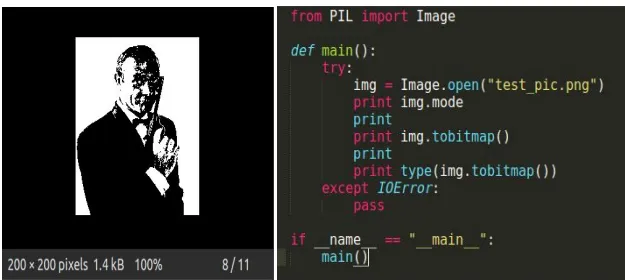
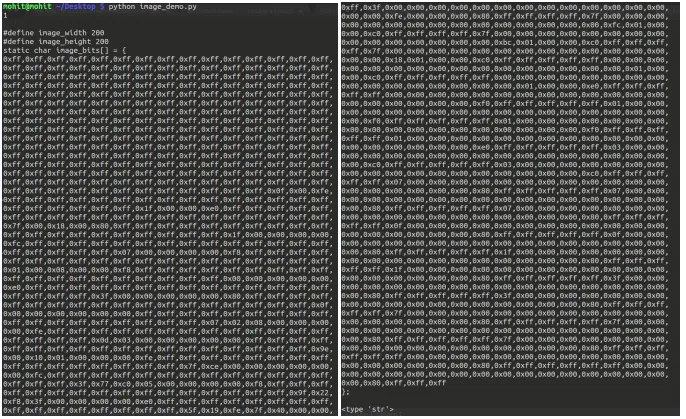
- tobitmapa: Konverzia obrázka na bitmapu X11 (formát binárneho obrázka s obyčajným textom). Vracia reťazec obsahujúci bitmapu X11, ktorú možno použiť iba pre obrázky v režime 1, t. j. čiernobiele obrázky s 1 bitovým pixelom. z importu PIL Obrázok Python
def main (): try : #Relative Path img = Image . open ( 'picture.webp' ) print img . mode #converting image to bitmap print img . tobitmap () print type ( img . tobitmap ()) except IOError : pass if __name__ == '__main__' : main ()
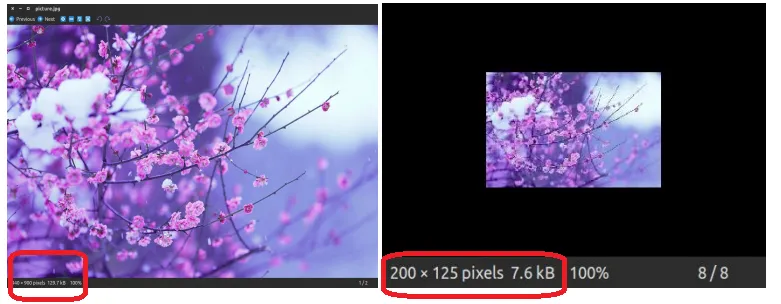
- Vytvorenie miniatúry: Táto metóda vytvorí miniatúru obrázka, ktorý sa otvorí. Nevracia nový objekt obrázka, ktorý vykonáva na mieste úpravy aktuálne otvoreného objektu obrázka samotného. Ak nechcete zmeniť pôvodný objekt obrázka, vytvorte kópiu a potom použite túto metódu. Táto metóda tiež vyhodnocuje vhodnosť zachovania pomeru strán obrázka podľa odovzdanej veľkosti. z importu PIL Obrázok Python
def main (): try : #Relative Path img = Image . open ( 'picture.webp' ) #In-place modification img . thumbnail (( 200 200 )) img . save ( 'thumb.webp' ) except IOError : pass if __name__ == '__main__' : main ()