R – Stĺpcové grafy
Stĺpcové grafy sú obľúbeným a efektívnym spôsobom, ako vizuálne reprezentovať kategorické údaje štruktúrovaným spôsobom. R vyniká ako výkonný programovací jazyk na analýzu a vizualizáciu údajov. V tomto článku sa pozrieme na to, ako vytvoriť vizuálne príťažlivé stĺpcové grafy v R.
Stĺpcové grafy pomocou R
Stĺpcový graf známy aj ako stĺpcový graf je obrázkové znázornenie údajov, ktoré predstavuje kategorické údaje s pravouhlými pruhmi s výškami alebo dĺžkami úmernými hodnotám, ktoré predstavujú. Inými slovami, je to obrazová reprezentácia súboru údajov. Tieto súbory údajov obsahujú číselné hodnoty premenných, ktoré predstavujú dĺžku alebo výšku.
R používa barplot() funkcia na vytváranie stĺpcových grafov. Tu je možné kresliť vertikálne aj horizontálne pruhy.
Syntax:
barplot(H, xlab, ylab, main, names.arg, col)Parametre:
- H: Tento parameter je vektor alebo matica obsahujúca číselné hodnoty, ktoré sa používajú v stĺpcovom grafe.
- xlab: Tento parameter je označenie pre os x v stĺpcovom grafe.
- od: Tento parameter je označenie pre os y v stĺpcovom grafe.
- Hlavná: Tento parameter je názov stĺpcového grafu.
- mená.arg: Tento parameter je vektor názvov, ktoré sa objavujú pod každým stĺpcom v stĺpcovom grafe.
- stĺpec: Tento parameter sa používa na zafarbenie pruhov v grafe.
Vytvorenie jednoduchého stĺpcového grafu v R
Ak chcete vytvoriť stĺpcový graf:
- Vektor (H <- c(Hodnoty...)) ktorý obsahuje číselné hodnoty, ktoré sa majú použiť.
- Tento vektor H je plot pomocou barplot().
R
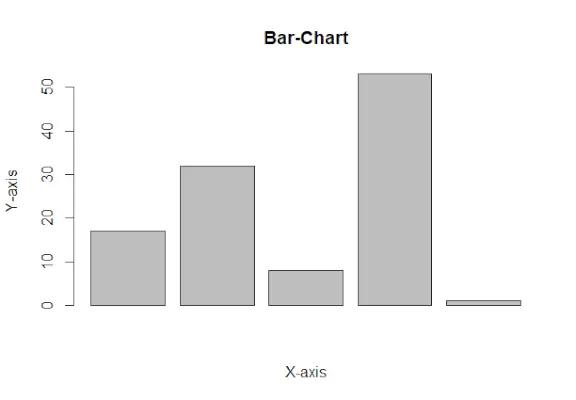
# Create the data for the chart> A <-> c> (17, 32, 8, 53, 1)> # Plot the bar chart> barplot> (A, xlab => 'X-axis'> , ylab => 'Y-axis'> , main => 'Bar-Chart'> )> |
Výkon:
R – Stĺpcové grafy
Vytvorenie vodorovného stĺpcového grafu v R
Ak chcete vytvoriť vodorovný pruhový graf:
- Vezmite všetky parametre, ktoré sú potrebné na vytvorenie jednoduchého stĺpcového grafu.
- Teraz, aby to bolo horizontálne, je pridaný nový parameter.
barplot(A, horiz=TRUE )
Vytvorenie vodorovného stĺpcového grafu
R
# Create the data for the chart> A <-> c> (17, 32, 8, 53, 1)> # Plot the bar chart> barplot> (A, horiz => TRUE> , xlab => 'X-axis'> ,> > ylab => 'Y-axis'> , main => 'Horizontal Bar Chart'> > )> |
Výkon:
Horizontálny stĺpcový graf
Pridanie štítka, názvu a farby do pruhového grafu
Štítok, názov a farby sú niektoré vlastnosti v stĺpcovom grafe, ktoré možno pridať do stĺpca pridaním a odovzdaním argumentu.
- Ak chcete pridať titul v stĺpcovom grafe.
barplot( A, main = title_name )
- Os X a os Y môžu byť označené v stĺpcovom diagrame. Ak chcete pridať štítok v stĺpcovom grafe.
barplot( A, xlab= x_label_name, ylab= y_label_name)
- Ak chcete pridať farba v stĺpcovom grafe.
barplot( A, col=color_name)
Implementácie
R
# Create the data for the chart> A <-> c> (17, 2, 8, 13, 1, 22)> B <-> c> (> 'Jan'> ,> 'feb'> ,> 'Mar'> ,> 'Apr'> ,> 'May'> ,> 'Jun'> )> # Plot the bar chart> barplot> (A, names.arg = B, xlab => 'Month'> ,> > ylab => 'Articles'> , col => 'green'> ,> > main => 'techcodeview.com-Article chart'> )> |
Výkon:
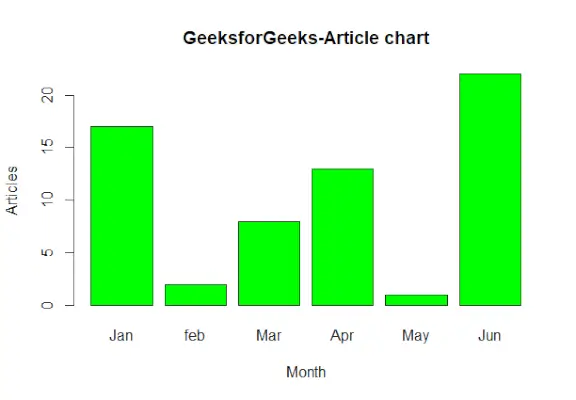
R – Tabuľka techcodeview.com-Article
Pridajte hodnoty údajov na paneli
R
# Create the data for the chart> A <-> c> (17, 2, 8, 13, 1, 22)> B <-> c> (> 'Jan'> ,> 'Feb'> ,> 'Mar'> ,> 'Apr'> ,> 'May'> ,> 'Jun'> )> # Plot the bar chart with text features> barplot> (A, names.arg = B, xlab => 'Month'> ,> > ylab => 'Articles'> , col => 'steelblue'> ,> > main => 'techcodeview.com - Article Chart'> ,> > cex.main = 1.5, cex.lab = 1.2, cex.axis = 1.1)> # Add data labels on top of each bar> text> (> > x => barplot> (A, names.arg = B, col => 'steelblue'> , ylim => c> (0,> max> (A) * 1.2)),> > y = A + 1, labels = A, pos = 3, cex = 1.2, col => 'black'> )> |
Výkon:
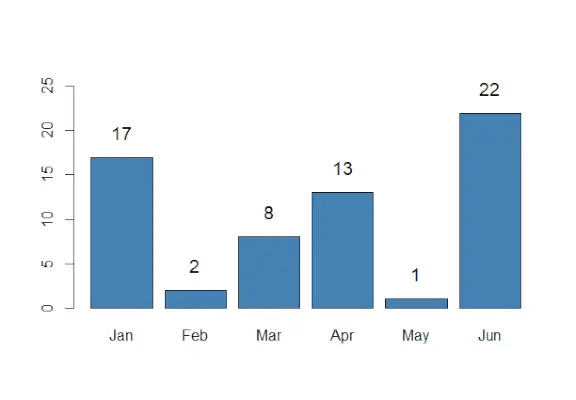
techcodeview.com – Tabuľka článkov
-
cex.main>,cex.lab>, acex.axis>: Tieto argumenty riadia veľkosť písma nadpisu grafu, označenia osi x a označenia osi y. Sú nastavené na 1,5, 1,2 a 1,1, aby sa zväčšila veľkosť písma pre lepšiu čitateľnosť. -
text()>: Používametext()>funkcia pridať štítky s údajmi na vrch každej lišty. Thex>argument určuje x-ové súradnice štítkov (rovnaké akobarplot()>x súradnice),y>argument pridáva hodnotu 1 k zodpovedajúcim výškam stĺpcov (A + 1>) umiestnite štítky tesne nad pruhy.
Vytvorenie skladaného a zoskupeného stĺpcového grafu v R
Stĺpcový graf môže byť reprezentovaný v dvoch formách skupiny stĺpcov a naskladaný.
- Vezmite vektorovú hodnotu a vytvorte z nej maticu M ktoré majú byť zoskupené alebo naskladané. Zhotovenie matrice je možné vykonať pomocou.
M <- matrix(c(values...), nrow = no_of_rows, ncol = no_of_column, byrow = TRUE)
- Na explicitné zobrazenie lišty môžeme použiť vedľa parameter.
barplot( beside=TRUE )
Zoskupený pruhový graf:
R
colors => c> (> 'green'> ,> 'orange'> ,> 'brown'> )> months <-> c> (> 'Mar'> ,> 'Apr'> ,> 'May'> ,> 'Jun'> ,> 'Jul'> )> regions <-> c> (> 'East'> ,> 'West'> ,> 'North'> )> # Create the matrix of the values.> Values <-> matrix> (> c> (2, 9, 3, 11, 9, 4, 8, 7, 3, 12, 5, 2, 8, 10, 11),> > nrow = 3, ncol = 5, byrow => TRUE> )> # Create the bar chart> barplot> (Values, main => 'Total Revenue'> , names.arg = months,> > xlab => 'Month'> , ylab => 'Revenue'> ,> > col = colors, beside => TRUE> )> # Add the legend to the chart> legend> (> 'topleft'> , regions, cex = 0.7, fill = colors)> |
Výkon:
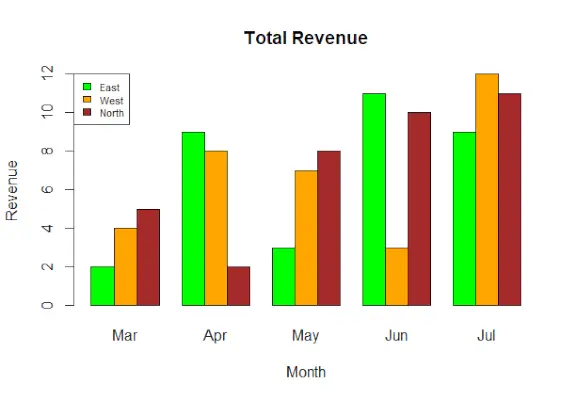
R – Celkový príjem
Skladaný stĺpcový graf:
R
colors => c> (> 'green'> ,> 'orange'> ,> 'brown'> )> months <-> c> (> 'Mar'> ,> 'Apr'> ,> 'May'> ,> 'Jun'> ,> 'Jul'> )> regions <-> c> (> 'East'> ,> 'West'> ,> 'North'> )> # Create the matrix of the values.> Values <-> matrix> (> c> (2, 9, 3, 11, 9, 4, 8, 7, 3, 12, 5, 2, 8, 10, 11),> > nrow = 3, ncol = 5, byrow => TRUE> )> # Create the bar chart> barplot> (Values, main => 'Total Revenue'> , names.arg = months,> > xlab => 'Month'> , ylab => 'Revenue'> , col = colors)> # Add the legend to the chart> legend> (> 'topleft'> , regions, cex = 0.7, fill = colors)> |
Výkon:
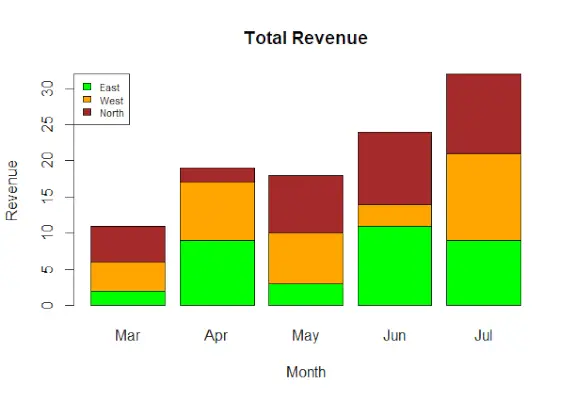
R – Stĺpcové grafy