Ako zobraziť zoznam bežiacich procesov v systéme Linux | Príkaz ps
Ako všetci vieme, Linux je multitaskingový a multi-užívateľský systém. Umožňuje teda viacerým procesom fungovať súčasne bez toho, aby sa navzájom rušili. Proces je jedným z dôležitých základných konceptov operačného systému Linux. Proces je spustená inštancia programu, ktorý vykonáva rôzne úlohy v rámci operačného systému.
Obsah
- Čo je to proces v Linuxe?
- Zoznam spustených procesov v systéme Linux
- 1. Príkaz `ps` na zoznam spustených procesov v systéme Linux
- 2. Príkaz `top` na zoznam spustených procesov v systéme Linux
- 3. Príkaz `htop` na zoznam spustených procesov v systéme Linux
- 4. Príkaz `atop` na zoznam spustených procesov v systéme Linux
- 5. Príkaz `pgrep` na nájdenie ID procesov v systéme Linux
Čo je to proces v Linuxe?
V Linuxe je proces spustená inštancia programu. Keď spustíte program, stane sa procesom, nezávislou, vykonávajúcou entitou s vlastným pamäťovým priestorom. Každý proces má priradený jedinečný identifikátor, ID procesu (PID). Procesy sú základom fungovania operačného systému a zohrávajú kľúčovú úlohu pri multitaskingu, čo umožňuje počítaču vykonávať viacero úloh súčasne.
Zoznam spustených procesov v systéme Linux
Na zoznam bežiacich procesov v Linuxe môžeme použiť viacero príkazov ps , top , htop , a na vrchole príkazy v systéme Linux. Môžeme mať aj kombináciu príkazov na zoznam bežiacich procesov v Linuxe.
1. Príkaz `ps` na zoznam spustených procesov v systéme Linux
' ps`> príkaz, čo znamená stav procesu, je ako počítačový nástroj, ktorý vám pomáha vidieť, čo sa deje vo vašom počítači so systémom Linux. Predstavte si, že váš počítač robí niekoľko vecí súčasne, napríklad spúšťa rôzne programy alebo aplikácie. Toto sú procesy a ` ps`> príkaz vám umožní rýchlo sa na ne pozrieť. Keď ho použijete bez špeciálnych pokynov, zobrazí vám procesy, ktoré sú pripojené k oknu alebo obrazovke, ktorú práve používate. Ale tu to začína byť zaujímavé: môžete to urobiť ps> príkaz zobrazí presne to, čo chcete vedieť, zadaním špeciálnych inštrukcií nazývaných voľby. Tieto možnosti vám umožňujú prispôsobiť informácie, ktoré sa vám zobrazujú, napríklad zistiť, ktoré programy využívajú najviac energie počítača, alebo skontrolovať, čo robí konkrétny používateľ. Takže, aj keď vám môže poskytnúť základný prehľad, ps> skutočná sila príkazu je v tom, že vám umožňuje presne si vybrať, aké podrobnosti chcete vidieť o procesoch vo vašom počítači.
Syntax príkazu `ps` v Linuxe
The ps> poskytuje snímku aktuálnych procesov vo vašom systéme. Základná syntax je nasledovná:
ps [options]
Bez akýchkoľvek možností, ` ps`> zobrazuje informácie o procesoch spojených s aktuálnou reláciou terminálu. Aby sme však využili plný potenciál „ ps`> príkaz, rôzne možnosti možno použiť na prispôsobenie výstupu.
Možnosti príkazu `ps` na zobrazenie zoznamu spustených procesov v systéme Linux
Niektoré bežne používané možnosti
| možnosti | Popis |
|---|---|
| | Uveďte zoznam všetkých zničujúcich procesov pre všetkých používateľov. |
| | Vypisuje všetky procesy v celom systéme a ponúka kompletný prehľad o spustených úlohách a programoch. |
| | Uveďte všetky procesy okrem vedúcich relácií (inštancie, kde je ID procesu rovnaké ako ID relácie) a procesov, ktoré nie sú spojené s terminálom. |
| | Uvádza zoznam všetkých procesov okrem vedúcich relácií a poskytuje filtrovaný pohľad na procesy bežiace v systéme. |
| | Uvádza všetky procesy okrem tých, ktoré spĺňajú špecifické podmienky definované používateľom. |
| | Zobrazuje hierarchiu procesov vo vizuálnom formáte ASCII, ktorý ilustruje vzťahy medzi rodičmi a deťmi. |
| | Prezentuje výstup vo formáte úloh a poskytuje podrobné informácie, ako je ID procesu, ID relácie a príkaz. |
| | Uvádza všetky procesy spojené s aktuálnym terminálom, čo pomáha zamerať sa na úlohy súvisiace s konkrétnym terminálom. |
| | Uvádza iba spustené procesy, užitočné na monitorovanie výkonu systému. |
| | Rozšíri výstup o ďalšie informácie, ako je využitie CPU a pamäte. |
| | Určuje používateľské meno so zoznamom procesov spojených s týmto používateľom. |
| | Zahŕňa procesy bez TTY, zobrazujúce procesy na pozadí, ktoré nie sú viazané na konkrétnu reláciu terminálu. |
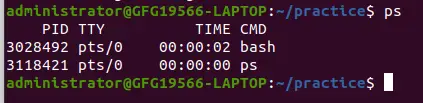
1) Jednoduchý výber procesu: Zobrazuje procesy pre aktuálny shell –
ps
zoznam spustených procesov v systéme Linux
Výsledok obsahuje štyri stĺpce informácií. Kde,
- PID – jedinečné ID procesu
- TTY – typ terminálu, do ktorého je používateľ prihlásený
- ČAS – množstvo CPU v minútach a sekundách, počas ktorých proces bežal
- CMD – názov príkazu, ktorý spustil proces.
Poznámka - Niekedy, keď popravíme ps príkaz zobrazí TIME ako 00:00:00. Nie je to nič iné ako celkový akumulovaný čas využitia CPU pre akýkoľvek proces a 00:00:00 znamená, že jadro doteraz neposkytlo žiadny čas CPU. Vo vyššie uvedenom príklade sme zistili, že pre bash nebol zadaný čas CPU. Je to preto, že bash je len nadradený proces pre rôzne procesy, ktoré na svoje vykonanie potrebujú bash a samotný bash doteraz nevyužíva žiadny čas CPU.
2) Zobraziť všetky spustené procesy v systéme Linux.
Ak chcete zobraziť všetky spustené procesy, použite niektorú z nasledujúcich možností s ` ps`> príkaz:
ps -A

ps -Možnosť zobrazenia všetkých bežiacich procesov v linuxe
ps -e

ps -e možnosť zobraziť všetky bežiace procesy v linuxe
3) Zoznam procesov, ktoré nie sú spojené s terminálom v systéme Linux
Pozrite si všetky procesy okrem vedúcich relácií a procesov, ktoré nie sú spojené s terminálom.
ps -a

ps -možnosť vypísať bežiace procesy v linuxe
Poznámka -
Možno si myslíte, že čo je vedúci relácie? Ku každej skupine procesov je priradená jedinečná relácia. Takže vedúci relácie je proces, ktorý spúšťa ďalšie procesy. ID procesu prvého procesu akejkoľvek relácie je podobné ako ID relácie.
4) Uveďte všetky procesy okrem vedúcich relácií v systéme Linux
Vedúci relácie je proces, ktorý iniciuje ďalšie procesy. Zobraziť procesy okrem vedúcich relácií:
ps -d

ps -d možnosť vypísať bežiace procesy v linuxe
5) Uveďte všetky procesy okrem tých, ktoré spĺňajú špecifikované podmienky (neguje výber)
Príklad – Ak chcete vidieť iba vedúceho relácie a procesy, ktoré nie sú spojené s terminálom. Potom bežte
ps -a -N OR ps -a --deselect
6) Uveďte zoznam všetkých procesov spojených s týmto terminálom v systéme Linux
ps -T

ps -T možnosť vypísať bežiace procesy v linuxe
7) Pozrite si všetky procesy, ktoré vlastníte
Procesy, tj rovnaké EUID ako ps, čo znamená bežec príkazu ps, v tomto prípade root –
ps -x

ps -x možnosť vypísať bežiace procesy v linuxe
8) Výber procesu podľa zoznamu
Tu budeme diskutovať o tom, ako získať zoznam konkrétnych procesov pomocou príkazu ps. Tieto možnosti akceptujú jeden argument vo forme zoznamu oddeleného prázdnymi miestami alebo čiarkami. Môžu byť použité viackrát.
Napríklad:
ps -p '1 2' -p 3,4
9) Vyberte Procesy podľa názvu príkazu
Toto vyberie procesy, ktorých názov spustiteľného súboru je uvedený v cmdlist. Je možné, že nebudete poznať ID procesu a pomocou tohto príkazu je vyhľadávanie jednoduchšie.
Syntax:
ps -C command_name
Príklad:
ps -C systemd

ps -C možnosť vypísať bežiace procesy v linuxe
10) Vyberte podľa ID skupiny alebo názvu
ID skupiny identifikuje skupinu užívateľa, ktorý vytvoril proces.
Syntax:
ps -G group_name ps --Group group_name
Príklad:
ps -G root
Zobraziť podľa ID skupiny:
ps -g 1

Zobraziť procesy podľa ID procesu:
Syntax:
ps p process_id ps -p process_id ps --pid process_id
Príklad:
ps p 27223
Môžete zobraziť viacero procesov zadaním viacerých ID procesov oddelených medzerou alebo čiarkou –
Príklad:
ps -p 1 904 27223
Tu sme spomenuli tri ID procesu – 1, 904 a 27223, ktoré sú oddelené medzerou.
2. Príkaz `top` na zoznam spustených procesov v systéme Linux
V systéme Linux je ` top`> Command je dynamický a interaktívny nástroj, ktorý poskytuje informácie o systémových procesoch v reálnom čase. Ponúka komplexný pohľad na bežiace procesy, využitie systémových prostriedkov a ďalšie kritické systémové metriky. Tento článok skúma, ako efektívne používať top> príkaz na monitorovanie a riadenie procesov.
Spustenie top>
Na spustenie top> príkaz, otvorte terminál a jednoducho zadajte:
top

zoznam všetkých procesov spustených v Linuxe na začiatku
Informácie súvisiace s procesom vrátane:
-
PID>: ID procesu -
USER>: Vlastník procesu -
PR>: Priorita -
NI>: Dobrá hodnota -
VIRT>: Využitie virtuálnej pamäte -
RES>: Veľkosť rezidentnej sady (používa sa nevymenená fyzická pamäť) -
SHR>: Zdieľaná pamäť -
S>: Stav procesu (S: spánok, R: spustený, I: nečinný) -
%CPU>: Percento využitia procesora -
%MEM>: Percento využitia pamäte -
TIME+>: Celkový čas procesora -
COMMAND>: Názov príkazu alebo procesu
3. Príkaz `htop` na zoznam spustených procesov v systéme Linux
`htop`> je interaktívny prehliadač procesov pre Linux, ktorý poskytuje vizuálne príťažlivú a na funkcie bohatú alternatívu k tradičnému ` top`> príkaz. Umožňuje používateľom monitorovať a riadiť systémové procesy v reálnom čase pomocou ľahko použiteľného rozhrania. Táto príručka ukazuje, ako používať ` htop`> na zoznam bežiacich procesov v systéme Linux.
Inštalácia htop
Pred použitím htop> , uistite sa, že je nainštalovaný vo vašom systéme. Použite správcu balíkov relevantného pre vašu distribúciu Linuxu:
Debian/Ubuntu:
sudo apt-get install htop
Red Hat/CentOS:
sudo dnf install htop
Spúšťa sa htop
Spustiť htop> , otvorte terminál a zadajte:
htop

zoznam všetkých procesov spustených v Linuxe v htop
Informácie súvisiace s procesom vrátane:
-
PID>: ID procesu -
USER>: Vlastník procesu -
PRI>: Priorita -
NI>: Dobrá hodnota -
VIRT>: Využitie virtuálnej pamäte -
RES>: Veľkosť rezidentnej sady (používa sa nevymenená fyzická pamäť) -
SHR>: Zdieľaná pamäť -
S>: Stav procesu (S: spánok, R: spustený, I: nečinný) -
CPU%>: Percento využitia procesora -
MEM%>: Percento využitia pamäte -
TIME+>: Celkový čas procesora -
Command>: Názov príkazu alebo procesu
4. Príkaz `atop` na zoznam spustených procesov v systéme Linux
`atop`> je výkonný a interaktívny monitor systému a procesov pre Linux, ktorý poskytuje podrobné informácie o systémových zdrojoch a procesoch. Táto príručka ukazuje, ako používať ` atop`> príkaz na výpis spustených procesov a sledovanie aktivity systému.
Inštalácia htop
Pred použitím a top> , uistite sa, že je nainštalovaný vo vašom systéme. Použite správcu balíkov relevantného pre vašu distribúciu Linuxu:
Debian/Ubuntu:
sudo apt-get install atop
Red Hat/CentOS:
sudo dnf install atop
Štartovanie na vrchole
Spustiť atop> , otvorte terminál a zadajte:
atop

zoznam všetkých procesov bežiacich v Linuxe navrchu
Informácie súvisiace s procesom vrátane:
- PID: ID procesu
- SYSCPU: Čas procesora systému
- USRCPU: Čas CPU používateľa
- VGROW: Rast virtuálnej pamäte
- RGROW: Rast rezidentnej pamäte
- POLOŽKA: Skutočné ID používateľa
- EUID: Efektívne ID používateľa
- ST: Stav procesu
- EXC: Výstupný kód
- THR: Počet vlákien
- S: Stav procesu
- CPUNR: Číslo CPU
- CPU : Celkové využitie CPU
- CMD: Názov príkazu alebo procesu
5. Príkaz `pgrep` na nájdenie ID procesov v systéme Linux
' pgrep`> príkaz v systéme Linux je užitočným nástrojom na vyhľadávanie a výpis ID procesov (PID) na základe rôznych kritérií. Zjednodušuje proces identifikácie bežiacich procesov, najmä pri vyhľadávaní viacerých inštancií alebo procesov spojených s konkrétnymi atribútmi.
Základné použitie
Ak chcete nájsť PID procesu pomocou pgrep> , môžete použiť nasledujúcu syntax:
pgrep [options] pattern
Napríklad použite nasledujúci príkaz na vyhľadanie ` systemd“. proces:
pgrep systemd

ID procesu vyhľadávania
Príklad: Použitie PID 291 poskytuje informácie o systemd proces:

ID procesu vyhľadávania
Záver
V tomto článku sme diskutovali o tom, ako vypísať zoznam bežiacich procesov v systéme Linux. Procesy sú životne dôležité pre multitasking a sú identifikované jedinečným ID procesu (PID). Rôzne príkazy ako ps> , top> , htop> , atop> , a pgrep> pomôcť vypísať a spravovať tieto procesy. napr. ps> poskytuje prehľad procesov, zatiaľ čo top> a htop> ponúkajú monitorovanie v reálnom čase. atop> poskytuje podrobné informácie a pgrep> nájde procesy na základe kritérií. Tieto príkazy umožňujú používateľom porozumieť, monitorovať a riadiť procesy v systéme Linux, čím zabezpečujú efektívny multitasking a správu zdrojov.