Ako vložiť odrážky do dokumentu programu Word
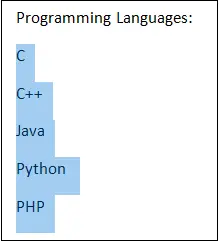
Odrážka je symbol, ktorý sa používa na uvedenie samostatných položiek prítomných v a vertikálny zoznam, vety alebo odseky . Používa sa aj na zapisovanie dôležitých informácií do dokumentu.
Výhodou odrážok je, že umožňujú čitateľom rýchlo prečítať a porozumieť dôležitá časť dokumentu, dôležitý nadpis a ďalšie.
Odrážka obsahuje rôzne symboly, napr čierne bodky, otvorené kruhy, obdĺžniky, štvorce, kosoštvorce, pomlčky, značky začiarknutia, hviezdičky, šípky a ďalšie.
Príklad:
Zoznam ovocia s čiernymi bodkami -
- Mango
- Apple
- Hrozno
- Papája
Existujú nasledujúce metódy na vloženie odrážok do dokumentu programu Word:
Metóda 1: Použitie karty Domov
Postupujte podľa nižšie uvedených najjednoduchších a najrýchlejších krokov na vloženie odrážok -
Krok 1: Otvorte nový alebo existujúci dokument programu Word.
Krok 2: Zvýraznite alebo vyberte zoznam položiek, do ktorých chcete vložiť odrážky.
Poznámka: Ak zoznam nebol vytvorený skôr, najprv vytvorte zoznam položiek.
Krok 3: Choďte na Domov na páse s nástrojmi a kliknite na položku Odrážky ikona rozbaľovacej ponuky spojená s Odrážky v Odsek oddiele.

Poznámka: Ak chcete vložiť číslovanie, kliknite na ikonu rozbaľovacej ponuky číslovania vedľa ikony Odrážky.
Krok 4: Na obrazovke sa zobrazí dialógové okno so zoznamom naposledy použitých odrážok. Vyberte odrážku, ktorú chcete vložiť do knižnice odrážok.

Snímka obrazovky nižšie ukazuje, že do dokumentu programu Word sa vkladajú odrážky -

Metóda 2: Použitie karty Symbol
Odrážky môžete vložiť aj pomocou kariet Symbol. Karta Symbol obsahuje rôzne možnosti odrážok.
Pri vkladaní odrážok postupujte podľa nasledujúcich krokov -
Krok 1: Otvorte nový alebo existujúci dokument programu Word.
Krok 2: Umiestnite kurzor do dokumentu na miesto, kam chcete vložiť odrážku.
Krok 3: Choďte na Vložiť na páse s nástrojmi a kliknite na rozbaľovaciu ponuku priradenú k Symboly ikona v Symboly oddiele. Klikni na Ďalšie symboly .

Krok 4: Na obrazovke sa zobrazí zoznam dialógových okien so symbolmi. Vyberte symbol podľa vašej požiadavky a kliknite na tlačidlo Vložiť v spodnej časti obrazovky.

Teraz môžete vidieť, že Symbol (bod odrážky) je vložený do vybraného miesta.
Poznámka: Po vložení symbolu do dokumentu môžete použiť rovnaký symbol na karte Domov. Ak chcete získať prístup k vloženému symbolu, prejdite na kartu Domov a kliknite na ikonu rozbaľovacej ponuky Odrážky v časti Odsek.
Metóda 3: Používanie klávesových skratiek
Toto je najjednoduchší spôsob vkladania odrážok pomocou klávesových skratiek MS-Word -
Podľa pokynov nižšie vložte odrážku pomocou klávesových skratiek -
- Otvorte dokument programu Word.
- Umiestnite kurzor pred text, kam chcete vložiť odrážku.
Teraz môžete vidieť, že odrážka (• javaTpoint) je vložená pred text.
Metóda 4: Vytvorte viacstĺpcový zoznam s odrážkami v dokumente programu Word
Ak chcete vytvoriť viacstĺpcový zoznam s odrážkami v dokumente programu Word, postupujte podľa nasledujúcich krokov -
Krok 1: Otvorte dokument programu Word a zadajte položky v zozname.
Krok 2: Choďte na Vložiť na páse s nástrojmi a kliknite na položku Tabuľka možnosť v Sekcia tabuľky .

Krok 3: Na obrazovke sa zobrazí dialógové okno Vložiť tabuľku. Vyberte počet riadkov a stĺpcov podľa vašej požiadavky, alebo môžete kliknúť na možnosť Vložiť tabuľku... a počet riadkov a stĺpcov vložiť ručne.

Krok 4: Po vložení tabuľky do dokumentu vyberte tabuľku a prejdite na Domov a kliknite na buď možnosť odrážka alebo číslovanie v Odsek oddiele.

Poznámka: V našom prípade použijeme možnosť Číslovanie.
Krok 5: Teraz môžete vidieť, že číslovanie je vložené do tabuľky.

Krok 6: Ak chcete odstrániť orámovanie z tabuľky, vyberte tabuľku a prejdite na Dizajn na páse s nástrojmi a kliknite na položku Nie Broder z rozbaľovacej ponuky, ako je znázornené na snímke obrazovky nižšie.

Teraz môžete vidieť, že do dokumentu programu Word je vložený viacstĺpcový zoznam s odrážkami.