Cum să adăugați o casetă de selectare în Google Docs
Google Docs este un editor de documente online gratuit oferit de Google. Are multe caracteristici care sunt disponibile pentru a crea, edita, colabora și salva documentul. Un document din Google Docs poate fi creat printr-un document gol sau alegând oricare dintre șabloanele disponibile în acesta. Folosind Google Docs, utilizatorii pot schimba fontul, culoarea fontului, culoarea de fundal, dimensiunea fontului, inserarea imaginilor, alinierea imaginilor și textului, inserarea simbolurilor, inserarea desenelor, formatarea paragrafelor după stil și multe altele. Există o mulțime de funcții importante disponibile în Google Docs, care sunt foarte utile pentru utilizatori și colaboratori. Deoarece Google Docs are multe funcții utile, are și o opțiune de a adăuga o casetă de selectare la document. Acest lucru îi ajută pe utilizatori să bifeze casetele în mod interactiv. În versiunile anterioare ale Google Docs, nu există nicio modalitate interactivă de a utiliza caseta de selectare în Google Docs. Acum, în cea mai recentă versiune, putem folosi caseta de selectare în mod interactiv, selectând sau nu selectând caseta de mai multe ori.
Ce este o casetă de selectare în Google Docs
Caseta de selectare este un widget din interfața cu utilizatorul care permite utilizatorilor să facă o alegere selectând una sau mai multe opțiuni dintr-o listă. De obicei, îl veți observa ca o cutie compactă în formă de pătrat, adiacentă unei etichete sau text, servind drept indiciu vizual pentru a-și transmite funcția sau semnificația.
- Bifat
- Nu bifat
La interacțiunea unui utilizator cu caseta de selectare, a face clic pe aceasta implică activarea sau selectarea opțiunii sau caracteristicii legate. În schimb, debifarea casetei de selectare înseamnă dezactivarea sau deselectarea acelei opțiuni sau caracteristici specifice.
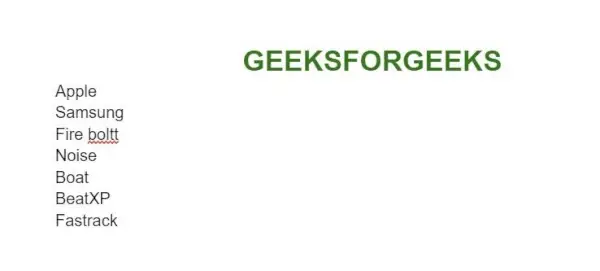
Exemplu de casetă de selectare în Google Docs
Caseta de selectare este de obicei folosită împreună cu una sau mai multe casete de selectare. O grămadă de casete de selectare le permit utilizatorilor să facă una sau mai multe selecții dintre ele. Casetele de selectare sunt folosite în situațiile în care utilizatorul trebuie să facă una sau mai multe selecții din grupul dat de casete de selectare. Casetele de selectare sunt utilizate în principal în lista de activități, rețete, lista de produse alimentare, lista de finalizare a sarcinilor, mementouri și multe altele. De exemplu, în lista de produse alimentare, caseta de selectare ajută utilizatorul să bifeze casetele de selectare odată ce utilizatorul le adaugă în coșul de cumpărături din supermarket. Căsuțele bifate înseamnă că băcănia bifată a fost cumpărată și adăugată în coșul de cumpărături. Căsuțele nebifate din lista de cumpărături arată că nu sunt încă achiziționate de utilizator.
Cum să inserați o casetă de selectare în Google Docs folosind meniul Casete de selectare din Bara de instrumente
Pasul 1: Deschideți Google Docs pe desktop
Deschideți Google Docs și deschideți documentul pentru a adăuga caseta de selectare în el.
Deschideți Documentul Google
Pasul 2: Selectați datele
Selectați lista de informații în diferite rânduri selectându-le pe toate.
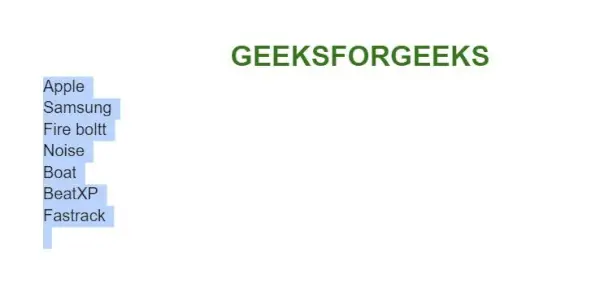
Evidențiați textele de schimbat ca casetă de selectare
Pasul 3: Selectați opțiunea Lista de verificare din Bara de instrumente
Accesați bara de instrumente Google Docs, faceți clic pe butonul Listă de verificare.
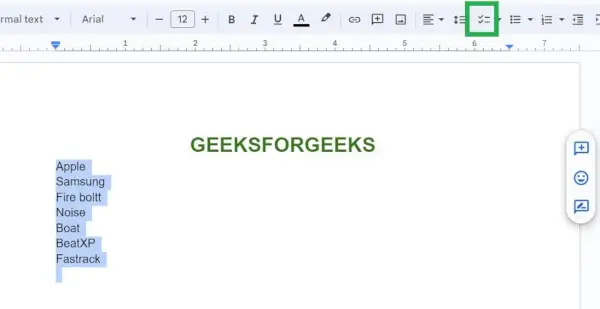
Selectați „lista de verificare” în bara de instrumente
Pasul 4: previzualizați casetele de selectare adăugate în Google Docs
Acum casetele de selectare au fost adăugate cu succes la liniile de text selectate din document.
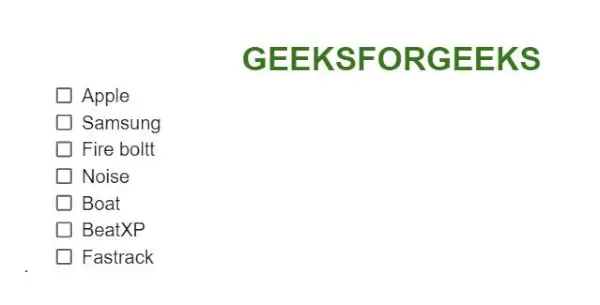
Caseta de selectare a fost introdusă
Cum să inserați casete de selectare în Google Docs folosind fila Format
Pasul 1: deschideți Google Docs pe desktop
Deschideți Google Docs și deschideți documentul pentru a adăuga caseta de selectare în el.
Document deschis
Pasul 2: Selectați conținutul
Selectați lista de informații în diferite rânduri, selectându-le pe toate pe care doriți să fie în lista de verificare.
Pasul 3: Accesați fila Format și faceți clic pe Marcatori și numerotare
În bara de meniu, selectați Format, apare un meniu derulant. Selectați Marcatori și numerotare . Apare un alt meniu derulant secundar. Selectați Meniul listei de verificare. Apare un alt meniu derulant cu două opțiuni: casetă de selectare care însemnă, casetă de selectare neperformantă. Selectați oricare dintre ele.
În imaginea de mai jos alegem prima opțiune din ea, caseta de selectare izbitoare.
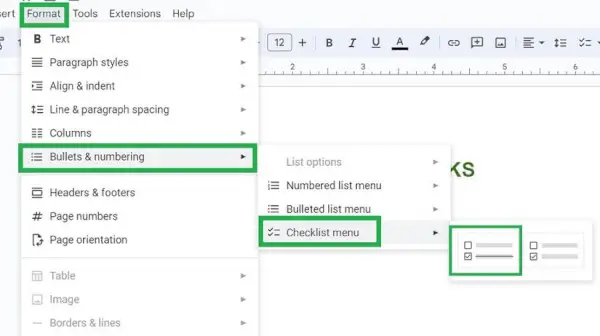
Selectați Format->Maratoare și numerotare->Meniu Listă de verificare->caseta de selectare
Pasul 4: Previzualizează casetele de selectare adăugate
Acum casetele de selectare au fost adăugate cu succes la liniile de text selectate din document.
Caseta de selectare a fost introdusă
Cum să adăugați o casetă de selectare la Google Docs pe iPhone
Pasul 1: Deschide Google Docs
Deschideți aplicația Google Docs pe dispozitivul dvs. iOS și deschideți documentul în care trebuie inserată caseta de selectare.
Document deschis în aplicația Google Docs pe dispozitivul iOS
Pasul 2: Selectați lista și apăsați pe pictograma Bullet Points
Selectați lista de informații în diferite rânduri evidențiind-le. La selectarea acestora, o listă de opțiuni apare deasupra tastaturii din dispozitiv. Selectați pictograma listă cu marcatori din ea.
selectați pictograma listei cu marcatori selectând tot textul pentru a le insera casete de selectare
Pasul 3: Apare Lista marcatori și Selectați Lista de verificare
Acum, textele selectate sunt modificate ca listă cu marcatori. Acum păstrați lista cu marcatori așa cum este selectată, evidențiind-le și puteți vedea o altă listă de opțiuni mai jos. Selectați pictograma cu lista de verificare în ea.
selectați pictograma listei de verificare
Pasul 4: Previzualizează casetele de selectare
Caseta de selectare a fost introdusă cu succes în Google Docs.
Caseta de selectare a fost inserată cu succes
Cum să inserați caseta de selectare în Google Docs pe Android
Adăugarea casetei de selectare la Google Docs în Android este, de asemenea, o sarcină simplă. Să vedem pașii de mai jos:
Pasul 1: Deschideți documentul în Google Docs pe dispozitivul Android
Deschideți aplicația Google Docs pe dispozitivul dvs. Android și deschideți documentul în care trebuie inserată caseta de selectare.
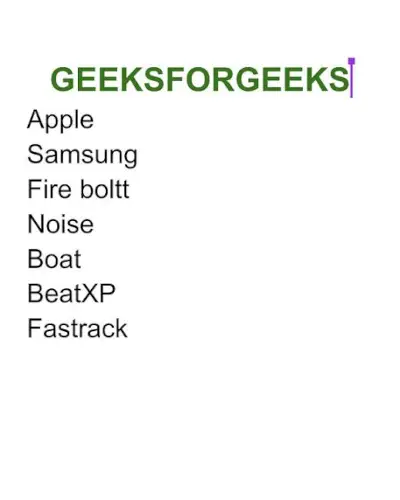
Document deschis
Pasul 2: Selectați lista și faceți clic pe pictograma Bullet Point
Selectați lista de informații în diferite rânduri evidențiind-le. La selectarea acestora, o listă de opțiuni apare deasupra tastaturii din dispozitiv. Selectați pictograma listă cu marcatori din ea.
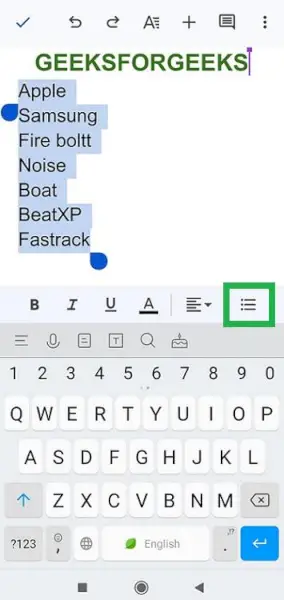
selectați pictograma listă cu marcatori
Pasul 3: Selectați punctele marcatoare și apoi apăsați pe pictograma casetă de selectare
Acum, textele selectate sunt modificate ca listă cu marcatori. Acum păstrați lista cu marcatori așa cum este selectată, evidențiind-le și puteți vedea o altă listă de opțiuni mai jos. Selectați pictograma cu lista de verificare în ea.
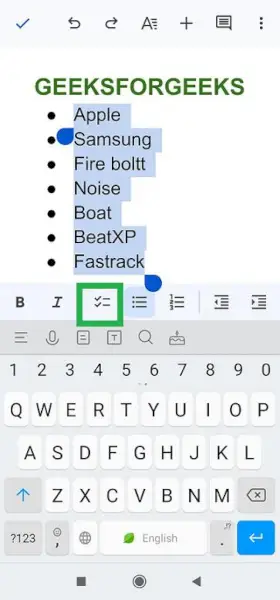
selectați pictograma „listă de verificare”.
Pasul 4: Lista cu marcatori a fost schimbată în caseta de selectare cu succes
Acum lista cu marcatori a fost schimbată în casete de selectare.
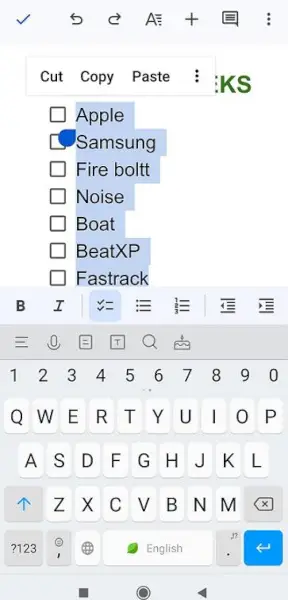
lista cu marcatori a fost schimbată în casete de selectare
Pasul 4: Caseta de selectare Previzualizare
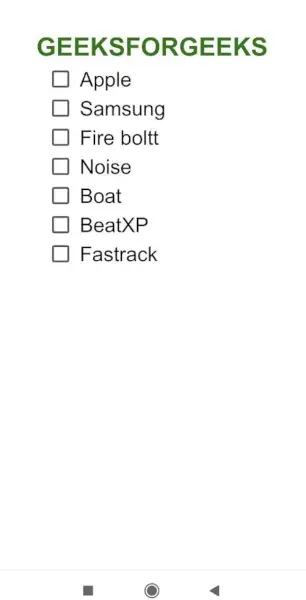
casete de selectare adăugate
Cum să inserați o casetă de selectare în Google Docs folosind comanda rapidă de la tastatură
Este posibil să inserați casete de selectare într-o secundă în versiunile desktop de Windows și Mac doar evidențiind textele dintr-un document în Google Docs.
Pentru Windows:
Apăsați „Ctrl” + „Shift” + „9”
Pentru Mac:
Apăsați CMD + Shift + 9
Cum să eliminați o casetă de selectare din Google Docs
Pasul 1: Deschideți Documentul Google
Deschideți documentul cu casete de selectare în Google Docs.
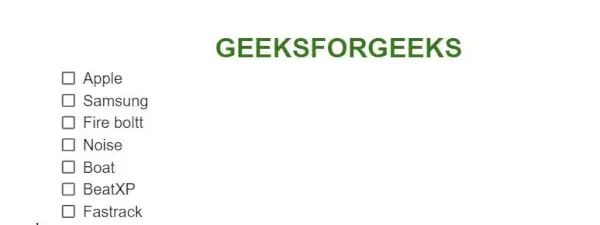
Document deschis în Google Docs
Pasul 2: Selectați Conținutul din caseta de selectare
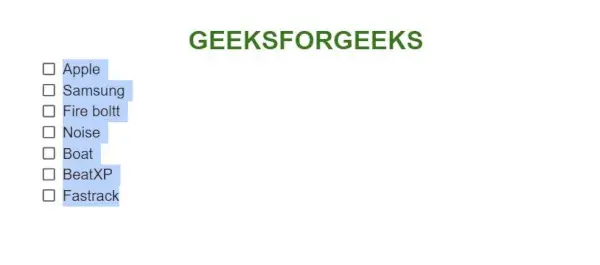
Evidențiați casetele de selectare
Pasul 3: Faceți clic pe pictograma Casetă de selectare din Bara de instrumente
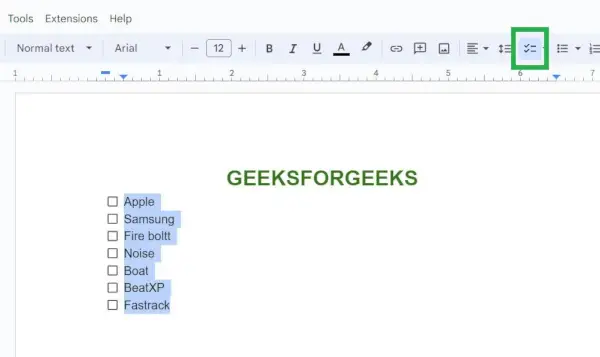
selectați pictograma listei de verificare din bara de instrumente din Google Docs
Pasul 4: casetele de selectare vor fi eliminate
Casetele de selectare au fost eliminate cu succes din documentul din Google Docs.
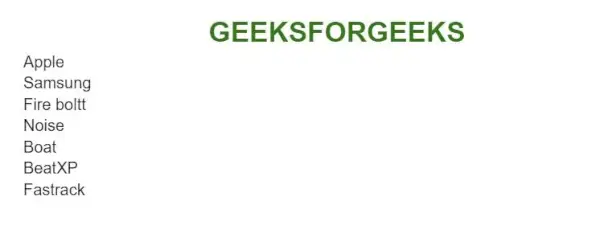
Casetele de selectare au fost eliminate
Cum să eliminați casetele de selectare din Google Docs pe iPhone
Pasul 1: Deschideți documentul Google pe iPhone
Deschideți aplicația Google Docs și deschideți documentul pentru a elimina casetele de selectare din text.
Document deschis
Pasul 2: Selectați conținutul cu o casetă de selectare și atingeți pictograma casetă de selectare
Selectați textele din casetele de selectare trăgându-le și evidențiind-le. Selectați pictograma listei de verificare deasupra tastaturii.
Evidențiați casetele de selectare și selectați pictograma listă de verificare
Pasul 3: caseta de selectare va fi eliminată
Acum casetele de selectare sunt eliminate din documentul din Google Docs de pe dispozitivul iOS.
Caseta de selectare a fost eliminată
Cum să eliminați casetele de selectare din Google Docs pe Android
Eliminarea casetelor de selectare de pe Android este, de asemenea, aceeași ca și pe dispozitivul iOS. Să vedem pașii de mai jos pentru a elimina casetele de selectare de pe dispozitivul Android.
Pasul 1: Deschideți documentul Google în telefonul dvs. Android
Deschideți aplicația Google Docs pe dispozitivul dvs. Android și deschideți documentul pentru a elimina casetele de selectare din text.
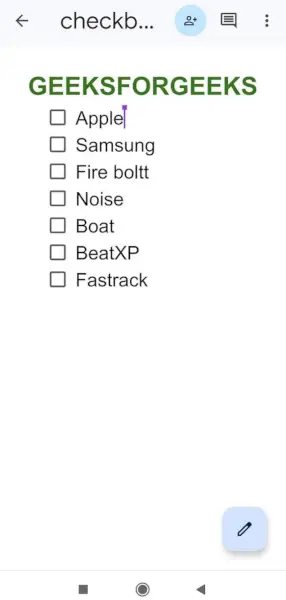
Document deschis în aplicația Google Docs din Android
Pasul 2: Selectați conținutul cu caseta de selectare și atingeți pictograma casetă de selectare
Selectați textele din casetele de selectare trăgându-le și evidențiind-le. Selectați pictograma listei de verificare din bara de instrumente care apare deasupra tastaturii în aplicația Google Docs.
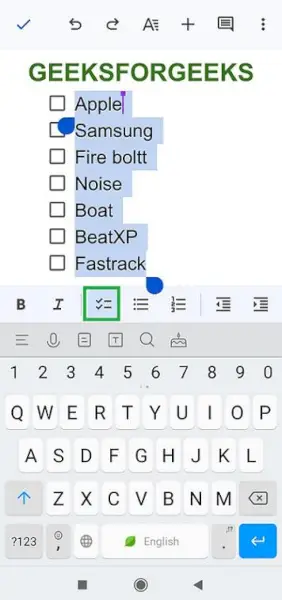
selectați pictograma listei de verificare
Pasul 3: caseta de selectare va fi eliminată
Acum casetele de selectare sunt eliminate din documentul din Google Docs de pe dispozitivul Android.
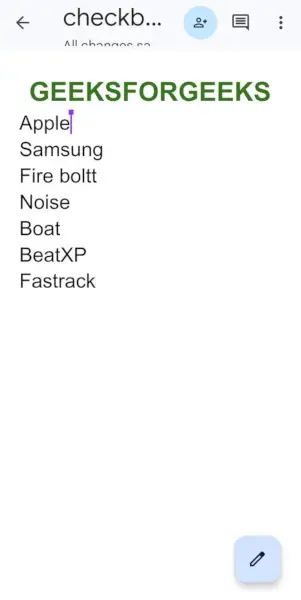
Casetele de selectare au fost eliminate de pe Android
Concluzie
În acest articol, am discutat despre casetele de selectare și despre cum să inserăm casetele de selectare în document în Google Docs. Am discutat două moduri diferite și simple de a insera caseta de selectare interactivă în Google Docs în versiunea pentru desktop sau laptop. De asemenea, am discutat despre pașii de inserare și eliminare a casetei de selectare folosind dispozitive desktop, iOS și Android în Google Docs.
Întrebări frecvente:
Se poate adăuga caseta de selectare direct la Google Docs?
Da, în ziua de azi, în cea mai recentă versiune, Google Docs are o funcție numită Listă de verificare pentru a insera casete de selectare direct în document.
Se poate bifa caseta din Google Docs?
Da, caseta de selectare din Google Docs poate fi bifată. Este o listă de verificare interactivă.
Putem introduce caseta de selectare folosind dispozitive iOS în Google Docs?
Da, putem introduce caseta de selectare în Google Docs și folosind dispozitive iOS.