Tipo de coluna de alteração do MySQL
Alterar a definição da coluna é um recurso muito útil para o banco de dados sempre que quisermos. MySQL permite que um comando altere a definição da coluna, como nome e tipo, de acordo com nossas necessidades. Podemos fazer isso com a ajuda de um ALTERAR A TABELA declaração em MySQL . Neste artigo veremos passo a passo como alterar a definição da coluna usando o comando ALTER TABLE.
Sintaxe
A seguir está a sintaxe para alterar o tipo de dados de uma coluna no MySQL:
ALTER TABLE table_name MODIFY column_name datatype;
Vamos entender os parâmetros da declaração em detalhes:
- Primeiro, especificaremos o Nome da tabela após as palavras-chave ALTER TABLE contendo a coluna que iremos modificar.
- Em segundo lugar, especificaremos o nome da coluna que queremos alterar o tipo de dados após a cláusula MODIFY.
- Por fim, especificaremos o novo tipo de dados para a coluna alterar o tipo de coluna.
Se quisermos alterar os tipos de dados de múltiplas colunas em uma única instrução, podemos usar a instrução da seguinte forma:
ALTER TABLE table_name MODIFY COLUMN column_name1 data_type, MODIFY COLUMN column_name2 data_type ... ;
Exemplo de tipo de coluna de alteração do MySQL
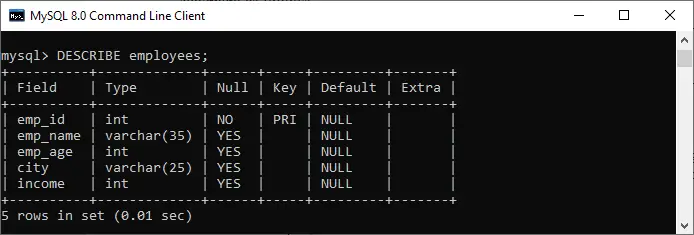
Vamos entender como a instrução ALTER TABLE funciona no MySQL através de vários exemplos para alterar a definição da coluna. Suponha que temos uma tabela chamada ' funcionários ' que contém as seguintes descrições de colunas:
Nome da tabela: funcionários
Na imagem acima, podemos ver que o emp_id tipo de dados de coluna é um inteiro tipo. Agora suponha que queiramos alterar o tipo de dados de emp_id de INT para VARCHAR; podemos executar a instrução abaixo para fazer isso:
mysql> ALTER TABLE employees Modify column emp_id varchar(10);
Após executar a instrução, se nenhum erro for encontrado, a saída abaixo deverá ter aparecido:

Vamos verificar as informações da tabela através do DESCREVER declaração:

Na saída, podemos observar que o tipo de dados da coluna emp_id foi alterado de inteiro para varchar.
Suponha que você queira alterar mais de um tipo de dados de coluna da tabela 'funcionários' usando uma única instrução. Nesse caso, especificaremos o nome da coluna usando o operador vírgula (,) . Veja a declaração abaixo:
mysql> ALTER TABLE employees MODIFY COLUMN emp_id int(5), MODIFY COLUMN income VARCHAR(20);
Após executar a instrução, se nenhum erro for encontrado, a saída abaixo deverá ter aparecido:

Agora, verifique novamente as informações da tabela através da instrução DESCRIBE:

Na saída, podemos observar que o tipo de dados da coluna emp_id foi alterado de varchar para inteiro, e a coluna de renda foi alterada de inteiro para varchar.
Como alterar o tipo de dados da coluna no ambiente de trabalho MySQL?
Para alterar o tipo de dados da coluna usando Ambiente de trabalho MySQL , primeiro precisamos iniciá-lo e depois fazer login usando o nome de usuário e a senha que criamos anteriormente. Ele retornará a tela da seguinte forma:

Agora execute as seguintes etapas para alterar a definição da coluna, como nome ou tipo de dados:
1. Vá para a aba Navegação e clique no botão Menu de agendamento que contém todos os bancos de dados disponíveis no servidor MySQL.
2. Selecione o banco de dados ( por exemplo , mystudentdb), clique duas vezes nele e mostre o submenu contendo Tabelas, Visualizações, Funções e Procedimentos Armazenados.
3. Expanda o Submenu Tabelas e selecione a tabela na qual deseja alterar a definição da coluna. Por exemplo , o ' estudantes 'tabela contém a seguinte definição de coluna:

4. Se quisermos mudar o aula tipo de coluna de INT para VARCHAR, então clique com o botão direito na tabela selecionada (alunos) e depois clique no Alterar a tabela opção. Devemos obter a tela conforme abaixo:

5. Clique no tipo de dados caixa correspondente à coluna que deseja alterar, escolha o tipo desejado e clique no botão Aplicar botão. Veja a imagem abaixo:

6. Obteremos a tela abaixo. Se nenhum erro for encontrado, clique no botão Aplicar botão.

7. Por fim, clique no Terminar botão para concluir o processo.

8. Agora verifique novamente as informações da tabela por meio da instrução DESCRIBE.

Na saída, podemos observar que o tipo de dados do coluna de classe foi alterado de inteiro para varchar .