Comando mkdir em Linux/Unix com exemplos
Introdução ao mkdir
Agora vamos aprender como criar seu próprio diretório com a ajuda do prompt de comando.
O mkdir significa 'criar diretório'. Com a ajuda do comando mkdir, você pode criar um novo diretório onde quiser em seu sistema. Basta digitar 'mkdir , no lugar de digitar o nome do novo diretório que deseja criar e pressione Enter.
Nos sistemas operacionais ReactOS, Microsoft Windows, IBM OS/2, DR FlexOS, DOS e Unix, o comando mkdir é usado para criar um novo diretório. Além disso, está disponível na linguagem de script PHP e no shell EFI. Freqüentemente, o comando é chamado md no ReactOS, Windows, OS/2 e DOS.
O comando está relacionado ao comando create_dir Stratus OpenVOS. AmigaDOS e MetaComCo TRIPOS oferecem o mesmo comando MakeDir para criar novos diretórios. Muitas plataformas de computação numérica, como GNU Octave e MATLAB, contêm a função mkdir com a mesma funcionalidade.
Podemos criar vários diretórios definindo-os usando permissões com o comando mkdir. Não podemos criar diretórios sem permissão e podemos enfrentar o erro de ‘permissão negada’. Os diretórios que devem ser criados precisam ser nomeados, então mkdir cria esse diretório específico quando o diretório não existe com esse nome. Mas se esse nome existir, o comando mkdir não criará o diretório.
Sintaxe:
mkdir
Exemplo:
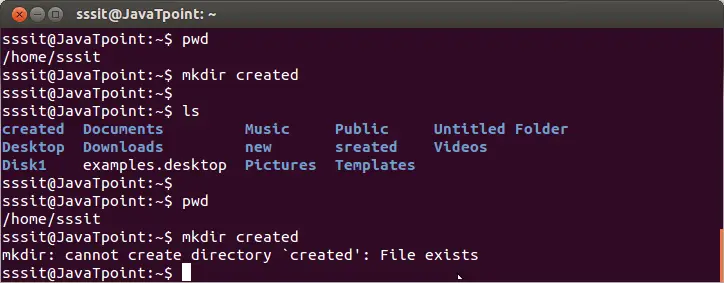
mkdir created
No exemplo acima, estou em diretório /home/sssit . Eu criei um diretório 'criada' passando o comando 'mkdir criado' .
Agora, se eu tentar criar um novo arquivo com o mesmo nome 'criada' que tecnicamente já existe, receberei uma mensagem de erro.
Nota: Se você não fornecer um caminho, por padrão seu arquivo será criado apenas no diretório atual. Se você deseja criar seu diretório em outro lugar, forneça o caminho do diretório de destino e seu arquivo será criado lá.
Para criar vários diretórios
Sintaxe:
mkdir ...

Você também pode criar vários diretórios simultaneamente. Veja o exemplo acima, criamos vários diretórios 'arquivo1 arquivo2 arquivo3' .
Opções Mkdir
| Opções | Descrição |
|---|---|
| mkdir -p, -pais | Adicione o diretório incluindo seu subdiretório. |
| mkdir -v, -verbose | Imprima uma mensagem para cada diretório criado. |
| mkdir -m -mode=MODO | Defina o privilégio de acesso. |
| -COM | Ele define o contexto de segurança SELinux de todos os diretórios criados para seu tipo padrão. |
| --context[=CTX] | Funciona como a opção -Z. Se o CTX for mencionado, ele define o contexto de segurança SMACK ou SELinux como CTX. |
| --versão | Ele mostra o número da versão e alguns detalhes da licença e depois sai. |
| --ajuda | Ele mostra os detalhes relacionados à ajuda e depois sai. |