Comando telnet do Linux

Comando telnet do Linux
Introdução ao telnet

No Linux, o telnet O comando é usado para criar uma conexão remota com um sistema através de uma rede TCP/IP. Permite-nos administrar outros sistemas através do terminal. Podemos executar um programa para conduzir a administração.

telnet é usado para negociar com outro host com a ajuda do protocolo TELNET. Se o comando telnet for invocado sem um argumento de host, ele entrará no modo de comando, representado por seu prompt. Ele aceita e executa o comando listado a seguir neste modo. Ele implementa um comando aberto com esses argumentos se for invocado com argumentos.

Ele usa um protocolo TELNET. Porém, este protocolo apresenta alguns defeitos de segurança, mas é um dos protocolos de rede mais utilizados devido à sua simplicidade. Não é um protocolo seguro porque transfere dados de forma não criptografada. Freqüentemente, o usuário Linux prefere ssh através do telnet porque o ssh transfere dados de forma criptografada. Este utilitário é semelhante ao recurso Área de Trabalho Remota do Windows. A sintaxe do telnet é a seguinte:

 telnet hostname/IP address  

Opções de telnet

As opções estão abaixo:

    -7: Retire o 8º bit na saída e na entrada. Por padrão, o telnet é limpo de 8 bits, mas não transfere a opção, ou seja, TELNET BINARY, a menos que seja forçado. -8: Executa um caminho de dados de 8 bits. Ele tenta se comunicar com a opção, ou seja, TELNET BINARY, tanto na saída quanto na entrada. -E: Impede que um caractere seja identificado como caractere de escape. -F: Esta opção permite que as credenciais locais sejam enviadas ao sistema remoto, como aquelas já enviadas ao ambiente local se a autenticação Kerberos V5 for usada. -K: Não especifica login automático para o sistema remoto. -EU: Na saída, especifica o caminho de dados de 8 bits. Lidera a opção, ou seja, BINÁRIA, a ser comunicada na saída. -X grupo: Desativa o tipo de autenticação atype. -a: Ele tenta o login automático. Ele transfere o nome de usuário pela variável USER da opção ENVIRON, se suportado pelo sistema remoto. -b albergues: Ele usa bind(2) para vincular o soquete local a um endereço de alias ou a outro endereço de interface diferente daquele selecionado por connect(2) naturalmente. Pode ser útil durante a conexão com serviços que aplicam endereços IP para reconfiguração do servidor e a autenticação é indesejável. -c: Desativa a leitura do arquivo .telnetrc do usuário. -d: Ele define o valor de alternância de depuração inicial como TRUE. -e escapechar: Ele define o caractere de escape inicial do telnet como escapechar. Não haverá nenhum caractere de escape se escapechar estiver ausente. -f: Esta opção permite que as credenciais locais sejam enviadas ao sistema remoto se a autenticação Kerberos V5 for usada. -k reino: Esta opção afirma que o telnet traz tickets para o host remoto na região, em vez da região do host remoto, se a autenticação Kerberos for usada. -Eu usuário: Se o sistema remoto aceitar a opção ENVIRON ao conectar-se a um sistema remoto, o usuário será transferido para o sistema remoto devido ao valor da variável USER. Esta opção significa o sinalizador -a. Além disso, pode ser usado com o comando, ou seja, abrir. -n arquivo de rastreamento: Esta opção é usada para abrir o arquivo de rastreamento para registrar informações de rastreamento. -r: Ele especifica a interface do usuário da mesma forma que rlogin(1). O caractere de escape é fixado ao caractere til, a menos que seja alterado pelo sinalizador -e. -x: Ativa a criptografia de fluxo de dados, se possível. -porta: Representa um número de porta (um endereço de aplicativo). A porta telnet é a porta padrão se o número não for nomeado. -hospedar: Representa o nome oficial, o endereço de Internet de um host remoto ou um alias.

Comandos em telnet

Alguns comandos telnet importantes estão listados e explicados abaixo. Apenas o suficiente de todos os comandos para identificá-lo exclusivamente precisa ser digitado.

    argumento de autenticação[...]: Este comando pode manipular os detalhes enviados pela opção, ou seja, AUTENTICAÇÃO DE TELNET . Para este comando, alguns argumentos válidos são descritos abaixo:
      desabilitar tipo: Desativa o tipo de autenticação nomeado. Podemos usar o comando, ou seja, desativação de autenticação , para obter a lista de tipos disponíveis. ativar tipo: Ele habilita o tipo de autenticação nomeado. Podemos usar o comando, ou seja, ativação de autenticação , para obter a lista de tipos disponíveis. status: Especifica o status atual de vários tipos de autenticação.
    fechar: Fecha a sessão TELNET e volta ao modo de comando. argumento de exibição[...]: Ele exibe alguns ou todos os valores de alternância e definição. criptografar argumento[...]: Este comando pode manipular os detalhes enviados pela opção, ou seja, CRIPTOGRAFIA DE TELNET . Alguns argumentos válidos para este comando são descritos abaixo:
      desabilitar tipo [entrada|saída]: Desativa o tipo de criptografia nomeado. Se omitirmos a saída e a entrada, ambas serão desabilitadas. Podemos usar o comando, ou seja, criptografar desabilitar , para obter a lista de tipos disponíveis. habilitar tipo [entrada|saída]: Ele habilita o tipo de criptografia nomeado. Se omitirmos a saída e a entrada, ambas serão habilitadas. Podemos usar o comando, ou seja, criptografar ativar , para obter a lista de tipos disponíveis. entrada: É semelhante ao comando criptografar entrada inicial. -entrada: É semelhante ao comando criptografar entrada de parada. saída: É semelhante ao comando criptografar saída inicial. -saída: É semelhante ao comando criptografar saída de parada. status: Especifica o status atual da criptografia.

Instale Telnet no Linux (Ubuntu)

Instalar o telnet no Linux é um processo simples. Podemos instalá-lo executando os seguintes comandos:

Atualize o sistema Linux executando o comando abaixo:

 sudo apt update  

O comando acima solicitará a senha do usuário. Digite a senha e pressione DIGITAR chave; ele iniciará um processo daemon e demorará um pouco para atualizar seu sistema.

Para instalar o telnet, execute o comando abaixo:

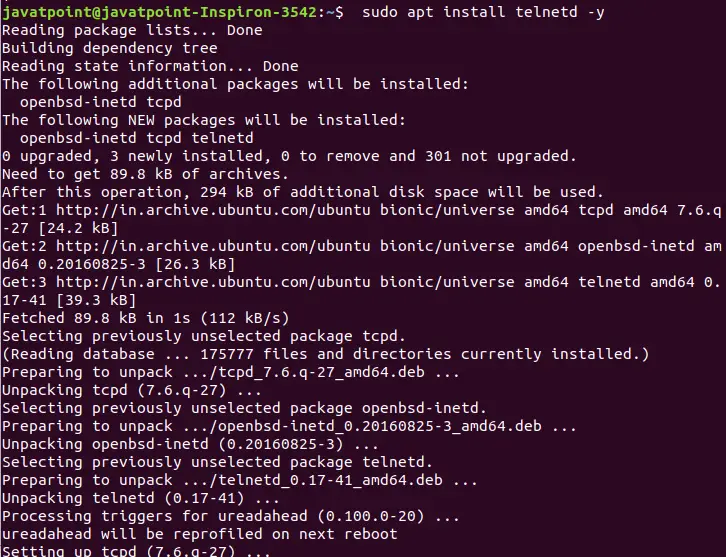
 sudo apt install telnetd -y  

O comando acima instalará o pacote necessário para o protocolo telnet. Considere a saída abaixo:
Comando telnet do Linux

Para verificar a instalação e se o serviço está rodando ou não, execute o comando abaixo:

 systemctl status inetd  

Considere a saída abaixo:

Comando telnet do Linux

Agora, temos que abrir a porta 23 no firewall ufw. Execute o comando abaixo:

 ufw allow 23/tcp  

O comando acima só pode ser executado pelo usuário root. Se você não for um usuário root, use sudo antes deste comando. Considere a saída abaixo:

Comando telnet do Linux

A próxima etapa é recarregar o firewall para aplicar as alterações. Para recarregar o firewall, execute o comando abaixo:

 ufw reload  

Agora instalamos com sucesso o telnet em nossa máquina.

Inicie o shell Telnet

O shell interativo pode ser iniciado executando o comando telnet da seguinte forma:

 telnet  

Este shell nos permite executar alguns comandos exclusivos para telnet. Será parecido com o snap abaixo:

Comando telnet do Linux

O shell facilita vários comandos para criar uma conexão remota. Podemos listar todos os comandos executando o comando help, executar o comando help digitando h . Considere a saída abaixo:

Comando telnet do Linux

A partir do snap do shell acima, todos os comandos são listados com seu uso. Existem muitos utilitários de linha de comando listados, como fechar, sair, exibir, modo, abrir, sair, enviar e muito mais.

Como conectar pelo comando telnet no Linux?

Para criar uma conexão entre dois sistemas pelo comando telnet é um processo simples, execute o comando telnet seguido do nome do host.

Por exemplo, estamos conectando nosso sistema ao localhost. Execute o comando da seguinte forma:

 telnet localhost  

O comando acima solicitará o nome de usuário e senha, insira a credencial para prosseguir. Considere a saída abaixo:

Comando telnet do Linux

Após a conexão, podemos executar os comandos como feito antes. A única diferença é que agora a máquina é tratada como uma máquina remota.

Para sair do comando telnet, execute o comando logout.

 logout  

considere a saída abaixo:

Comando telnet do Linux

Agora desconectamos com sucesso da conexão remota.