R – Wykresy słupkowe
Wykresy słupkowe to popularny i skuteczny sposób wizualnego przedstawiania danych kategorycznych w uporządkowany sposób. R wyróżnia się jako potężny język programowania do analizy i wizualizacji danych. W tym artykule przyjrzymy się, jak tworzyć atrakcyjne wizualnie wykresy słupkowe w języku R.
Wykresy słupkowe za pomocą R
Wykres słupkowy, znany również jako wykres słupkowy to obrazowa reprezentacja danych, która przedstawia dane kategoryczne za pomocą prostokątnych słupków o wysokości lub długości proporcjonalnej do wartości, które reprezentują. Innymi słowy, jest to obrazowa reprezentacja zbioru danych. Te zbiory danych zawierają wartości liczbowe zmiennych reprezentujących długość lub wysokość.
R używa wykres słupkowy() funkcja tworzenia wykresów słupkowych. Można tutaj narysować zarówno pionowe, jak i poziome paski.
Składnia:
barplot(H, xlab, ylab, main, names.arg, col)Parametry:
- H: Parametr ten jest wektorem lub macierzą zawierającą wartości liczbowe używane na wykresie słupkowym.
- xlab: Ten parametr jest etykietą osi x na wykresie słupkowym.
- przez: Ten parametr jest etykietą osi Y na wykresie słupkowym.
- główny: Ten parametr jest tytułem wykresu słupkowego.
- nazwy.arg: Parametr ten jest wektorem nazw występujących pod każdym słupkiem na wykresie słupkowym.
- przełęcz: Ten parametr służy do nadawania kolorów słupkom na wykresie.
Tworzenie prostego wykresu słupkowego w R
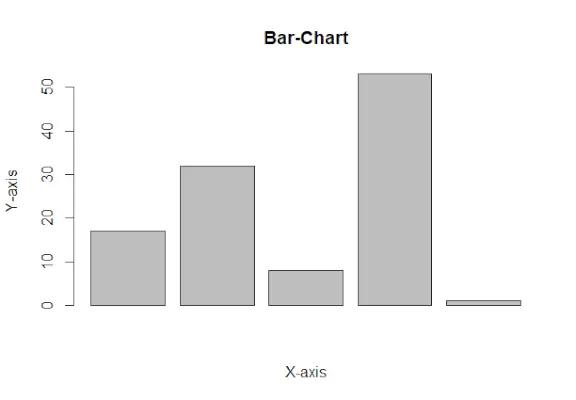
Aby utworzyć wykres słupkowy:
- Wektor (H <- c(Wartości…)) pobierana jest wartość liczbowa, która ma zostać użyta.
- Ten wektor H używa fabuły wykres słupkowy().
R
# Create the data for the chart> A <-> c> (17, 32, 8, 53, 1)> # Plot the bar chart> barplot> (A, xlab => 'X-axis'> , ylab => 'Y-axis'> , main => 'Bar-Chart'> )> |
Wyjście:
R – Wykresy słupkowe
Tworzenie poziomego wykresu słupkowego w R
Aby utworzyć poziomy wykres słupkowy:
- Weź wszystkie parametry potrzebne do stworzenia prostego wykresu słupkowego.
- Teraz, aby ustawić go poziomo, dodano nowy parametr.
barplot(A, horiz=TRUE )
Tworzenie poziomego wykresu słupkowego
R
# Create the data for the chart> A <-> c> (17, 32, 8, 53, 1)> # Plot the bar chart> barplot> (A, horiz => TRUE> , xlab => 'X-axis'> ,> > ylab => 'Y-axis'> , main => 'Horizontal Bar Chart'> > )> |
Wyjście:
Poziomy wykres słupkowy
Dodawanie etykiety, tytułu i koloru na wykresie słupkowym
Etykieta, tytuł i kolory to niektóre właściwości wykresu słupkowego, które można dodać do paska, dodając i przekazując argument.
- Aby dodać tytuł na wykresie słupkowym.
barplot( A, main = title_name )
- Oś X i Y można oznaczyć na wykresie słupkowym. Aby dodać etykieta na wykresie słupkowym.
barplot( A, xlab= x_label_name, ylab= y_label_name)
- Aby dodać kolor na wykresie słupkowym.
barplot( A, col=color_name)
Wdrożenia
R
# Create the data for the chart> A <-> c> (17, 2, 8, 13, 1, 22)> B <-> c> (> 'Jan'> ,> 'feb'> ,> 'Mar'> ,> 'Apr'> ,> 'May'> ,> 'Jun'> )> # Plot the bar chart> barplot> (A, names.arg = B, xlab => 'Month'> ,> > ylab => 'Articles'> , col => 'green'> ,> > main => 'techcodeview.com-Article chart'> )> |
Wyjście:
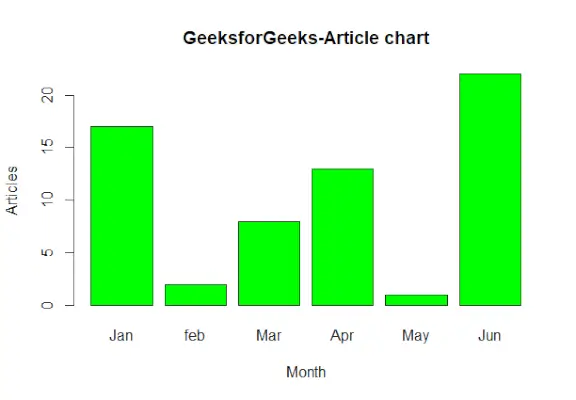
R – Wykres artykułu techcodeview.com
Dodaj wartości danych na pasku
R
# Create the data for the chart> A <-> c> (17, 2, 8, 13, 1, 22)> B <-> c> (> 'Jan'> ,> 'Feb'> ,> 'Mar'> ,> 'Apr'> ,> 'May'> ,> 'Jun'> )> # Plot the bar chart with text features> barplot> (A, names.arg = B, xlab => 'Month'> ,> > ylab => 'Articles'> , col => 'steelblue'> ,> > main => 'techcodeview.com - Article Chart'> ,> > cex.main = 1.5, cex.lab = 1.2, cex.axis = 1.1)> # Add data labels on top of each bar> text> (> > x => barplot> (A, names.arg = B, col => 'steelblue'> , ylim => c> (0,> max> (A) * 1.2)),> > y = A + 1, labels = A, pos = 3, cex = 1.2, col => 'black'> )> |
Wyjście:
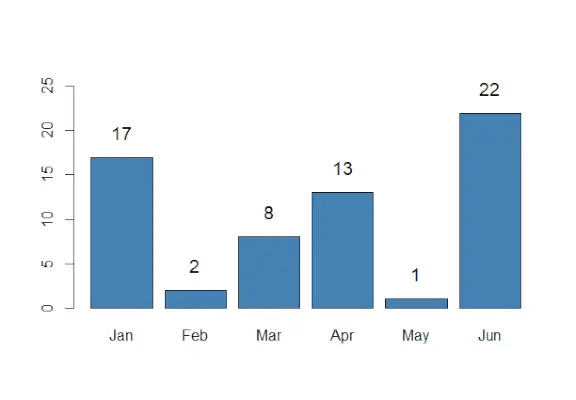
techcodeview.com – tabela artykułów
-
cex.main>,cex.lab>, Icex.axis>: Te argumenty kontrolują odpowiednio rozmiar czcionki tytułu wykresu, etykiety na osi X i etykiety na osi Y. Są one ustawione na 1,5, 1,2 i 1,1, aby zwiększyć rozmiar czcionki i zapewnić lepszą czytelność. -
text()>: Używamytext()>funkcja dodawania etykiet danych na górze każdego słupka. Thex>argument określa współrzędne x etykiet (takie same jakbarplot()>współrzędne x),y>argument dodaje wartość 1 do odpowiednich wysokości słupków (A + 1>), aby umieścić etykiety tuż nad słupkami.
Tworzenie skumulowanego i pogrupowanego wykresu słupkowego w R
Wykres słupkowy może być reprezentowany w dwóch grupach słupków i skumulowany.
- Weź wartość wektorową i uczyń ją macierzą M które należy pogrupować lub ułożyć w stos. Wykonanie matrycy można wykonać poprzez.
M <- matrix(c(values...), nrow = no_of_rows, ncol = no_of_column, byrow = TRUE)
- Aby jawnie wyświetlić pasek, możemy użyć metody obok parametr.
barplot( beside=TRUE )
Zgrupowany wykres słupkowy:
R
colors => c> (> 'green'> ,> 'orange'> ,> 'brown'> )> months <-> c> (> 'Mar'> ,> 'Apr'> ,> 'May'> ,> 'Jun'> ,> 'Jul'> )> regions <-> c> (> 'East'> ,> 'West'> ,> 'North'> )> # Create the matrix of the values.> Values <-> matrix> (> c> (2, 9, 3, 11, 9, 4, 8, 7, 3, 12, 5, 2, 8, 10, 11),> > nrow = 3, ncol = 5, byrow => TRUE> )> # Create the bar chart> barplot> (Values, main => 'Total Revenue'> , names.arg = months,> > xlab => 'Month'> , ylab => 'Revenue'> ,> > col = colors, beside => TRUE> )> # Add the legend to the chart> legend> (> 'topleft'> , regions, cex = 0.7, fill = colors)> |
Wyjście:
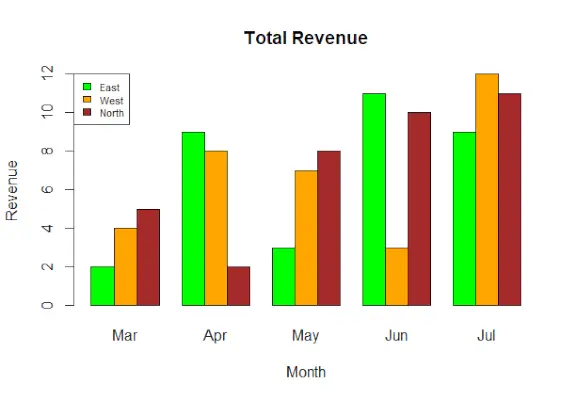
R – Całkowity dochód
Skumulowany wykres słupkowy:
R
colors => c> (> 'green'> ,> 'orange'> ,> 'brown'> )> months <-> c> (> 'Mar'> ,> 'Apr'> ,> 'May'> ,> 'Jun'> ,> 'Jul'> )> regions <-> c> (> 'East'> ,> 'West'> ,> 'North'> )> # Create the matrix of the values.> Values <-> matrix> (> c> (2, 9, 3, 11, 9, 4, 8, 7, 3, 12, 5, 2, 8, 10, 11),> > nrow = 3, ncol = 5, byrow => TRUE> )> # Create the bar chart> barplot> (Values, main => 'Total Revenue'> , names.arg = months,> > xlab => 'Month'> , ylab => 'Revenue'> , col = colors)> # Add the legend to the chart> legend> (> 'topleft'> , regions, cex = 0.7, fill = colors)> |
Wyjście:
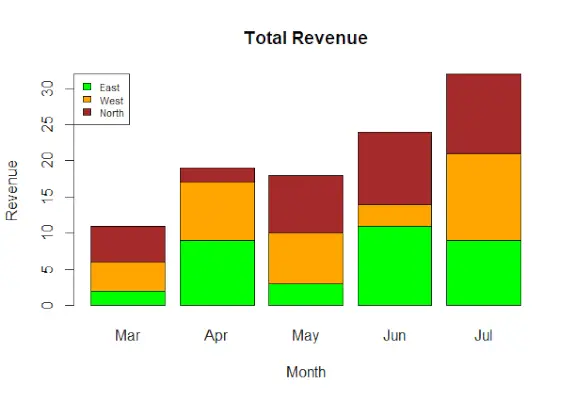
R – Wykresy słupkowe