Polecenie Putty w systemie Linux
Wprowadzenie do Putty’ego
Dla Windowsa, Kit jest sławnym emulator terminala . Jednak nie ogranicza się to tylko do systemu operacyjnego Windows. Istnienie otwarte źródło I bezpłatny , jest również znany wśród wielu użytkowników Linuksa. Kit zapewnia obsługę ogromnego zakresu protokołów, takich jak SFTP, SCP, rlogin, Telnet, SSH, port szeregowy itp.
Jest używany zarówno przez hobbystów/twórców, jak i doświadczonych administratorów systemu. Generalnie administratorzy systemu używają Putty jako klienta telnetu I SSH podczas gdy społeczność twórców używa Putty do interakcji z wieloma portami szeregowymi za pośrednictwem swojego sprzętu.
Ten emulator terminala może być dostarczany z narzędziem terminalowym o nazwie „psftp” (klient SFTP Putty). Służy do bezpiecznego przesyłania plików pomiędzy systemami na połączeniu SSH.
Polecenia PuTTy lub model poleceń SSH, tj. oparty na kliencie-serwerze, umożliwia (zdalne) uwierzytelnianie dwóch zlokalizowanych systemów podczas szyfrowania danych, które będą od nich przekazywane.
- SSH obsługuje 22 porty TCP, ale w razie potrzeby można je zmodyfikować.
- Klient może połączyć się z serwerem realizując z serwerem metodę uzgadniania TCP, która ma na celu sprawdzenie, czy dane podane przez użytkownika są zgodne ze starymi zapisami szczegółów zapisanymi w pliku magazynu klucza RSA.
- Zarówno serwer, jak i klient będą musieli uzgodnić standardy szyfrowania, aby mieć pewność, że standardy szyfrowania są bezpieczne i bezpieczne dla nawiązania dowolnego połączenia, a następnie użytkownik powinien wdrożyć kontrolę uwierzytelnienia.
- Wymagany jest teraz emulator terminala, który łączy klienta z serwerem.
- PuTTy to jeden z emulatorów, który można pobrać bezpłatnie i o otwartym kodzie źródłowym.
- W systemie Windows nie ma również żadnego preinstalowanego klienta ani serwera SSH.
Dlatego poniżej wymieniono niektóre wymagania wstępne dotyczące używania poleceń PuTTy:
Warunki wstępne
- Serwer oparty na systemie Linux, z którym będziemy połączeni.
- Putty ułatwiający proces łączenia.
- Adres IP serwera działa jak lokalizacja serwera, z którym próbujemy się połączyć.
- Hasło i nazwa użytkownika, aby mieć pewność, że możemy połączyć się z serwerem.
W systemie Ubuntu Linux najłatwiejszym sposobem instalacji Putty jest terminal (wiersz poleceń). Możemy go zainstalować, wykonując następujące kroki w systemie Ubuntu:
Krok 1
Na pulpicie Ubuntu kliknij Ctrl+Alt+T za otwarcie terminalu GNOME . Terminal możemy uruchomić poprzez Bezpłatny Dash jeśli z jakiegoś powodu ten skrót nie zadziałał.
Krok 2
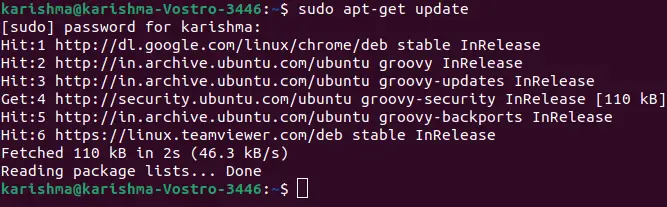
Wykonaj poniższe polecenie w terminalu:
sudo apt-get update
Powyższe polecenie zaktualizuje listę pakietów Ubuntu o aktualną. W przypadku, gdy polecenie jest ograniczone, istnieje większa szansa, że Ubuntu zainstaluje poprzednią wersję oprogramowania zamiast bieżącej, ponieważ zawierała poprzednią listę wraz z poprzednią wersją oprogramowania.
Dlatego za każdym razem, gdy aktualizujesz wersję oprogramowania lub instalujesz nowe oprogramowanie, lepiej najpierw wykonać polecenie. Na początku powyższego polecenia prefiks sudo informuje terminal o konieczności wykonania polecenia jako źródło ponieważ aktualizacja i instalacja oprogramowania jest działaniem uprzywilejowanym i nie może być realizowane przez użytkowników, którzy nie mają wystarczającego dostępu. Podaj hasło użytkownika, gdy zostaniesz o to poproszony przez sudo i naciśnij Wchodzić przycisk.
Krok 3
Możemy zainstalować Putty za pomocą następującego polecenia:
sudo apt-get install -y putty

Krok 4
Po wpisaniu powyższego polecenia należy zainstalować Putty. Wykonaj to przez terminal za pomocą Dash lub wchodząc 'kit' jako polecenie.
putty

Kit ułatwia wybór rodzaju połączenia Szeregowy, SSH, Rlogin, Telnet , I Surowy . Jest również dostarczany wraz z różnymi narzędziami wiersza poleceń Generator kluczy DSA i RSA (znany również jako szpachlę ), SFTP ( psftp ), SCP ( pscp ) itp., które można wykonać z terminala.
Połączenie za pomocą PuTTy
Wpisz adres IP serwera w pasku adresu IP lub nazwę hosta, aby połączyć się z serwerem i zachowaj typ połączenia jako SSH i port jako 22. Możemy również zapisać konfigurację do wykorzystania w przyszłości.
Teraz otworzy się terminal PuTTy i poprosi o hasło i nazwę użytkownika do połączenia.
Zostaniemy zalogowani na serwerze, z którym próbowaliśmy nawiązać połączenie.
Jeśli używamy systemu operacyjnego Mac lub Linux, nie potrzebujemy żadnego klienta takiego jak PuTTy, ponieważ system operacyjny Linux zawiera terminal SSH. Aby połączyć się z serwerem, wymagamy jedynie zastosowania poniższego polecenia:
ssh użytkownik@serwerip
- Powyższe polecenie połączy nas z serwerem, który posiada plik 'IP serwera' Adres IP. 'Użytkownik' można zdefiniować jako nazwę użytkownika. Jest uprawniony do łączenia się z serwerem.
- Po wpisaniu tego polecenia zostaniemy poproszeni o podanie hasła.
- Będziemy musieli po prostu wejść do 'Wyjście' w naszym oknie terminala, aby zamknąć połączenie ze zdalnym serwerem. Spowoduje to powrót do naszej lokalnej maszyny.
Polecenia Putty’ego
Poniżej wyjaśniono niektóre ważne polecenia Putty:
1. my: Umożliwia nam wejście do edytora tekstu. Jego składnia jest poniżej:
vi filename

To polecenie uruchomi plik na ekranie systemu. W przypadku, gdy plik nie istnieje, utworzy nowy plik o podobnej nazwie.
- Klawisz escape umożliwia nam anulowanie poleceń, które uruchomiliśmy w trybie edytora vi.
- Możemy wejść ':Q' aby wyjść tylko z edytora vi, nie proponowaliśmy żadnych modyfikacji pliku.
- Możemy wejść 'Q!' aby wyjść, jeśli chcemy usunąć modyfikacje, które dokonaliśmy w pliku.
Drugi ruch: Jeśli chcemy znaleźć konkretny ciąg znaków w folderze lub pliku, jest to dla nas trafne polecenie. To polecenie zwróci całą linię łącznie z frazą podczas wyszukiwania dokładnego dopasowania. Składnia jest następująca:
grep 'string' filename

- W poleceniu I opcja ( grep -i 'string' nazwa pliku ) umożliwi nam znalezienie w pliku ciągu znaków, w którym nie jest rozróżniana wielkość liter.
- Możemy policzyć numer wyglądu ciągu wewnątrz dostarczonego pliku za pomocą „grep -c „string” nazwa pliku”
- Możemy pokazać nazwę pliku zawierającą określony ciąg lub wzór za pomocą „grep -I „ciąg”*”
- Za pomocą funkcji możemy także wyświetlić numer linii z wyjściem „grep -n „string” nazwa pliku”
3. głowa: To polecenie umożliwia nam odczytanie pierwszych dziesięciu wierszy zawartości pliku. Składnia polecenia head jest następująca:
head filename.extension

- W ramach tego polecenia możemy również podać nazwy wielu plików, a następnie wyświetli się oddzielnie początkowe dziesięć wierszy wszystkich plików.
Składnia: głowa -n15 /temp/nazwa pliku - Polecenie head wyświetli początkowe piętnaście wierszy treści w dostarczonym pliku.
4. ogon: To polecenie jest tym samym, co polecenie, czyli głową, która podaje nam dziesięć linii (pierwsza). Polecenie tail udostępnia nam dziesięć (ostatnich) wierszy zawartości pliku. Składnia tego polecenia jest następująca:
tail filename.extension

- Możemy również nadać temu poleceniu więcej niż jedną nazwę plików, aby wyświetlało dziesięć linii (ostatnich) przez wszystkie opisane pliki.
Składnia jest następująca:
ogon katalog/plik1/katalog/plik2 - Jest to odpowiednik polecenia head. Pozwala nam również modyfikować numery linii, które chcemy wyświetlać, inne niż numer domyślny.
Składnia jest następująca:
ogon -n15 temp/nazwa pliku
Wyświetli piętnaście (ostatnich) wierszy treści w podanej linii.
5. kot: Do wyświetlenia zawartości pliku na ekranie służy polecenie cat. To polecenie kopiuje standardowe wejście na standardowe wyjście. Umożliwia także całkowite przewijanie, gdy wyświetlany tekst nie naprawi ekranu.
Składnia jest następująca:
cat filename.extension

Polecenie to służy również do łączenia dwóch plików i wyświetlania ich zawartości w jednym.
Składnia:
cat file1.txt file2.txt > mergedfile.txt

Gdzie,
„>” jest wynikiem znaku przekierowania
Tego polecenia można również użyć do utworzenia nowego pliku.
Składnia:
cat > filename.extension

6. rm: To znaczy usunąć . Umożliwia nam usunięcie pliku poprzez serwer. Składnia tego polecenia jest wymieniona poniżej:
rm filename.extension

- The „rm * nazwa folderu” polecenie usunie każdą zawartość lub plik w katalogu.
- The „rm -r nazwa folderu” polecenie usunie folder i znajdujący się w nim folder.
- The „rmdir” polecenie usunie cały folder lub katalog.