Komenda ls w Linuksie
The ls to polecenie list w systemie Linux. Wyświetli pełną listę lub zawartość Twojego katalogu. Po prostu wpisz ls i naciśnij klawisz Enter. Zostanie wyświetlona cała zawartość.
ls to polecenie używane do wyświetlania katalogów i plików komputerów w systemach operacyjnych typu Unix i Unix. Jest rozwijany przez specyfikację Single Unix i POSIX.
Jest dostępny wewnątrz powłoki EFI, jako składnik grupy UnxUtils natywnych portów Win32 podstawowych narzędzi GNU Unix jako izolowany pakiet dla systemu Microsoft Windows lub jako składnik narzędzi MSX-DOS2 w formacie ASCII dla wersji MSX-DOS 2.
Środowiska obliczeń numerycznych GNU Octave i MATLAB zawierają funkcję ls o tej samej funkcjonalności. W kilku innych środowiskach, takich jak Microsoft Windows, OS2 i DOS, tę samą funkcjonalność zapewnia polecenie dir. Różne implementacje obejmują różne opcje, jak w przypadku prawie każdego narzędzia. Możemy sprawdzić dokumentację podaną przez polecenie pod kątem odpowiednich opcji i zastosowania.
Krótka historia ls
Narzędzie ls pojawiło się w pierwszej wersji AT&T UNIX, tytuł uzyskany z tego samego polecenia w Multics nosił również tytuł „ls”, co jest akronimem 'lista' termin. ls jest składnikiem X/Open Portability Guide z wydania 2 z 1987. Został włączony do pierwszej wersji POSIX.1 i specyfikacji Single Unix.
Zachowanie
Systemy operacyjne typu Unix i Unix zarządzają katalogiem roboczym. ls wyświetla kilka plików w katalogu roboczym, jeśli jest używany bez argumentów. W tym katalogu pliki są wymienione, jeśli wymieniony jest katalog. Argumenty mogą obejmować katalogi i pliki.
Imiona zaczynające się na „.” symbole są ukryte. The „.” katalog jest nazywany katalogiem roboczym, a katalog „..” symbol jest nazywany jego katalogiem nadrzędnym. Domyślnie są one wyświetlane. Wszystkie pliki są wyświetlane przy użyciu opcji -a. Wyraźnie określone nazwy plików są zawsze wyświetlane.
ls wyświetla tylko nazwy bez opcji. Można połączyć wiele opcji. Podstawowe opcje to:
Możliwe jest wyświetlanie różnych elementów w różnych kolorach. Jest to obszar, w którym różnią się wdrożenia:
Przykład:
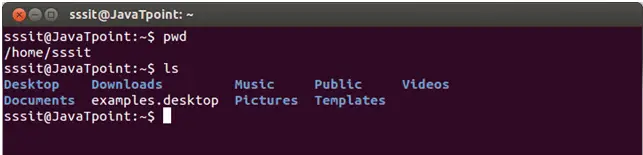
ls
Poniżej możesz zobaczyć, że po wpisaniu komendy ls otrzymaliśmy całą zawartość katalogu /home/sssit.
Opcje poleceń ls systemu Linux
| jest opcja | Opis |
|---|---|
| ls -a | W systemie Linux ukryte pliki zaczynają się od . (kropka) i nie są one widoczne w zwykłym katalogu. Polecenie (ls -a) wyświetli całą listę bieżącego katalogu, łącznie z ukrytymi plikami. |
| ls -l | Wyświetli listę w formacie długiej listy. |
| ls -lh | To polecenie pokaże rozmiary plików w formacie czytelnym dla człowieka. Rozmiar pliku jest bardzo trudny do odczytania, gdy jest wyświetlany w bajtach. Polecenie (ls -lh) wyświetli dane w postaci Mb, Gb, Tb itp. |
| ls -lhS | Jeśli chcesz wyświetlić pliki w kolejności malejącej (najwyżej na górze) według ich rozmiaru, możesz użyć polecenia (ls -lhS). |
| ls -l - -block-size=[ROZMIAR] | Służy do wyświetlania plików w określonym formacie rozmiaru. Tutaj w [ROZMIAR] możesz przypisać rozmiar zgodnie ze swoimi wymaganiami. |
| ls -d */ | Służy do wyświetlania tylko podkatalogów. |
| ls -g lub ls -lG | Dzięki temu możesz wykluczyć kolumnę z informacjami o grupie i właścicielu. |
| ls -n | Służy do drukowania identyfikatora grupy i identyfikatora właściciela zamiast ich nazw. |
| ls --kolor=[WARTOŚĆ] | Polecenie to służy do drukowania listy w kolorze lub w kolorze. |
| ls - on | To polecenie drukuje numer indeksu, jeśli plik znajduje się w pierwszej kolumnie. |
| ls -str | Służy do łatwej identyfikacji katalogu poprzez oznaczenie katalogów znakiem linii ukośnika (/). |
| ls -r | Służy do wydruku listy w odwrotnej kolejności. |
| ls -R | Wyświetli także zawartość podkatalogów. |
| ls -lX | Spowoduje to zgrupowanie plików o tych samych rozszerzeniach na liście. |
| ls -lt | Posortuje listę, wyświetlając na górze ostatnio zmodyfikowane pola. |
| jest ~ | Podaje zawartość katalogu domowego. |
| czy ../ | Podaje zawartość katalogu nadrzędnego. |
| ls --wersja | Sprawdza wersję polecenia ls. |
Linux ls -polecenie
Wyświetli całą listę katalogów, w tym także ukryte pliki. W Linuksie ukryte pliki zaczynają się od kropki (.) i nie można ich zobaczyć w zwykłym katalogu.
Przykład:
ls -a

W powyższym przykładzie możesz zobaczyć całą listę plików, łącznie z plikami ukrytymi.
Linux ls -l polecenie
Polecenie ls wyświetli tylko pliki. Ale jeśli chcesz, aby Twoje pliki były wyświetlane w formacie długiej listy, możesz użyć polecenia ls -l.
Przykład:
ls -l

Tutaj, jak widać, lista jest w formacie długiej listy.
Kolumny powyżej wskazują konkretne rzeczy:
- Kolumna 1 zawiera informacje dotyczące uprawnień do plików.
- Kolumna 2 wskazuje liczbę linków do pliku.
- Kolumny 3 i 4 wskazują informacje o właścicielu i grupie.
- Kolumna 5 wskazuje rozmiar pliku w bajtach.
- Kolumna 6 pokazuje datę i godzinę ostatniej modyfikacji pliku.
- Kolumna 7 pokazuje nazwę pliku lub katalogu.
Linux ls -l --block-size=[ROZMIAR]
Jeśli chcesz wyświetlić rozmiar pliku swojej listy w określonym formacie lub rozmiarze, możesz użyć tego polecenia. Po prostu wpisz rozmiar w miejsce [ROZMIAR] zgodnie z wymaganiami.
Składnia:
ls -l --block-size=[SIZE]
Przykład:
ls -l --block-size=M
Zobaczmy wynik poniżej.
![Linux ls -l --block-size=[ROZMIAR]](http://techcodeview.com/img/linux-directories/74/linux-ls-command-4.webp)
Tutaj cały rozmiar pliku jest podany w megabajtach.
Możesz zastąpić [ROZMIAR] następującymi miarami:
- K = kilobajty
- M = megabajt
- G = gigabajt
- T = terabajt
- P = petabajty
- E = eksabajt
- Z = Zettabajt
- Y = Yotabajt
Linux ls -d */
Jeśli chcesz wyświetlić tylko podkatalogi z wyłączeniem wszystkich innych plików, możesz użyć tego polecenia.
Przykład:
ls -d */

Powyższy wynik pokazuje tylko podkatalogi z wyłączeniem wszystkich pozostałych plików.
Linux ls -g
Jeśli nie chcesz wyświetlać informacji o właścicielu na swojej liście, możesz wykluczyć tę kolumnę za pomocą tego polecenia.
Przykład:
ls -g

Tutaj kolumna właściciela jest wykluczona.
Linux ls-lg
Jeśli nie chcesz wyświetlać informacji o grupie na swojej liście, możesz wykluczyć tę kolumnę za pomocą tego polecenia.

Tutaj kolumna grupowa jest wykluczona.
Linux ls --color=[WARTOŚĆ]
To polecenie służy do kolorowania i odbarwiania listy. Jeśli zastąpisz [WARTOŚĆ] przez „auto”, wyświetli się kolorowa lista. Jeśli jednak zastąpisz [VALUE] przez „nigdy”, spowoduje to odbarwienie listy.
Składnia:
ls --color=[VALUE]
Przykład:
ls --color=never
ls --color=auto

Na powyższym obrazku możesz łatwo zauważyć różnicę między poleceniem automatycznym i nigdy.
Linux ls ~
Polecenie Linux ls ~ pokazuje zawartość katalogu domowego. Zobaczmy przykład polecenia ls ~.
Przykład:
ls ~

Linux ls../
To polecenie zawiera listę katalogu nadrzędnego.
W podanym przykładzie naszym bieżącym katalogiem jest Downloads, a przy użyciu czy ../ polecenie, wyszczególniliśmy zawartość jego katalogu nadrzędnego „katalog domowy”.
Przykład:
ls ../

Otwórz ostatnio zmodyfikowany plik za pomocą ls -t
Może sortować plik według czasu edycji, wyświetlając jako pierwszy plik zmodyfikowany jako ostatni. Aby otworzyć ostatnio zmodyfikowany plik w bieżącym katalogu roboczym, możemy użyć poleceń ls i poleceń head:
ls -t | head -1
Pokaż rozmiar pliku w formacie HRF (format czytelny dla człowieka)
Aby wyświetlić rozmiar pliku w formacie czytelnym dla człowieka, tj. GB, G, KB, MB itp., możemy użyć poniższego polecenia:
ls -lh
Gdzie h jest skrótem od formatu czytelnego dla człowieka.
Pokaż informacje o katalogu
Kiedy używamy 'ich' , otrzymamy informację o zawartości katalogów. Jeśli jednak chcemy zobaczyć informacje o katalogu, możemy użyć opcji -d.
Na przykład, jeśli użyjemy polecenia ls -l /etc, wyświetli się każdy plik w katalogu etc. Jeśli jednak chcemy wyświetlić szczegóły katalogu /etc, możemy użyć opcji -ld. Polecenie jest następujące:
$ ls -l /etc $ ls -ld /etc
Starsze pliki związane z czasem ostatniej edycji
Możemy użyć polecenia ls -lt do sortowania nazw plików wyświetlanych w kolejności czasu ostatniej edycji. Przyda nam się użycie go z opcją -l. Polecenie jest wymienione poniżej:
ls -lt
Starsze pliki powiązane z czasem ostatniej edycji (odwrotna kolejność)
Możemy użyć polecenia ls -ltr do posortowania nazw plików pokazanych w kolejności czasu ostatniej edycji w odwrotnej kolejności. Pokaże ostatni zmodyfikowany plik w linii końcowej. Staje się bardziej dostępny, gdy proces umieszczania na liście jest długotrwały. Polecenie jest wymienione poniżej:
ls -ltr