Instalacja Node JS na Linuksie
Node JS to środowisko wykonawcze JavaScript zbudowane na silniku Chrome V8, a w systemie Ubuntu Linux można je zainstalować za pośrednictwem repozytorium NodeSource w celu uzyskania najnowszej wersji. Hostingera VPS zapewnia solidne środowisko dla aplikacji Node.js, oferując kontrolę i elastyczność. Mają szablony do łatwej konfiguracji Node.js na Ubuntu 22.04 z Node.js, wraz z serwerem OpenLiteSpeed. Dodatkowo szablon CloudPanel upraszcza tworzenie aplikacji Node.js i zarządzanie nimi dzięki przyjaznemu interfejsowi, odpowiedniemu dla osób z niewielkim doświadczeniem w VPS.
It has 4 active plans tailored to meet different requirements: KVM1, KVM2, KVM4, KVM8 ranging from ₹499/mo to ₹1829/mo. Its KVM2 plan is cheapest and most popular amongst those running small applications.
Istnieją dwie metody oficjalnej instalacji Node.js na Ubuntu:
Spis treści
Korzystanie z oficjalnego repozytorium Ubuntu
Node.js jest dostępny w repozytorium Ubuntu i możesz go łatwo zainstalować za pomocą kilku poleceń. Wykonaj poniższe kroki, aby zainstalować Node.js w systemie operacyjnym Ubuntu.
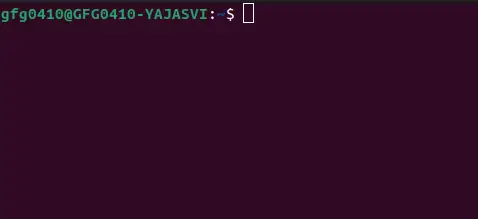
Krok 1: Otwórz terminal lub naciśnij Ctrl + Alt + T.
Terminal
Krok 2: Aby zainstalować node.js, użyj następującego polecenia:
sudo apt install nodejs
Krok 3: Po zainstalowaniu sprawdź to, sprawdzając zainstalowaną wersję za pomocą następującego polecenia:
node -v or node --version
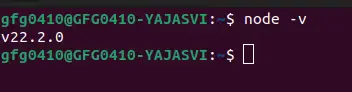
wersja węzła
Notatka: Zaleca się instalację Menedżera pakietów Node (NPM) z Node.js. NPM to biblioteka typu open source pakietów Node.js. Aby zainstalować NPM, użyj następujących poleceń:
sudo apt install npm npm -v or npm --version
Węzeł i NPM zostaną pomyślnie zainstalowane na komputerze Ubuntu.
Korzystanie z repozytorium NodeSouce
Najnowszą wersję Node JS można zainstalować z Repozytorium NodeSource
Wykonaj poniższe kroki, aby zainstalować Node.js na swoim Ubuntu.
Krok 1: Otwórz terminal lub naciśnij Ctrl + Alt + T i użyj następujących poleceń:
sudo apt-get update sudo apt-get upgrade
Krok 2: Zainstaluj biblioteki oprogramowania Python za pomocą następującego polecenia:
sudo apt-get install python-software-properties
Krok 3: Dodaj PPA Node.js do systemu.
curl -sL https://deb.nodesource.com/setup_220.x | sudo -E bash -
Notatka:
Tutaj instalujemy wersję 22 node.js, jeśli chcesz zainstalować wersję 23, możesz zastąpić setup_22.x przez setup_23.x.
Krok 4: Aby zainstalować Node.js i NPM na komputerze Ubuntu, użyj polecenia podanego poniżej:
sudo apt-get install nodejs
Krok 5: Po zainstalowaniu sprawdź to, sprawdzając zainstalowaną wersję za pomocą następującego polecenia:
node -v or node --versionnpm -v or npm --version
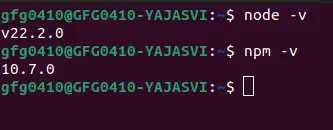
wersja np
Wreszcie pomyślnie zainstalowałeś Node JS i NPM na swoim komputerze Ubuntu.







![Ranking 10 największych największych miast w Stanach Zjednoczonych według populacji [zaktualizowana lista 2024]](https://techcodeview.com/img/us-gk/09/top-10-largest-cities-united-states-population-ranked.webp)