Jak zainstalować Pandy w Pythonie?
Pandas w Pythonie to pakiet napisany do analizy i manipulacji danymi. Pandy oferują różne operacje i struktury danych do wykonywania manipulacji danymi numerycznymi i szeregami czasowymi. Pandas to biblioteka typu open source, która jest zbudowana Numpy biblioteki. Biblioteka Pandas znana jest z wysokiej produktywności i wydajności. Pandy są popularne, ponieważ znacznie ułatwiają importowanie i analizowanie danych. Programy Pandy można pisać w dowolnym edytorze zwykłego tekstu, np Notatnik, notatnik++, lub coś w tym rodzaju i zapisane za pomocą a .py rozszerzenie.
Na początek zainstaluj Pandy w Pyton , pisać kody Pand i wykonywać różne intrygujące i przydatne operacje, trzeba mieć zainstalowany Python w swoim systemie.
Sprawdź, czy Python jest już obecny
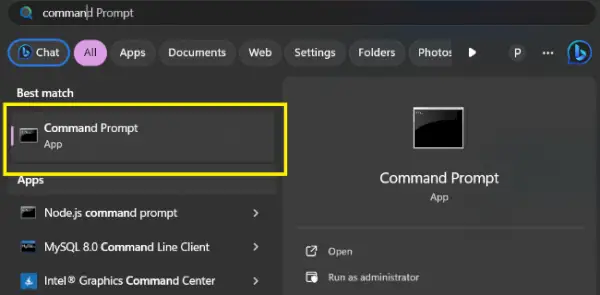
Aby sprawdzić, czy na Twoim urządzeniu jest preinstalowany język Python, czy nie, po prostu przejdź do Wiersz poleceń (Szukaj cmd w oknie dialogowym Uruchom ( + R ). Teraz uruchom następujące polecenie:
python --version
Jeśli Python jest już zainstalowany, wygeneruje komunikat z dostępną wersją Pythona, w przeciwnym razie zainstaluj Pythona. Aby zainstalować, odwiedź: Jak zainstalować Pythona na Okna Lub Linuksa I PYPEĆ .
Wersja Pythona
Pandy można zainstalować na wiele sposobów w systemach Windows, Linux i MacOS. Poniżej wymieniono różne sposoby:
Importuj Pandy w Pythonie
Teraz, gdy zainstalowaliśmy pandy w systemie. Zobaczmy, jak możemy go zaimportować, aby z niego skorzystać.
W tym celu przejdź do Notatnika Jupyter lub otwórz plik Pythona i napisz następujący kod:
import pandas as pd
Tutaj pd jest określane jako alias Pand, co pomoże nam w optymalizacji kodu.
Jak zainstalować lub pobrać Pandy Pythona
Pandy można zainstalować na wiele sposobów w systemach Windows, Linux i MacOS. Poniżej wymieniono różne sposoby:
Zainstaluj Pandy w systemie Windows
Python Panda można zainstalować w systemie Windows na dwa sposoby:
- Za pomocą pypeć
- Korzystanie z Anacondy
Zainstaluj Pandy za pomocą pip
PYPEĆ to system zarządzania pakietami używany do instalowania pakietów/bibliotek oprogramowania napisanych w języku Python i zarządzania nimi. Pliki te są przechowywane w dużym repozytorium internetowym zwanym indeksem pakietów Pythona (PyPI).
Krok 1: Uruchom wiersz poleceń
Aby otworzyć menu Start, naciśnij klawisz Windows lub kliknij przycisk Start. Aby uzyskać dostęp do wiersza poleceń, wpisz cmd w pasku wyszukiwania, kliknij wyświetloną aplikację lub użyj klawiszy Windows + r, wpisz cmd i naciśnij Enter.
Wiersz polecenia
Krok 2: Uruchom polecenie
Pandy można zainstalować za pomocą PIP, używając następującego polecenia w wierszu poleceń.
pip install pandas
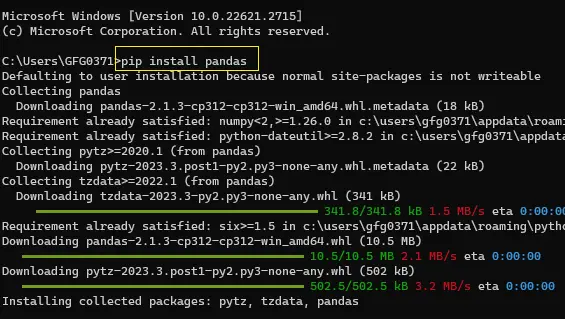
Zainstalowałem Pandy
Zainstaluj Pandy za pomocą Anacondy
Anaconda to oprogramowanie typu open source, które zawiera Jowisz , spyder itp., który jest używany do przetwarzania dużych ilości danych, Okna Lub Linuksa.
Zainstaluj i uruchom Pandy z Anaconda Navigator
Krok 1: Szukaj Anakonda Nawigator w menu Start i otwórz je.
Krok 2: Kliknij na Karta Środowisko a następnie kliknij Tworzyć przycisk, aby utworzyć nowe środowisko Pandas.
Tworzenie środowiska
Krok 3: Nadaj nazwę swojemu środowisku, np. Pandy, a następnie wybierz Pythona i jego wersja do uruchomienia w środowisku. Teraz kliknij Tworzyć przycisk, aby utworzyć środowisko Pandas.
Nazywanie środowiska i wybór wersji
Krok 4: Teraz kliknij Środowisko pand stworzony, aby go aktywować.
Aktywuj środowisko
Krok 5: Z listy powyżej nazw pakietów wybierz Wszystko aby przefiltrować wszystkie pakiety.
Zdobycie wszystkich paczek
Krok 6: Teraz w pasku wyszukiwania poszukaj „ Pandy „. Wybierz Pakiet Pandy do instalacji.
Wybór pakietu do zainstalowania
Krok 7: Teraz kliknij prawym przyciskiem myszy pole wyboru przed nazwą pakietu, a następnie przejdź do „ Zaznacz instalację konkretnej wersji „. Teraz wybierz wersję, którą chcesz zainstalować.
Wybór wersji do instalacji
Krok 8: Kliknij na Stosować przycisk, aby zainstalować pakiet Pandas.
Krok 9: Zakończ proces instalacji, klikając przycisk Stosować przycisk.
Krok 10: Teraz, aby otworzyć środowisko Pandas, kliknij przycisk Zielona Strzała po prawej stronie nazwy pakietu i wybierz konsolę, od której chcesz rozpocząć programowanie Pand.
Okno terminala Pand:

Terminal Pand
Zainstaluj Pandy na Linuksie
Zainstaluj Pandy w systemie Linux, po prostu wpisz następujące polecenie w oknie terminala i naciśnij Enter. Linux automatycznie pobierze i zainstaluje pakiety i pliki wymagane do uruchomienia Pandas Environment w Pythonie:
pip3 install pandas
Zainstaluj Pandy na MacOS
Zainstaluj Pandy na MacOS, wpisz następujące polecenie w Terminalu i upewnij się, że Python jest już zainstalowany w Twoim systemie.
pip install pandas
Wniosek
Po solidnej instalacji Pandy możesz rozpocząć swoją podróż w Pythonie w dzicz danych. Pamiętaj, że proces instalacji to dopiero pierwszy krok, ale kluczowy. Zatem usiądź, uwolnij moc Pand i rozpocznij przygodę z analizą danych!
Często zadawane pytania (FAQ)
1. Jak zainstalować Pandy w Pythonie?
Istnieją trzy główne opcje:
- Pypeć: Najprostszy, używając
pip install pandas>.- Anakonda: Kompleksowa platforma do nauki danych, w tym Pandy. Używać
conda install pandas>w środowisku Anaconda.- Pobieranie ręczne: Pobierz plik koła Pandas z PyPI i zainstaluj za pomocą
pip install [path-to-wheel-file]>.
2. Czy mogę zainstalować konkretną wersję Pand?
Tak, możesz zainstalować konkretną wersję Pand za pomocą polecenia
pip install pandas==>, zastępowanie>z żądaną wersją.
3. Jak sprawdzić zainstalowaną wersję Pand?
Możesz sprawdzić zainstalowaną wersję Pand, uruchamiając następujący kod Pythona:
import pandas as pd; print(pd.__version__)>.
4. Co się stanie, jeśli wystąpią błędy zależności?
Sprawdź, czy najpierw zainstalowano brakujące zależności (lista pip). Jeśli to konieczne, użyj
pip install [missing package]>aby je zainstalować.