Jak utworzyć menu rozwijane w dokumencie programu Word
Menu rozwijane jest również nazywane menu rozwijanym lista rozwijana, menu rozwijane, lista rozwijana , Lub upuścić pudło. Służy do wyświetlania listy opcji, która umożliwia wybranie jednej opcji z listy w zależności od wymagań.
Istnieją dwie następujące metody tworzenia menu rozwijanego w dokumencie programu Word:
Metoda 1: Korzystanie z opcji pola formularza
Wykonaj poniższe najłatwiejsze kroki, aby utworzyć menu rozwijane w dokumencie programu Word przy użyciu opcji Pole formularza -
Krok 1: Otwórz nowy dokument programu Word lub istniejący dokument programu Word, w którym chcesz utworzyć menu rozwijane.
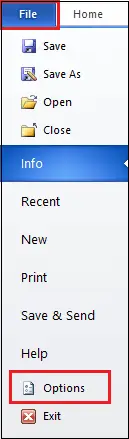
Krok 2: Idź do Plik w lewym górnym rogu dokumentu. Na ekranie pojawi się lista opcji plików. Kliknij na Opcje patka.
Krok 3: A Opcje słów pojawi się okno dialogowe, kliknij przycisk Dostosuj wstążkę w lewym okienku i wybierz Polecenie Nie na Wstążce tworzą Wybierz polecenia z rozwijanego menu.

Krok 4: Teraz w oknie dialogowym Opcje programu Word postępuj zgodnie z poniższymi instrukcjami -
- Kliknij na Wstaw ramkę .
- Kliknij na Nowa grupa z prawego panelu.
- Kliknij na Dodaj przycisk wstawić Wstaw pole formularza w zakładce głównej.
- Nowa opcja, Wstaw pole Od jest dodawany po prawej stronie panelu.

Krok 5: A Pole formularza jest dodawany w prawym górnym rogu dokumentu. Kliknij na Pole formularza Ikona.

Krok 6: Mały Pole formularza wyskakujące okienko. Kliknij przycisk radiowy powiązany z Upuścić i kliknij OK przycisk.

Krok 7: Pojawi się małe kwadratowe pudełko, kliknij je dwukrotnie.
Krok 8: Po kliknięciu tego pola na ekranie pojawi się rozwijane okno dialogowe Opcje pól formularza, w którym wykonaj następujące czynności:
1. Wprowadź element w Pole tekstowe rozwijanego elementu i kliknij Dodać przycisk, aby wstawić element na listę rozwijaną Elementy.
Uwaga: wykonując powyższe kroki, możesz dodać więcej niż jeden element do listy rozwijanej.
2. Zaznacz Pole wyboru włączone w menu rozwijanym .
3. Kliknij OK przycisk, jak pokazano na zrzucie ekranu poniżej.

Krok 9: Po utworzeniu listy rozwijanej musisz teraz ją zablokować. Aby włączyć blokadę, przejdź do Plik ->Opcje->Dostosowana wstążka i wybierz Polecenia, których nie ma na Wstążce tworzą Wybierz polecenia z rozwijanego menu.
Krok 10: Kliknij na Zablokuj -> Nowa grupa -> Dodaj , na kartach głównych pojawi się ikona kłódki, jak pokazano na zrzucie ekranu poniżej.

Krok 11: Teraz widać, że Zamek w prawym górnym rogu ekranu pojawi się ikona, kliknij przycisk Zamek Ikona.

Po kliknięciu blokady na ekranie pojawi się rozwijana ikona. Kliknij strzałkę menu rozwijanego. Możesz zobaczyć, że wstawione elementy pojawią się na liście rozwijanej.

Metoda 2: Włączenie karty Deweloperzy
Aby utworzyć listę rozwijaną w programie Word za pomocą karty Deweloperzy, wykonaj poniższe kroki:
Krok 1: Otwórz nowy dokument programu Word lub istniejący dokument programu Word.
Krok 2: Idź do Plik zakładkę na Wstążce. Na ekranie pojawi się lista opcji pliku, kliknij przycisk Opcje .

Krok 3: A Okno dialogowe Opcje programu Word pojawi się na ekranie. Kliknij na Dostosuj wstążkę i zaznacz Pole wyboru programistów w zakładkach głównych.

Uwaga: w programach Microsoft Word 2019 i Office 365 na Wstążce pojawi się karta Deweloperzy.
Krok 4: Teraz na Wstążce pojawi się zakładka Deweloper. Kliknij kartę Deweloper i wybierz Kontrola zawartości listy rozwijanej w Sekcja sterowania .

Krok 5: A Wybierz przedmiot pole pojawi się w bieżącym dokumencie. Aby dodać pozycje do listy rozwijanej, kliknij Nieruchomości w Sterownica Sekcja.

Krok 6: A Właściwości kontroli treści na ekranie pojawi się okno dialogowe, w którym wykonaj poniższe czynności.
- Kliknij na Dodaj przycisk aby dodać pozycje do listy. Jakiś Okno Dodaj wybór pojawia się, w którym należy wprowadzić Wyświetlana nazwa I Wartość .
- Kliknij na OK przycisk u dołu ekranu.

Poniższy zrzut ekranu pokazuje, że w dokumencie programu Word tworzona jest lista rozwijana.