Rysowanie wykresów w Pythonie | Zestaw 1
W tej serii zapoznasz się z tworzeniem wykresów w Pythonie za pomocą Matplotlib, który jest prawdopodobnie najpopularniejszą biblioteką do tworzenia wykresów i wizualizacji danych dla Pyton .
Instalacja
Najłatwiejszym sposobem zainstalowania matplotlib jest użycie pip. Wpisz następujące polecenie w terminalu:
pip install matplotlib
LUB możesz go pobrać z Tutaj i zainstaluj go ręcznie.
W Pythonie można to zrobić na różne sposoby. tutaj omawiamy niektóre powszechnie stosowane metody kreślenia matplotlib w Pythonie. są to następujące.
- Wykreślanie linii
- Rysowanie dwóch lub więcej linii na tej samej działce
- Dostosowywanie działek
- Wykreślanie wykresu słupkowego Matplotlib
- Wykreślanie histogramu Matplotlib
- Rysowanie Matplotliba Wykres punktowy
- Wykreślanie wykresu kołowego Matplotlib
- Wykreślanie krzywych danego równania
Wykreślanie linii
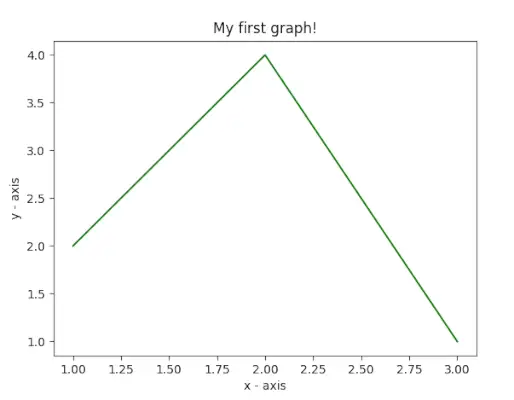
W tym przykładzie kod używa Matplotlib do utworzenia prostego wykresu liniowego. Definiuje wartości x i y dla punktów danych, wykreśla je za pomocą ` plt.plot() ` i etykietuje osie x i y za pomocą `plt.xlabel()` i `plt.ylabel()`. Fabuła nosi tytuł Mój pierwszy wykres! używając `plt.title()`. Wreszcie ` plt.show() Funkcja ` służy do wyświetlania wykresu z określonymi danymi, etykietami osi i tytułem.
Pyton
# importing the required module> import> matplotlib.pyplot as plt> # x axis values> x> => [> 1> ,> 2> ,> 3> ]> # corresponding y axis values> y> => [> 2> ,> 4> ,> 1> ]> # plotting the points> plt.plot(x, y)> # naming the x axis> plt.xlabel(> 'x - axis'> )> # naming the y axis> plt.ylabel(> 'y - axis'> )> # giving a title to my graph> plt.title(> 'My first graph!'> )> # function to show the plot> plt.show()> |
Wyjście:
Rysowanie dwóch lub więcej linii na tej samej działce
W tym przykładzie kod używa Matplotlib do utworzenia wykresu składającego się z dwóch linii. Definiuje dwa zestawy wartości x i y dla każdej linii i wykreśla je za pomocą `plt.plot()`. Linie są oznaczone jako linia 1 i linia 2 za pomocą parametru `label`. Osie są oznaczone `plt.xlabel()` i `plt.ylabel()`, a wykres nosi tytuł Dwie linie na tym samym wykresie! z `plt.title()`. Legenda jest wyświetlana za pomocą ` plt.legend() `, a funkcja `plt.show()` służy do wizualizacji wykresu zarówno z liniami, jak i etykietami.
Pyton
import> matplotlib.pyplot as plt> # line 1 points> x1> => [> 1> ,> 2> ,> 3> ]> y1> => [> 2> ,> 4> ,> 1> ]> # plotting the line 1 points> plt.plot(x1, y1, label> => 'line 1'> )> # line 2 points> x2> => [> 1> ,> 2> ,> 3> ]> y2> => [> 4> ,> 1> ,> 3> ]> # plotting the line 2 points> plt.plot(x2, y2, label> => 'line 2'> )> # naming the x axis> plt.xlabel(> 'x - axis'> )> # naming the y axis> plt.ylabel(> 'y - axis'> )> # giving a title to my graph> plt.title(> 'Two lines on same graph!'> )> # show a legend on the plot> plt.legend()> # function to show the plot> plt.show()> |
Wyjście:

Dostosowywanie działek
W tym przykładzie kod używa Matplotlib do utworzenia niestandardowego wykresu liniowego. Definiuje wartości x i y, a wykres jest stylizowany za pomocą zielonej linii przerywanej, niebieskiego okrągłego znacznika dla każdego punktu i rozmiaru znacznika wynoszącego 12. Granice osi y są ustawione na 1 i 8, a oś x limity są ustawiane na 1 i 8 przy użyciu funkcji `plt.ylim()` i `plt.xlim()`. Osie są oznaczone etykietami `plt.xlabel()` i `plt.ylabel()`, a wykres nosi tytuł Kilka fajnych dostosowań! z `plt.title()`.
Pyton
import> matplotlib.pyplot as plt> # x axis values> x> => [> 1> ,> 2> ,> 3> ,> 4> ,> 5> ,> 6> ]> # corresponding y axis values> y> => [> 2> ,> 4> ,> 1> ,> 5> ,> 2> ,> 6> ]> # plotting the points> plt.plot(x, y, color> => 'green'> , linestyle> => 'dashed'> , linewidth> => 3> ,> > marker> => 'o'> , markerfacecolor> => 'blue'> , markersize> => 12> )> # setting x and y axis range> plt.ylim(> 1> ,> 8> )> plt.xlim(> 1> ,> 8> )> # naming the x axis> plt.xlabel(> 'x - axis'> )> # naming the y axis> plt.ylabel(> 'y - axis'> )> # giving a title to my graph> plt.title(> 'Some cool customizations!'> )> # function to show the plot> plt.show()> |
Wyjście:

Rysowanie Matplotliba Korzystanie z wykresu słupkowego
W tym przykładzie kod używa Matplotlib do utworzenia wykresu słupkowego. Definiuje współrzędne x („lewy”), wysokości słupków („wysokość”) i etykiety słupków („tick_label”). Następnie używana jest funkcja `plt.bar()` do wykreślenia wykresu słupkowego z określonymi parametrami, takimi jak szerokość słupka, kolory i etykiety. Osie są oznaczone etykietami `plt.xlabel()` i `plt.ylabel()`, a wykres nosi tytuł Mój wykres słupkowy! używając `plt.title()`.
Pyton
import> matplotlib.pyplot as plt> # x-coordinates of left sides of bars> left> => [> 1> ,> 2> ,> 3> ,> 4> ,> 5> ]> # heights of bars> height> => [> 10> ,> 24> ,> 36> ,> 40> ,> 5> ]> # labels for bars> tick_label> => [> 'one'> ,> 'two'> ,> 'three'> ,> 'four'> ,> 'five'> ]> # plotting a bar chart> plt.bar(left, height, tick_label> => tick_label,> > width> => 0.8> , color> => [> 'red'> ,> 'green'> ])> # naming the x-axis> plt.xlabel(> 'x - axis'> )> # naming the y-axis> plt.ylabel(> 'y - axis'> )> # plot title> plt.title(> 'My bar chart!'> )> # function to show the plot> plt.show()> |
Wyjście :

Rysowanie Matplotliba Korzystanie z histogramu
W tym przykładzie kod używa Matplotlib do utworzenia histogramu. Definiuje listę częstotliwości wiekowych ( ages> ), ustawia zakres wartości od 0 do 100 i określa liczbę pojemników na 10. plt.hist()> Funkcja jest następnie używana do wykreślenia histogramu z użyciem dostarczonych danych i formatowania, w tym koloru, typu histogramu i szerokości paska. Osie są oznaczone symbolem plt.xlabel()> I plt.ylabel()> , a wykres nosi tytuł Mój histogram za pomocą plt.title()> .
Pyton
import> matplotlib.pyplot as plt> # frequencies> ages> => [> 2> ,> 5> ,> 70> ,> 40> ,> 30> ,> 45> ,> 50> ,> 45> ,> 43> ,> 40> ,> 44> ,> > 60> ,> 7> ,> 13> ,> 57> ,> 18> ,> 90> ,> 77> ,> 32> ,> 21> ,> 20> ,> 40> ]> # setting the ranges and no. of intervals> range> => (> 0> ,> 100> )> bins> => 10> # plotting a histogram> plt.hist(ages, bins,> range> , color> => 'green'> ,> > histtype> => 'bar'> , rwidth> => 0.8> )> # x-axis label> plt.xlabel(> 'age'> )> # frequency label> plt.ylabel(> 'No. of people'> )> # plot title> plt.title(> 'My histogram'> )> # function to show the plot> plt.show()> |
Wyjście:

Rysowanie Matplotliba Korzystanie z wykresu punktowego
W tym przykładzie kod używa Matplotlib do utworzenia wykresu punktowego. Definiuje wartości x i y i wykreśla je jako punkty rozproszenia z zielonymi znacznikami gwiazdek (`*`) o rozmiarze 30. Osie są oznaczone `plt.xlabel()` i `plt.ylabel()`, a wykres nosi tytuł Mój wykres punktowy! używając `plt.title()`. Legenda jest wyświetlana z gwiazdkami etykiety przy użyciu `plt.legend()`, a wynikowy wykres punktowy jest pokazywany przy użyciu `plt.show()`.
Pyton
import> matplotlib.pyplot as plt> # x-axis values> x> => [> 1> ,> 2> ,> 3> ,> 4> ,> 5> ,> 6> ,> 7> ,> 8> ,> 9> ,> 10> ]> # y-axis values> y> => [> 2> ,> 4> ,> 5> ,> 7> ,> 6> ,> 8> ,> 9> ,> 11> ,> 12> ,> 12> ]> # plotting points as a scatter plot> plt.scatter(x, y, label> => 'stars'> , color> => 'green'> ,> > marker> => '*'> , s> => 30> )> # x-axis label> plt.xlabel(> 'x - axis'> )> # frequency label> plt.ylabel(> 'y - axis'> )> # plot title> plt.title(> 'My scatter plot!'> )> # showing legend> plt.legend()> # function to show the plot> plt.show()> |
Wyjście:

Rysowanie Matplotliba Korzystanie z wykresu kołowego
W tym przykładzie kod używa Matplotlib do utworzenia wykresu kołowego. Definiuje etykiety dla różnych działań („aktywności”), część objętą każdą etykietą („plastry”) i kolory każdej etykiety („kolory”). Następnie używana jest funkcja `plt.pie()` do wykreślenia wykresu kołowego z różnymi opcjami formatowania, w tym kątem początkowym, cieniem, eksplozją dla określonego wycinka, promieniem i autopktem dla wyświetlania procentowego. Legenda jest dodawana za pomocą `plt.legend()`, a powstały wykres kołowy jest wyświetlany za pomocą `plt.show()`.
Pyton
import> matplotlib.pyplot as plt> # defining labels> activities> => [> 'eat'> ,> 'sleep'> ,> 'work'> ,> 'play'> ]> # portion covered by each label> slices> => [> 3> ,> 7> ,> 8> ,> 6> ]> # color for each label> colors> => [> 'r'> ,> 'y'> ,> 'g'> ,> 'b'> ]> # plotting the pie chart> plt.pie(slices, labels> => activities, colors> => colors,> > startangle> => 90> , shadow> => True> , explode> => (> 0> ,> 0> ,> 0.1> ,> 0> ),> > radius> => 1.2> , autopct> => '%1.1f%%'> )> # plotting legend> plt.legend()> # showing the plot> plt.show()> |
Dane wyjściowe powyższego programu wyglądają następująco:

Wykreślanie krzywych danego równania
W tym przykładzie kod używa Matplotlib i NumPy do utworzenia wykresu fali sinusoidalnej. Generuje współrzędne x od 0 do 2π w przyrostach co 0,1 za pomocą `np.arange()` i oblicza odpowiednie współrzędne y, biorąc sinus każdej wartości x za pomocą `np.sin()`. Następnie punkty są wykreślane przy użyciu funkcji `plt.plot()`, w wyniku czego powstaje fala sinusoidalna. Na koniec funkcja `plt.show()` służy do wyświetlania wykresu fali sinusoidalnej.
Pyton
# importing the required modules> import> matplotlib.pyplot as plt> import> numpy as np> # setting the x - coordinates> x> => np.arange(> 0> ,> 2> *> (np.pi),> 0.1> )> # setting the corresponding y - coordinates> y> => np.sin(x)> # plotting the points> plt.plot(x, y)> # function to show the plot> plt.show()> |
Wyjście:

W tej części omówiliśmy różne typy wykresów, które możemy utworzyć w matplotlib. Jest więcej wątków, które nie zostały omówione, ale najważniejsze zostały omówione tutaj –
- Rysowanie wykresów w Pythonie | Zestaw 2
- Rysowanie wykresów w Pythonie | Zestaw 3
Jeśli podoba Ci się techcodeview.com i chciałbyś wnieść swój wkład, możesz również napisać artykuł za pomocą write.techcodeview.com lub wysłać swój artykuł na adres [email protected]
Napisz komentarz, jeśli znajdziesz coś nieprawidłowego lub chcesz podzielić się więcej informacjami na temat omówiony powyżej.