Git Basha
Git Basha jest niezbędnym narzędziem, które zapewnia Doświadczenie z wierszem poleceń Git w systemie operacyjnym Windows. Jest to powłoka wiersza poleceń umożliwiająca włączanie Git za pomocą wiersza poleceń w systemie. Git Basha to pakiet instalujący emulację Bash, niektóre popularne narzędzia uniksowe i Git w systemie operacyjnym Windows. W Git Basha użytkownik wchodzi w interakcję z repozytorium i elementami git za pomocą poleceń.
Spis treści
- Co to jest Git?
- Co to jest GitBash?
- GUI Gita
- Jak zainstalować Git Basha?
- Polecenia Git Bash
- Jak korzystać z Git Basha?
- Jak tworzyć i zarządzać oddziałami w GitBash?
- Łączenie oddziałów w GitBash
- Klonowanie repozytoriów w GitBash
- Cofanie zatwierdzeń w GitBash
- Wniosek
- Często zadawane pytania dotyczące GitBash
Co to jest Git?
Git jest system kontroli wersji Do śledzenie zmian w kodzie źródłowym podczas tworzenia oprogramowania. Przeznaczony jest do koordynowania pracy programistów, ale można go wykorzystać do śledzenia zmian w dowolnym zestawie plików. Jego celem jest wzrost efektywność , I prędkość i z łatwością zarządzaj dużymi projektami kontrola wersji . Git pomaga zespołowi uporać się z zamieszaniem, które zwykle ma miejsce, gdy wiele osób edytuje te same pliki.
Co to jest GitBash?
Git Basha jest interfejs linii komend ( interfejs wiersza polecenia ) aplikacja dla systemu Windows umożliwiająca komunikację z systemem kontroli wersji Git. Klonuj repozytoria , zatwierdzić zmiany , zmiany typu push i pull i wiele więcej jest możliwych dzięki Git Bash. Git Bash może zautomatyzować zadania ręczne za pomocą napisanych przez Ciebie skryptów. Git Bash pomaga w lepszy sposób poznać Git i kontrolę wersji.
GUI Gita
Git to system kontroli wersji, dostępny w formie graficznego interfejsu użytkownika (GUI) i interfejsu wiersza poleceń (CLI). Graficzny interfejs użytkownika (GUI) ułatwia wykonywanie zadań w porównaniu z najczęstszymi zadaniami wykonywanymi w Git w interfejsie wiersza poleceń (CLI), takimi jak zatwierdzanie zmian, tworzenie gałęzi i scalanie zmian. Klienci Git GUI są dostępni, każdy z własnymi mocnymi i słabymi stronami.
- Drzewo źródłowe.
- GitHub Pulpit
- ŻółwGit
- GitKrakena
Wybierz dowolny z interfejsów GUI Git zgodnie ze swoimi potrzebami i preferencjami. Jeśli jesteś początkujący, użyj prostego GUI Git, a dla zaawansowanych możesz użyć dostosowanego GUI.
Jak zainstalować Git Basha?
Aby zainstalować, wykonaj poniższe czynności Git Bash w systemie Windows :
Krok 1: Plik instalacyjny .exe dla Git Bash można pobrać ze strony https://gitforwindows.org/ Po pobraniu uruchom ten instalator, pojawi się następujące okno.
Instalacja Gita Basha
Krok 2: Wybierz komponenty, które chcesz zainstalować i kliknij przycisk Dalej.
Krok 3: Wybierz ścieżkę, do której chcesz zainstaluj gita jak pokazano na obrazku poniżej.
Krok 4: Zaczekaj, aż proces instalacji dobiegnie końca, aby rozpocząć korzystanie z Git Bash. Otworzyć Git Basha przejdź do folderu, w którym zainstalowałeś git, w przeciwnym razie po prostu wyszukaj w swoim systemie operacyjnym git bash.
Polecenia Git Bash
Git Bash zawiera zestaw poleceń do wykonywania różnych operacji związanych z zarządzaniem kodem i współpracą. Oto kilka podstawowych poleceń Git Bash:
- git ciepło: Inicjuje nowe repozytorium git.
- klon gita: git klon polecenie służy do klonowania repozytoriów, które są już dostępne w zdalnym repozytorium.
- git dodaj: Pliki znajdujące się w obszarze roboczym zostaną przeniesione do miejsce postojowe .
- git zatwierdzenie: Pliki dostępne w obszarze testowym zostaną zapisane w lokalnym repozytorium.
- stan gita: To polecenie pokazuje status drzewa roboczego i obszaru tymczasowego.
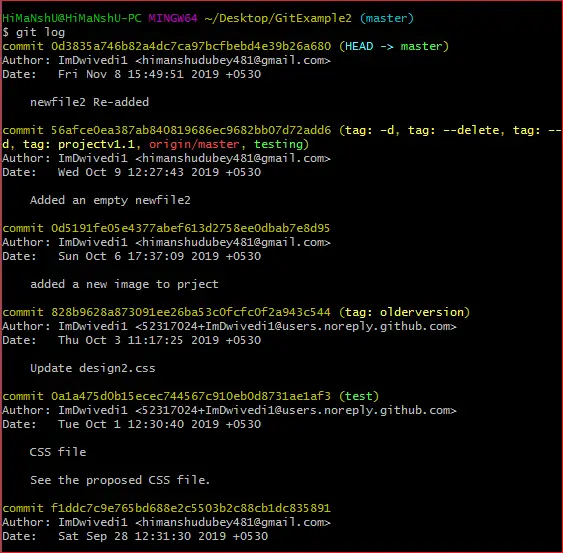
- dziennik git: log gita polecenie pomoże Ci zobaczyć logi wszystkich dokonanych zatwierdzeń.
- gałąź gita: Tworzy nowy oddział.
- git idzie: Do łączenia zmian z jednej gałęzi do drugiej.
- konfiguracja gita: konfiguracja gita pomoże Ci skonfigurować nazwę użytkownika i identyfikator e-mail.
- tag git: Wyświetli wszystkie tagi.
Jak korzystać z Git Basha?
Git Bash to potężne narzędzie, które pozwala na interakcję z Kontrola wersji Gita system w A środowisko wiersza poleceń w systemie Windows. Przejdźmy przez podstawy korzystania z Git Bash
Krok 1: Konfiguracja Gita
Ustaw swoją globalną konfigurację nazwy użytkownika/e-maila
Otwórz Git Bash i rozpocznij tworzenie nazwy użytkownika i adresu e-mail do pracy z Git Bash.
Ustaw swoją nazwę użytkownika:
git config --global user.name 'FIRST_NAME LAST_NAME'
Ustaw swój adres e-mail:
git config --global user.email '[email protected]'
Polecenie cd odnosi się do wiersz poleceń zmień katalog i służy do przejścia do żądanego katalogu. Aby poruszać się pomiędzy folderami, plik płyta CD polecenie jest używane
cd folder_name
ls Komenda
Polecenie ls służy do wyświetlenia listy wszystkich plików i folderów w bieżącym katalogu.
ls
Otwórz Git Bash i zmień bieżący katalog roboczy na swój lokalny projekt za pomocą płyta CD Komenda.
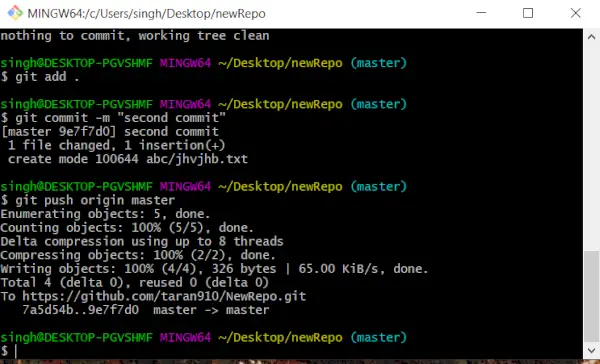
Zmień katalog roboczy
Krok 2: Zatwierdź repozytorium w Git Bash
Zainicjuj katalog lokalny jako repozytorium Git.
git init
Przygotuj pliki do pierwszego zatwierdzenia, dodając je do lokalnego repozytorium
git add .
Przez status gita możesz później zobaczyć przygotowane pliki. Zatwierdź pliki, które umieściłeś w lokalnym repozytorium.
git commit -m 'First commit'
Teraz po status gita polecenia widać, że nie pozostało już nic do zatwierdzenia, dlatego wszystkie pliki zostały zatwierdzone.
Krok 3: Inicjowanie lokalnego repozytorium Git
Wykonaj kroki podane poniżej, aby zainicjować repozytorium lokalne za pomocą Git.
Otwórz GitHub przez Internet i kliknij utwórz nowe repozytorium. Nadaj swojemu repozytorium odpowiednią nazwę i utwórz repozytorium.
Zainicjowano repozytorium Git
Notatka: Możesz zainicjować swoje repozytorium git plikiem README, a ponadto możesz wspomnieć w nim o szczegółach swojego projektu. Pomaga ludziom dowiedzieć się, o czym jest to repozytorium. Jednak nie jest to absolutnie konieczne. Jeśli jednak zainicjujesz repozytorium plikiem README przy użyciu interfejsu dostarczonego przez GitHub, wówczas w lokalnym repozytorium nie będzie tego pliku README.
Po utworzeniu repozytorium pojawią się następujące informacje
Krok 4: Połącz lokalne repozytorium z GitHubem
Przejdź do repozytorium GitHub i w pliku kod, Sekcja skopiuj adres URL i W wierszu polecenia dodaj adres URL repozytorium, do którego zostanie przesłane repozytorium lokalne.
git remote add origin repository_URL
Wypchnij zmiany w lokalnym repozytorium do GitHub.
git push origin master
Tutaj pliki zostały wypchnięte do głównej gałęzi twojego repozytorium. Teraz w repozytorium GitHub można zobaczyć przesłane pliki.
Krok 5: Ściąganie i wypychanie zmian do GitBash
Załóżmy, że pliki są zmieniane i do lokalnego repozytorium dodawane są nowe pliki. Aby zapisać zmiany w repozytorium git:
Pobierz wszystkie pozostałe zmiany z repozytorium zdalnego do repozytorium lokalnego.
git pull
Zmiany muszą zostać wprowadzone w celu zatwierdzenia.
git add .
Lub
git add file_name
Teraz zatwierdź pliki etapowe.
git commit -m 'commit_name'
Naciskać zmiany.
git push origin master
Wypychanie zmian do GitBash
Nowe zmiany można zobaczyć:
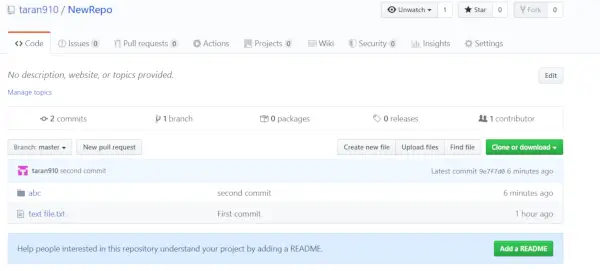
Zaktualizowany katalog
Jak tworzyć i zarządzać oddziałami w GitBash?
Załóżmy, że zespół pracuje nad projektem i dla każdego członka pracującego nad projektem utworzono oddział. Dlatego każdy członek będzie pracował na swoich gałęziach, dlatego za każdym razem najlepsza gałąź jest łączona z główną gałęzią projektu. Gałęzie sprawiają, że jest to system kontroli wersji i bardzo ułatwia utrzymanie kodu źródłowego projektu.
Składnia
- Wypisz wszystkie gałęzie w swoim repozytorium.
git branch
- Utwórz nowy oddział
git branch branch_name
- Bezpieczny Usuń określoną gałąź
git branch -d branch_name
- Wymuś usunięcie określonej gałęzi
git branch -D branch_name
Aby poruszać się pomiędzy gałęziami przejdź do kasy Jest używane. Aby utworzyć nową gałąź i włączyć ją.
git checkout -b new_branch_name
Aby po prostu przejść do oddziału
git checkout branch_name
Po dokonaniu płatności w oddziale możesz zobaczyć * w bieżącym oddziale. Teraz to samo zatwierdź dodanie I popełnić działania można wykonać również na tej gałęzi.
Łączenie oddziałów w GitBash
Najpierw dotrzyj do docelowej gałęzi
git checkout branch_name
Połącz gałąź z gałęzią docelową
git merge new_branc
Klonowanie repozytoriów w GitBash
Klonowanie służy do uzyskania kopii istniejącego repozytorium git. Kiedy uruchomisz git klon polecenie powoduje zapisanie folderu zip w domyślnej lokalizacji
git clone url
To polecenie zapisuje katalog jako domyślną nazwę katalogu repozytorium git. Aby zapisać nazwę katalogu jako nazwę niestandardową, należy przekazać dodatkowy argument dla niestandardowej nazwy katalogu
git clone url custom_name
Cofanie zatwierdzeń w GitBash
Jeśli zdarzy się sytuacja, że zapomnisz dodać jakieś pliki do zatwierdzenia i będziesz chciał cofnąć jakiekolwiek zatwierdzenie, możesz je zatwierdzić ponownie używając -poprawiać
Składnia:
git commit --amend
Wniosek
Możesz zarządzać swoim kodem za pomocą narzędzia Git Bash. Ponieważ ma interfejs wiersza poleceń, możesz używać skryptów do automatyzacji procesów. Można go używać w systemach Windows, Mac i Linux, ponieważ jest to aplikacja wieloplatformowa. Jest oprogramowaniem typu open source i bezpłatnym. Niektóre z podstawowych i wyrafinowanych poleceń Git Bash zostały omówione w tym poście. Omówiono także możliwości Git Bash w zakresie klonowania repozytoriów, tworzenia i zarządzania oddziałami, łączenia oddziałów i cofania zmian.
Często zadawane pytania dotyczące GitBash
Co to jest bash Git?
GitBash umożliwia użytkownikom pracę z wierszem poleceń Git w środowisku Microsoft Windows.
Czy Git Bash jest narzędziem?
Narzędzie Git Bash zapewnia funkcje wiersza poleceń w systemie operacyjnym Windows.
Jaka jest różnica między git i git Bash?
Git to system kontroli wersji używany do zarządzania kodem źródłowym i historią projektów, natomiast Git Bash to środowisko terminala wiersza poleceń dla systemu Windows, które umożliwia korzystanie z poleceń Git.
Czy Git Bash różni się od GitHuba?
Git Bash to narzędzie wiersza poleceń umożliwiające lokalną pracę z Git, natomiast GitHub to internetowa platforma do hostowania repozytoriów Git i współpracy nad nimi.
I