Wtyczka DDS dla GIMP-a
DDS to format obrazu oparty na rastrze. DDS oznacza powierzchnię bezpośredniego rysowania; jest to format pliku opracowany przez firmę Microsoft. Jest przydatny do przechowywania skompresowanych i nieskompresowanych plików zawierających tekstury graficzne oraz plików danych map środowisk sześciennych. Używa rozszerzenia pliku „.dds”.
Pliku DDS można również używać do zapisywania tła i tapet pulpitu systemu Windows. Najczęściej służy do zapisywania tekstur i środowisk systemu Windows.
GIMP to świetne narzędzie do edycji obrazów, które obsługuje kilka formatów plików, w tym JPG, PNG, PDF, PSD, GIF i tak dalej. Zapewnia obsługę formatów obrazów DDS za pomocą zewnętrznej wtyczki.
Obsługa wtyczek w GIMP-ie sprawia, że jest to bardziej zaawansowany program do manipulacji obrazami. Możemy rozszerzyć jego funkcjonalność poprzez dodanie wtyczek z zasobów zewnętrznych.
W tej sekcji omówimy, jak korzystać z wtyczki DDS w GIMP-ie. Ponadto zobaczymy, jak pobrać i dodać go do GIMP.
Jak pobrać wtyczkę GIMP DDS
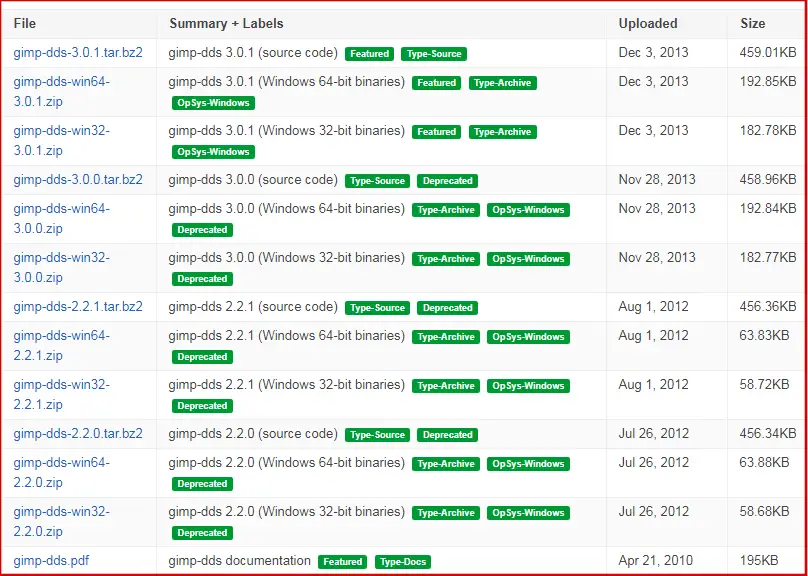
Aby pobrać wtyczkę GIMP DDS, wykonaj następujące czynności połączyć i wybierz żądany format. W systemie Windows wybierz wymagany format i np Linuksa , wybierz wymagany format zgodny z dystrybucją Linuksa.
Jak dodać wtyczkę DDS w GIMP
Aby dodać wtyczkę DDS do programu GIMP, wyodrębnij plik wtyczki i wklej go do domyślnego folderu wtyczek GIMP-a. Na przykład w systemie Windows powinno to być „ C:Program FilesGIMP 2libgimp2.0plug-ins'. W przypadku systemu Linux zobacz, jak dodać wtyczkę w systemie Linux. Zanim przejdziesz dalej, sprawdź właściwy folder, ponieważ nie będzie działać, jeśli nie zostanie umieszczony we właściwym folderze.
Teraz wklej plik do folderu domyślnego. Tutaj możemy skorzystać z wtyczki DDS w GIMP-ie. Aby z niego skorzystać, uruchom ponownie GIMP.
Jak zapisać obraz w formacie DDS
Ponieważ zainstalowaliśmy wtyczkę DDS, możemy teraz zapisać nasz obraz w formacie DDS. Przed zapisaniem obrazu przeczytaj ogólną instrukcję zapisywania obrazu:
Ogólna instrukcja zapisywania obrazu: Zapisanie obrazu przy użyciu wtyczki DDS jest prostym zadaniem, należy jednak pamiętać o kilku kwestiach, ponieważ później mogą one powodować zamieszanie lub problemy podczas zapisywania obrazu. Dzieje się tak w przypadku obrazów składających się z wielu warstw.
Najłatwiejszym sposobem zapisania obrazu jest złożenie wszystkich warstw w jedną. Skład warstw można wykonać za pomocą poniższych narzędzi:
- The Spłaszczony obraz Opcja z menu Obraz
Musimy wykonać jedno z powyższych zadań, aby zapisać nasz obraz. Teraz możemy łatwo i bez problemu zapisać nasz obraz.
Aby zapisać obraz w formatach DDS, wykonaj poniższe czynności:
Krok 1: Otwórz lub utwórz obraz
Aby otworzyć lub utworzyć obraz, wybierz opcję otwarty Lub Nowy opcję z menu plików. Aby utworzyć obraz, wybierz opcję Nowy, określ właściwości obrazu i kliknij OK, aby utworzyć.

Spowoduje to utworzenie pustego obrazu.
Krok 2: Narysuj lub edytuj obraz
Narysuj obraz, korzystając z różnych narzędzi i filtrów dostępnych w GIMP-ie.
Krok 3: Zapisz obraz w pliku DDS
Po narysowaniu lub edycji obrazu możemy zapisać go w pliku DDS z rozszerzeniem „.dds”. Aby zapisać go jako plik DDS, wybierz opcję Eksportuj jako z menu Plik i określ nazwę pliku oraz rozszerzenie.

Lub możemy wybrać typ pliku DDS, rozwijając Wybierz Typ pliku opcję znajdującą się na dole powyższego okna Eksportuj jako. Wyświetli listę całego obsługiwanego formatu obrazu w GIMP.

Krok 4: Sprawdź typ pliku
Otworzy się okno dialogowe, w którym możesz sprawdzić opcję, kliknij O K., aby kontynuować.

Zapisze plik obrazu DDS w określonym przez nas katalogu. Możemy z niego teraz korzystać i dzielić się nim. Zwykle te pliki obrazów można używać jako tła pulpitu lub tapet w systemie Windows. Obrazów DDS nie można otworzyć w ogólnej przeglądarce obrazów. Aby otworzyć obraz DDS, musimy mieć aplikację DDS Viewer. Obraz DDS można edytować lub konwertować za pomocą GIMP, Photoshop lub dowolnego innego programu obsługującego pliki DDS.