Mus- og tastaturautomatisering ved hjelp av Python
Denne artikkelen illustrerer hvordan du automatiserer bevegelser av mus og tastatur ved hjelp av pyautogui modul i python. Denne modulen er ikke forhåndslastet med python. Så for å installere det, kjør følgende kommando:
pip3 install pyautogui
Kontrollere musebevegelser ved hjelp av pyautogui-modulen
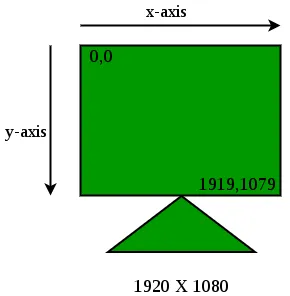
Python sporer og kontrollerer musen ved hjelp av koordinatsystemet på skjermen. Anta at oppløsningen på skjermen din er 1920X1080, så ser skjermens koordinatsystem slik ut:
Python
import pyautogui print ( pyautogui . size ())
Lagre denne filen med filtypen .py og kjør filen.
Denne python-koden bruker size()-funksjonen for å sende ut skjermoppløsningen din i x y-format:
Produksjon:
(1920 1080)
Merk: Noen av kodene i denne artikkelen kjører kanskje ikke på geeksforgeeks IDE siden geeksforgeeks IDE ikke har de nødvendige modulene for å kjøre disse kodene. Men disse kodene kan enkelt kjøres lokalt på PC-en din ved å installere python og følge instruksjonene i artikkelen.
Python
import pyautogui pyautogui . moveTo ( 100 100 duration = 1 )
Denne koden bruker funksjonen moveTo() som tar x- og y-koordinater og et valgfritt varighetsargument. Denne funksjonen flytter musepekeren fra den nåværende plasseringen til y-koordinaten og det tar tid som spesifisert av varighetsargumentet å gjøre det. Lagre og kjør dette python-skriptet for å se musepekeren magisk bevege seg fra sin nåværende plassering til koordinater (100 100) som tar 1 sekund i denne prosessen.
Python
import pyautogui pyautogui . moveRel ( 0 50 duration = 1 )
Denne koden vil flytte musepekeren til (0 50) i forhold til sin opprinnelige posisjon. For eksempel hvis museposisjon før kjøring av koden var (1000 1000), vil denne koden flytte pekeren til koordinater (1000 1050) i varighet 1 sekund.
Python
import pyautogui print ( pyautogui . position ())
Utdata: koordinerer hvor musen din var på tidspunktet da programmet ble kjørt.
Python
import pyautogui pyautogui . click ( 100 100 )
Denne koden utfører et typisk museklikk på stedet (100 100).
Vi har to funksjoner knyttet til draoperasjonen til musen draTil og draRel . De utfører lignende funksjoner som moveTo og moveRel, bortsett fra at de holder venstre museknapp mens de beveger seg, og dermed starter en dra.
Denne funksjonaliteten kan brukes på forskjellige steder som å flytte en dialogboks eller tegne noe automatisk ved hjelp av et blyantverktøy i MS Paint. Slik tegner du en firkant i maling:
import time # a module which has functions related to time. # It can be installed using cmd command: # pip install time in the same way as pyautogui. import pyautogui time . sleep ( 10 ) # makes program execution pause for 10 sec pyautogui . moveTo ( 1000 1000 duration = 1 ) # moves mouse to 1000 1000. pyautogui . dragRel ( 100 0 duration = 1 ) # drags mouse 100 0 relative to its previous position # thus dragging it to 1100 1000 pyautogui . dragRel ( 0 100 duration = 1 ) pyautogui . dragRel ( - 100 0 duration = 1 ) pyautogui . dragRel ( 0 - 100 duration = 1 )
Før du kjører koden, åpne MS paint i bakgrunnen med blyantverktøyet valgt. Kjør nå koden raskt bytt til MS paint før 10 sekunder (siden vi har gitt 10 sekunders pausetid ved å bruke sleep()-funksjonen før du kjører programmet).
Etter 10 sekunder vil du se en firkant tegnes i MS-maling med øverste venstre kant på 1000 1000 og kantlengde 100 piksler.
Python
import pyautogui pyautogui . scroll ( 200 )
Denne koden ruller den aktive skjermen opp til 200 piksler.
Python
import pyautogui pyautogui . click ( 100 100 ) pyautogui . typewrite ( 'hello Geeks !' )
Anta at et tekstfelt var til stede ved koordinatene 100 100 på skjermen, så vil denne koden klikke på tekstfeltet for å gjøre det aktivt og skrive hei Geeks! i den.
Python
import pyautogui pyautogui . typewrite ([ 'a' 'left' 'ctrlleft' ])
Denne koden er den automatiske ekvivalenten til å skrive 'a' ved å trykke på venstre piltast og trykke på venstre kontrolltast.
Python
import pyautogui pyautogui . hotkey ( 'ctrlleft' 'a' )
Denne koden er den automatiske ekvivalenten til å trykke venstre ctrl og 'a' samtidig. I Windows vil dette derfor resultere i valg av all tekst på skjermen.
Eksempel:
For å sende en melding i WhatsApp og slette den for alle automatisk. Du må ha Whatsapp allerede åpnet i chrome for å kjøre dette. Etter å ha kjørt denne koden, åpne WhatsApp-fanen på chrome.
Python3 import pyautogui as pg import time def delete_for_everyone (): pg . click ( 807 979 ) pg . typewrite ( 'hello' ) pg . typewrite ([ 'enter' ]) time . sleep ( 2 ) pg . click ( 1621 896 ) pg . click ( 1621 896 ) # time.sleep(1) pg . click ( 1693 859 ) # time.sleep(1) pg . click ( 1014 669 ) # time.sleep(1) pg . click ( 1111 605 ) a = 20 time . sleep ( 10 ) while ( a != 0 ): delete_for_everyone () a = a - 1
Lag quiz
Du Liker Kanskje

Topp Artikler