ip-kommando i Linux med eksempler
De ip> kommando i Linux er et kraftig verktøy for nettverkskonfigurasjon og -administrasjon. Den lar brukere samhandle med ulike nettverkskomponenter som nettverksgrensesnitt, rutingtabeller, adresser og mer. I denne guiden vil vi fordype oss i ip> kommando, som dekker hvert aspekt med eksempler, kode og detaljerte forklaringer.
Introduksjon til IP-kommandoen i Linux
De ip> kommandoen er en del av iproute2> pakke og fungerer som en allsidig erstatning for eldre nettverksverktøy som ` ifconfig> `> og ` route> `> . Det gir et enhetlig grensesnitt for å konfigurere og administrere nettverksinnstillinger i moderne Linux-distribusjoner.
Grunnleggende bruk og syntaks for IP-kommando
Den grunnleggende syntaksen til ip> kommandoen er som følger:
ip [OPTIONS] OBJECT help
Hvor:
- ALTERNATIVER : Ytterligere alternativer som endrer oppførselen til kommandoen.
- GJENSTAND : Nettverkskomponenten du vil samhandle med (f.eks. lenke, adresse, rute).
- KOMMANDO : Handlingen du vil utføre på det angitte objektet.
- hjelp : Viser hjelpeinformasjon om det angitte objektet eller kommandoen.
Eksempler på IP-kommandoer og praktisk implementering
- Vise nettverksgrensesnitt og IP-adresser ved hjelp av IP-kommando
- Konfigurere nettverksgrensesnitt ved hjelp av IP-kommando
- Administrere rutingtabeller ved hjelp av IP-kommando
- Endre grensesnittstatus ved hjelp av IP-kommando
- Vise detaljert grensesnittstatistikk ved hjelp av IP-kommando
Vise nettverksgrensesnitt og IP-adresser ved hjelp av IP-kommando
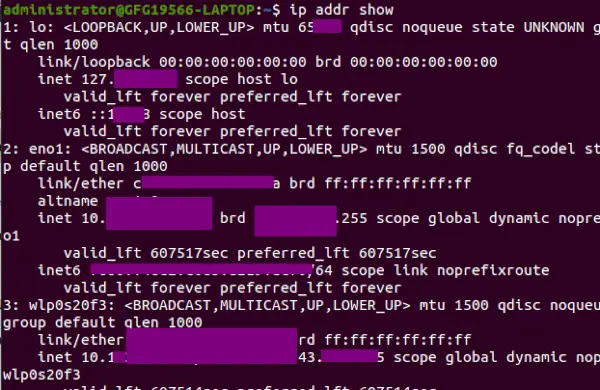
For å se informasjon om nettverksgrensesnitt og tilhørende IP-adresser, bruk følgende kommando:
ip addr show
viser nettverksgrensesnitt
Denne kommandoen viser detaljer som grensesnittnavn (` eth0`> , ` wlan0`> ), MAC-adresser, IPv4- og IPv6-adresser, nettverksmasker og mer.
Konfigurere nettverksgrensesnitt ved hjelp av IP-kommando
For å konfigurere et nettverksgrensesnitt kan du bruke ` ip link`> kommando etterfulgt av handlingen (f.eks. ` set`> , ` add`> , ` delete`> ).
For eksempel : for å angi IP-adressen til et grensesnitt:
sudo ip addr add 192.168.1.100/24 dev eth0
Denne kommandoen tildeler IP-adressen ` 192.168.1.100`> med en nettverksmaske av ` 24`> (tilsvarende 255.255.255.0> ) til eth0> grensesnitt.
Administrere rutingtabeller ved hjelp av IP-kommando
Eksempel 1: Slette en rute
For å slette en eksisterende rute fra rutetabellen, kan du bruke ` ip route delete`> kommando. For eksempel:
sudo ip route delete 10.0.0.0/24 via 192.168.1.1 dev eth0
Denne kommandoen fjerner ruten til ` 10.0.0.0/24`> nettverk via gatewayen ` 192.168.1.1`> gjennom ` eth0`> grensesnitt.
Eksempel 2: Endre standard gateway
For å endre standard gateway for utgående trafikk, kan du endre standardruten ved å bruke ` ip route`> kommando. For eksempel:
sudo ip route add default via 192.168.1.254 dev eth0
Denne kommandoen setter ` 192.168.1.254`> som den nye standard gatewayen gjennom ` eth0`> grensesnitt.
Endre grensesnittstatus ved hjelp av IP-kommando
Eksempel 1: Få opp et grensesnitt
For å få opp et grensesnitt (aktivere det), kan du bruke ` ip link`> kommandoen med ` set`> handling. For eksempel:
sudo ip link set eth0 up
Denne kommandoen gir ` eth0`> grensesnitt opp, slik at den kan sende og motta nettverkstrafikk.
Eksempel 2: Endring av MTU (maksimal overføringsenhet)
For å endre MTU (maksimal overføringsenhet) til et nettverksgrensesnitt, kan du bruke ` ip> > link`> kommandoen med ` set`> handling og ` mtu`> parameter. For eksempel:
sudo ip link set eth0 mtu 1500
Denne kommandoen setter MTUen til ` eth0`> grensesnitt til ` 1500`> bytes.
Vise detaljert grensesnittstatistikk ved hjelp av IP-kommando
Eksempel 1: Overvåking av grensesnitttrafikk
For å overvåke sanntids nettverkstrafikk på et spesifikt grensesnitt, kan du bruke ` ip -s link`> kommando i kombinasjon med verktøy som ` watch> `> eller ` grep> `> for å filtrere utdataene. For eksempel:
watch -n 1 'ip -s link show eth0 | grep 'RX bytes''
Denne kommandoen overvåker kontinuerlig mottakstrafikken (RX) på ` eth0`> grensesnitt, oppdatering hvert sekund.
Eksempel 2: Viser grensesnittfeil
For å identifisere potensielle problemer med et nettverksgrensesnitt, kan du bruke ip -s link> kommando for å vise detaljert statistikk, inkludert feiltellinger. For eksempel:
ip -s link show eth0 | grep -E 'errors|dropped'
Denne kommandoen viser statistikk relatert til pakkefeil og droppede pakker på eth0> grensesnitt.
Alternativer tilgjengelig i IP-kommandoen i Linux
| Alternativer | Beskrivelse | Eksempel på bruk |
|---|---|---|
| adresse | Vis alle IP-adresser knyttet til alle nettverksenheter. | IP adresse |
| Vis informasjon relatert til et spesifikt grensesnitt. | ip-adressevisning (grensesnitt) | |
| link | Vis koblingslagsinformasjon, inkludert kjennetegn ved lenkelagsenheter som er tilgjengelige for øyeblikket. | ip link |
| Vis statistikk over ulike nettverksgrensesnitt. | ip -s link | |
| Vis statistikk for et spesifikt nettverksgrensesnitt. | ip -s link show (grensesnitt) | |
| rute | Vis rutetabell, som viser rutepakkene nettverket ditt vil ta. | ip rute |
| Legg til | Tilordne en IP-adresse til et grensesnitt. | ip a add (ip_address) dev (grensesnitt) |
| av | Slett en tilordnet IP-adresse fra et grensesnitt. | ip a del (ip_adresse) dev (grensesnitt) |
| opp | Aktiver et nettverksgrensesnitt. | ip-lenke satt (grensesnitt) opp |
| ned | Deaktiver et nettverksgrensesnitt. | ip link satt (grensesnitt) ned |
| Observere | Overvåk og vis statusen til enheter, adresser og ruter kontinuerlig. | ip-skjerm |
| hjelp | Vis hjelpeinformasjon om ` | ip hjelp |
| nabo | Se MAC-adressen til enhetene som er koblet til systemet. | ip nabo |
| Slett en ARP-oppføring. | ip nabo del (ip_adresse) dev (grensesnitt) | |
| Legg til en ARP-oppføring. | ip nabo add (ip_address) dev (grensesnitt) |
1. adresse
Dette alternativet brukes til å vise alle IP-adresser knyttet til alle nettverksenheter.
ip address
IP adresse
Dette vil vise informasjonen knyttet til alle grensesnitt som er tilgjengelige på systemet vårt.
2. lenke
Den brukes til å vise informasjon om koblingslag; den vil hente egenskapene til lenkelagsenhetene som er tilgjengelige for øyeblikket. Enhver nettverksenhet som har en driver lastet kan klassifiseres som en tilgjengelig enhet.
ip link
ip link
Dette koblingsalternativet når det brukes med -s alternativet brukes til å vise statistikken for de ulike nettverksgrensesnittene.
ip -s link
ip -s link
Og for å få informasjon om et bestemt nettverksgrensesnitt, legg til et alternativshow etterfulgt av navnet på det bestemte nettverksgrensesnittet.
ip -s link show (interface)
For eksempel:
ip -s link show enp3s0
ip -s link vis enp3s0
3. overvåke:
Denne kommandoen kan overvåke og vise tilstanden til enheter, adresser og ruter kontinuerlig.
ip monitor
ip-skjerm
4. nabo:
Denne kommandoen brukes til å vise MAC-adressen til enhetene som er koblet til systemet ditt.
ip neighbour
ip nabo
- STABIL: Dette betyr at naboen er gyldig, men er sannsynligvis allerede utilgjengelig, så kjernen vil prøve å sjekke det ved første overføring.
- TILGJENGELIG: Det betyr at naboen er gyldig og tilgjengelig.
- FORSINKELSE: Dette betyr at en pakke er sendt til stallnaboen og kjernen venter på bekreftelse.
- Slett en ARP-oppføring:
ip neighbour del (ip_address) dev interface
For eksempel:
ip neighbour del 192.168.0.200 dev enp3s0
Legg til en ARP-oppføring:
ip neighbour add (ip_address) dev interface
For eksempel:
ip neighbour add 192.168.0.200 dev enp3s0
Konklusjon
De `ip` kommando i Linux er et kraftig verktøy som brukes til å utføre administrative oppgaver. Vi kan si at denne kommandoen er den forbedrede versjonen av den utdaterte `ifconfig`-kommandoen. Som vi diskuterte, kan denne kommandoen brukes til å manipulere enheter, ruting og tunneler. Denne `ip`-kommandoen kan også overvåke tilstanden til enheter, ruter og adresser. Totalt sett kan vi si at denne kommandoen er et allsidig verktøy som kan være nyttig for nettverksadministratorer å administrere nettverkene sine mer effektivt.