Hvordan oppdatere Java
I Java, for å bruke siste versjon gir noen nye funksjoner lagt til i den nyeste versjonen. Det fjerner utdaterte funksjoner. De oppdatert Java versjonen inneholder viktige forbedringer for å forbedre ytelsen, stabiliteten og sikkerheten til Java-applikasjoner. Installering av den nyeste versjonen av Java sikrer at Java-applikasjonen kjører trygt og effektivt. Så vi må beholde Java-oppdatering alltid slik at vi kan bruke den avanserte og nye funksjonaliteten implementert i siste versjon. I denne delen vil vi lære hvordan du oppdaterer Java på systemet ditt. Du kan også laste ned og installere den nyeste versjonen av Java for å oppdatere. Før installering av Java siste versjon, sørg for at du har avinstallert en eldre versjon. Ellers kan det skape problemer
Java bruker ofte nettleseren din for å få tilgang til nettsteder, og nettleseren din er den mest sårbare angrepsoverflaten for hackere. Derfor er det å ikke oppdatere Java religiøst å leke med ilden.
For å oppdatere Java, følg trinnene nedenfor:
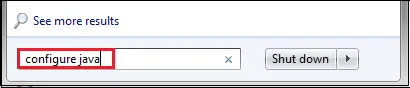
Trinn 1: trykk Windows-tast og type konfigurere java . Det foreslår programmet relatert til strengen du har skrevet.
Steg 2: trykk enter-tasten eller klikk på Konfigurer Java program. Den åpner dialogboksen Java Control Panel.

Det er en alternativ måte å åpne på Java kontrollpanel, gå til Kontrollpanel og klikk på Java ikon.

Trinn 3: I dialogboksen Java-kontrollpanel klikker du på Oppdater fanen. Etter det klikker du på Oppdater nå knapp.

Når vi klikker på Oppdater nå-knappen, viser den dialogboksen Brukertilgangskontroll. Klikk på Ja knappen for å tillate oppdateringer. Det viser Java-oppdatering dialogboks. Klikk nå på Oppdater knapp.

Trinn 4: Klikk på Installere knapp.

Når vi klikker på Installere knappen, tar det litt tid å oppdage hvilken Java-versjon du bruker. Hvis du bruker en eldre versjon, ber den om å avinstallere den eldre versjonen. I vårt tilfelle bruker vi Java 8 . Klikk nå på Avinstaller-knappen.
Trinn 5: Klikk på Avinstaller knappen for å avinstallere den eldre versjonen.

Trinn 6: Klikk på Neste knapp.

Trinn 7: Klikk på Lukk knapp.

Trinn 8: Igjen, åpne Java kontrollpanel dialogboksen ved å bruke trinn 1 som viser en meldingsboks på skjermen og viser en melding Du har allerede den nyeste Java-plattformen på dette systemet.

Java har blitt oppdatert.
Hvis vi ikke ønsker å oppdatere Java manuelt, åpner du dialogboksen Java Control Panel og merker av i boksen Se etter oppdatering automatisk. Etter det klikker du på Søke om knappen, og OK henholdsvis knappen. Den ser automatisk etter oppdateringer om noen oppdateringer vil være tilgjengelige.

Etter å ha gjort innstillingene ovenfor, viser den meldingen Java oppdatering tilgjengelig på oppgavelinjen, hvis noen oppdatering vil være tilgjengelig. Klikk på meldingen for å oppdatere Java.

Vi anbefaler deg å gjøre innstillingen ovenfor for å få oppdateringen fra tid til annen.