Hvordan tømme cache i Windows 10?
Tilsvarende spørsmål
- Slik sletter du alle typer hurtigbuffer i Windows 10 PC
- Hvordan tømme systembufferen i Windows 10?
- Hva er Diskopprydding i Windows 10?
- Hvordan tømme Windows Memory Cache?
Svar:
Tøm bufferen er en prosess for å frigjøre diskplass. Den brukes til å fjerne noen midlertidige filer og gjør PC-en din raskere. Databrukere bør av og til tømme hurtigbufferen for å frigjøre diskplass og forbedre ytelsen til PC-ene. Å tømme hurtigbufferen er viktig for en datamaskins bruker fordi hurtigbufferen i Windows kan redusere hastigheten på PC-en din, eller noen ganger forårsake andre problemer.
Hva er cache?
En cache er en samling av midlertidige filer som brukes av et program eller operativsystemet. Minnet der disse midlertidige cache-filene er lagret, kalt cache-minne. Cache-minne lagrer data slik at du kan hente det raskere når du trenger det i fremtiden.
Tøm hurtigbufferen i Windows 10
Det er mange måter å tømme hurtigbufferen på i Windows 10. La oss se noen enkle metoder for å tømme hurtigbufferen på datamaskinen.
Metode 1: Rengjør de midlertidige filene i innstillingene
I denne metoden fjerner vi midlertidige filer eller tømmer bufferen i Windows-innstillingene. Følg trinnene nedenfor:
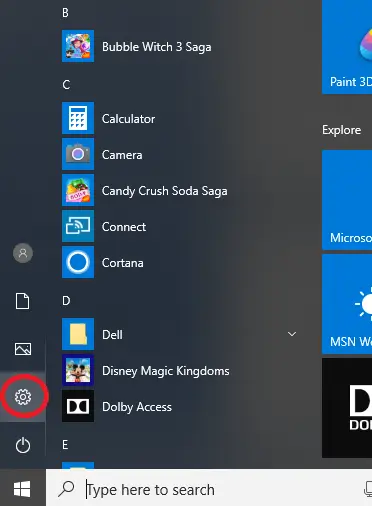
- Klikk på Startmeny og klikk på alternativet Innstilling / tannhjul for å åpne Windows-innstillingen. Se bildet nedenfor.
- Etter å ha klikket på innstillingsalternativet, vises et nytt vindu. Klikk på 'System' alternativ.

- Etter å ha klikket på systemet, vises et nytt vindu. Klikk på 'Oppbevaring' alternativ.

- Etter å ha klikket på Lagring, klikk på 'Frigjør plass nå' alternativ. Du finner den under Storage Sense. Se bildet nedenfor:

- Vent til skanneprosessen er fullført. Du vil se et popup-vindu som dette:

- Velg filene du vil fjerne, og klikk deretter på Fjern filer-knappen.

- Vent nå med å fullføre renseprosessen. Dette vil tømme alle valgte midlertidige filer og frigjøre diskplass på datamaskinen.
Metode 2: Bruk Diskopprydding
Du kan også bruke Diskopprydding-metoden til å fjerne cache eller midlertidige filer til PC-en. Følg trinnene nedenfor:
- trykk Windows-logotast + R tasten samtidig på tastaturet. Det vil påkalle Kjør-boksen. Nå, skriv 'cleanmgr.exe' og trykk Enter.

- Velg nå stasjonen du vil rydde opp i og trykk 'Enter'.

- Klikk nå på 'Rydd opp i systemfiler' knapp.

- Et nytt popup-vindu vises. Klikk på OK når du spurte, og det vil beregne den totale plassen du vil frigjøre.

- Sjekk alle elementer, og klikk deretter på OK.

- Etter å ha klikket på OK, vises et nytt popup-vindu. Klikk nå på 'Slett alle'-filen.

- Vent nå til Diskopprydding for å rense alle de valgte midlertidige filene. Diskoppryddingen vil tømme all hurtigbuffer på Windows 10-systemet.
Metode 3: Tøm Windows Store-bufferen
Windows Store-buffer er de midlertidige filene som opprettes når du laster ned apper. Følg trinnene nedenfor for å tømme Windows Store-bufferen:
- Trykk , Windows-logotast + R-tast samtidig på tastaturet. Det vil påkalle Kjør-boksen. Nå, skriv 'wsreset.exe' og trykk Enter.

- Vent nå med å fullføre prosessen. Det vil tømme Windows Store-cachen. Windows Store-vinduet vises når det er fullført.
Metode 4: Tøm nettleserens buffer
Dette er de vanligste cache-filtypene. Disse lages av nettleseren din når du surfer på Internett. Her bruker vi Chrome-nettleseren. Følg trinnene nedenfor for å tømme hurtigbufferen:
- trykk Ctrl-, Shift- og Del/Delete-tastene samtidig på tastaturet.
- Velg nå 'Hele tiden' for tidsintervallet, sjekk knappene for å velge filene du vil slette og klikk på Slett data knapp. Se bildet nedenfor:

- Etter å ha klikket på 'Slett data' knappen, vil alle nettleserens bufferfiler bli slettet.
Metode 5: Tøm hurtigbufferen med CCleaner-applikasjonen
Noen apper kan brukes til å tømme hurtigbufferen veldig enkelt. CCleaner er et veldig enkelt program som du kan bruke til å tømme hurtigbufferen til Windows 10-datamaskinen. Følg trinnene nedenfor:
- Last ned CCleaner her: https://www.ccleaner.com/ccleaner/download/standard, deretter Installer og kjør CCleaner.

- Etter installasjonen klikker du på 'Analysere' knapp. Den vil analysere alle dataene dine for å tømme hurtigbufferfilene.

- Etter å ha klikket på Analyser-knappen, vil du se filene klare til å slette. Klikk nå på Kjøre vask knapp. Se bildet nedenfor:

- Du vil se et nytt popup-vindu, klikk på Fortsette knapp.

- Nå vil dette slette alle de bufrede filene på din Windows 10-datamaskin.