Hvordan sjekke rutetabellen i Linux | rute kommando
IP/kjerne-rutingstabellen fungerer som et avgjørende kart, som bestemmer hvordan nettverkspakker videresendes mellom forskjellige verter og nettverk. Ved å bruke rute kommando, kan Linux-administratorer og brukere etablere statiske ruter, noe som muliggjør presis kontroll over nettverkstilkobling og optimaliserer dataoverføring. I denne omfattende veiledningen vil vi utforske vanskelighetene ved rutekommandoen i Linux, avdekke funksjonaliteten og fordype oss i detaljerte eksempler for å få en dyp forståelse av bruken.
Installerer rutekommando
Mange Linux-distribusjoner har ikke rutekommandoer forhåndsinstallert. For å installere den, bruk følgende kommandoer i henhold til din Linux-distribusjon.
I tilfelle av Debian/Ubuntu
sudo apt-get install net-tools
I tilfelle av CentOS/RedHat
sudo dnf install net-tools
I tilfelle av Fedora OS
sudo dnf install net-tools
Arbeid med rutekommando
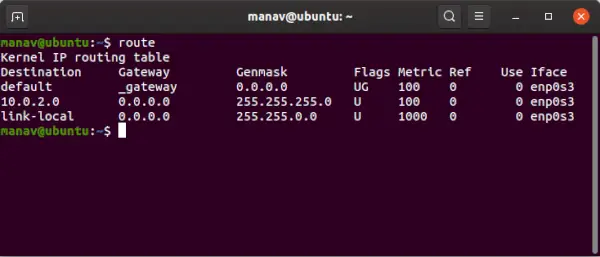
For å vise IP/kjernerutingstabellen.
route
rute
Den viser rutetabelloppføringene.
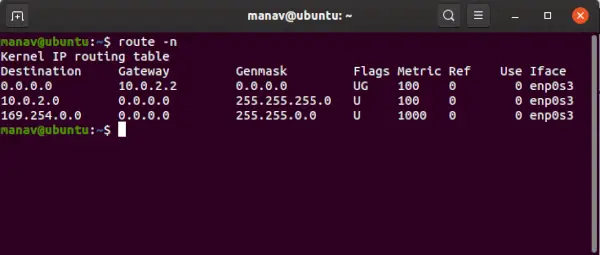
For å vise rutetabell i full numerisk form.
route -n
rute -n
Det er til og med nyttig når du skal finne ut hvorfor ruten til navneserveren til og med har forsvunnet.
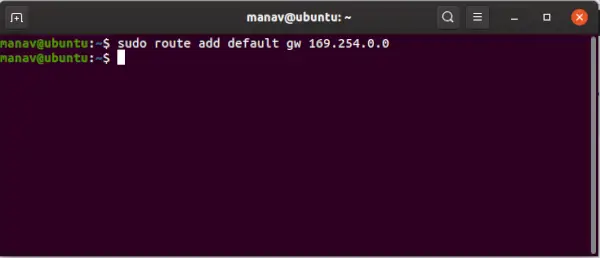
For å legge til en standard gateway.
sudo route add default gw 169.254.0.0
legg til standard gateway
Dette tildeler en gateway-adresse som alle pakkene som ikke tilhører nettverket videresendes.
Merk: I dette tilfellet ønsker vi å velge 169.254.0.0 som standard gateway. Du kan velge etter ditt behov.
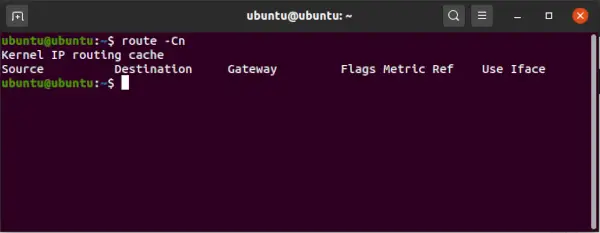
For å liste opp kjernens ruting-cache-informasjon.
route -Cn
rute -Cn
For å rute pakkene raskere, vedlikeholder Kernel denne rutingbufferinformasjonen. Kommandoen ovenfor vil skrive ut cacheinformasjonen. I dette tilfellet opprettholdes cacheinformasjonen.
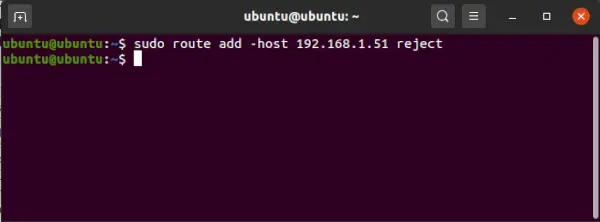
Å avvise ruting til en bestemt vert eller nettverk.
sudo route add -host 192.168.1.51 reject
avvise ruting
Hvis du nå pinger til den ovennevnte IP-en, vil den vise at Nettverk er utilgjengelig.
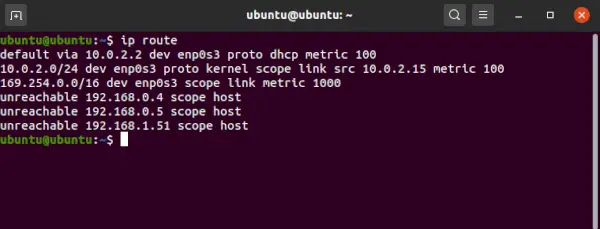
For å få detaljer om kjerne-/IP-rutingstabellen ved hjelp av ip-kommandoen.
ip route
Detaljer om IP-rutingstabell
Dette vil gi detaljene om kjerne-/IP-rutingstabellen, og i dette tilfellet har vi brukt IP-kommando.
For å slette standard gateway.
route del default
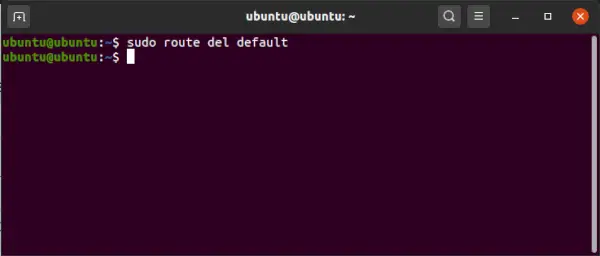
slette gateway
Forsiktighet:
Dette kan føre til en viss funksjonsfeil på internett. Noter din standard gateway før du fortsetter med kommandoen. Dette vil fjerne standard gateway.
For å få detaljene til den lokale tabellen med destinasjonsadresser tildelt den lokale verten.
ip route show table local
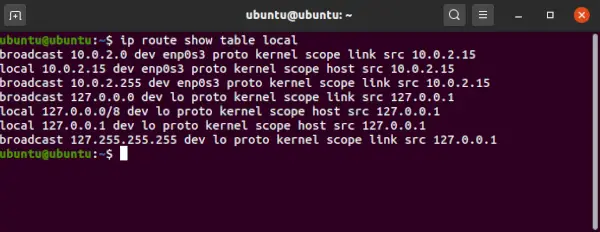
ip rute vis tabell lokal
Dette vil skrive ut detaljene til den lokale tabellen.
For å få utdata relatert til IPv4.
ip -4 route
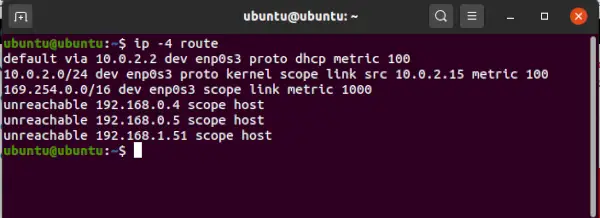
utgang relatert til IPv4
Dette vil bare vise oppføringene med ipv4.
For å få utdata relatert til IPv6.
ip -6 route
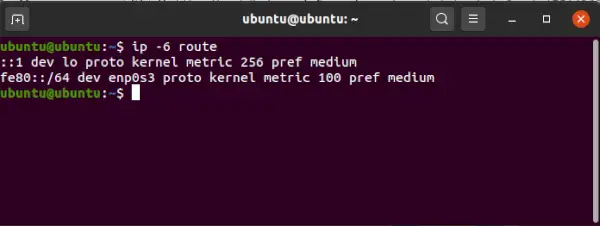
utgang relatert til IPv6
Dette vil bare vise oppføringene med ipv6.
Hvordan sjekke rutingtabellen i Linux – Vanlige spørsmål
Hvordan sjekker jeg rutetabellen i Linux ved å bruke rutekommandoen?
For å se rutingtabellen i Linux, kan du bruke `
route`>kommando. Bare åpne en terminal og skriv `route`>eller `route -n`>for å vise rutetabellen. Denne kommandoen gir informasjon om nettverksrutene som er konfigurert på systemet ditt.
Kan jeg filtrere utdataene fra rutekommandoen for å vise spesifikk informasjon?
Ja, den `
route`>kommando lar deg filtrere utdataene. Du kan for eksempel bruke `route -n`>for å vise numeriske IP-adresser i stedet for vertsnavn. I tillegg kan du bruke grep- eller awk-kommandoer for å filtrere og formatere utdataene etter behov.
Hvordan kan jeg legge til en ny rute til rutingtabellen i Linux?
For å legge til en ny rute, kan du bruke `
route add`>kommando etterfulgt av destinasjonsnettverket og gatewayen. For eksempel `sudo route add -net 192.168.1.0 netmask 255.255.255.0 gw 192.168.0.1`>legger til en rute til 192.168.1.0-nettverket via gatewayen 192.168.0.1.
Hva er forskjellen mellom rute- og ip-rutekommandoene i Linux?
Begge `
route`>og `ip route`>kommandoer kan brukes til å vise og manipulere rutingtabellen. Imidlertid `ip route`>anses som mer moderne og fleksibel. Det gir tilleggsfunksjoner og anbefales for brukere som arbeider med nyere Linux-systemer.
Hvordan gjør jeg en rute vedvarende over omstart i Linux?
For å gjøre en rute vedvarende, må du legge til rutekonfigurasjonen i den aktuelle nettverkskonfigurasjonsfilen. Filplasseringen kan variere avhengig av Linux-distribusjonen. For eksempel, på systemer som bruker systemd, kan du legge til ruten til en .network-fil, mens på eldre systemer kan du endre filen /etc/network/interfaces eller bruke egendefinerte skript i /etc/network/if-up.d /.
Konklusjon
I denne artikkelen har vi diskutert om `rute`-kommandoen i Linux som brukes til å administrere IP/kjernerutingstabellen. Den lar deg vise, legge til, slette og endre rutetabelloppføringer. Kommandoen er nyttig for oppgaver som å sette opp statiske ruter, legge til en standard gateway, avvise ruting til bestemte verter/nettverk og få tilgang til detaljert rutinginformasjon. Det bør utvises forsiktighet når du gjør endringer for å unngå forstyrrelser i nettverkstilkoblingen.