Hvordan endre størrelsen på figurer tegnet med matplotlib?
Når du arbeider med Matplotlib i Python, spiller utseendet og klarheten til visualiseringene dine en avgjørende rolle for å formidle informasjon effektivt. Matplotlib gir enkle metoder for å endre figsize i matplotlib, enten globalt for alle plott eller individuelt for spesifikke visualiseringer, og gir brukerne fleksibiliteten til å optimalisere plottene sine for ulike applikasjoner og kontekster. I denne artikkelen vil vi se hvordan du endrer størrelsen på figurene i Matplotlib i Python .
Hvordan bruke den til plotting?
Hovedformålet med Matplotlib er å lage en figur som representerer data. Bruken av å visualisere data er å fortelle historier ved å kurere data til en form som er lettere å forstå, og fremheve trender og uteliggere. Vi kan fylle figuren med alle forskjellige typer data, inkludert akser, et grafplott, en geometrisk form, osv. Når vi plotter grafer kan det være lurt å sette størrelsen på en figur til en viss størrelse. Det kan være lurt å gjøre figuren bredere i størrelse, høyere i høyden osv.
Øk eller reduser plottstørrelsen i Matplotlib
Dette kan oppnås ved en egenskap på Matplotlib kjent som fikenstørrelse . Figsize-attributtet lar oss spesifisere bredden og høyden til en figur i tommer i enhet.
Python matplotlib.pyplot figsize Syntaks
Syntaks: plt.figure(figsize=(bredde, høyde))
Parametere :
width>: Figurens bredde i tommer.height>: Høyden på figuren i tommer.Figsize-attributtet er en parameter for funksjonen figur(). Det er et valgfritt attributt, som standard har figuren dimensjonene som (6.4, 4.8). Dette er et standardplott hvor attributtet ikke er nevnt i funksjonen.
Endre figsize i Matplotlib
Nedenfor er eksemplene der vi kan endre figsize i matplotlib:
Eksempel 1 : Angi figurstørrelsesargumentet
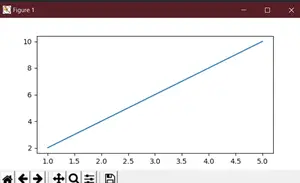
I dette eksemplet opprettes en Matplotlib-figur med dimensjoner 6 tommer i bredden og 3 tommer i høyden og brukes til å plotte den lineære ligningen �=2� og =2 x . Den resulterende grafen viser de plottede punktene i denne ligningen.
Python3
# We start by importing matplotlib> import> matplotlib.pyplot as plt> # Plotting a figure of width 6 and height 3> plt_1> => plt.figure(figsize> => (> 6> ,> 3> ))> # Let's plot the equation y=2*x> x> => [> 1> ,> 2> ,> 3> ,> 4> ,> 5> ]> # y = [2,4,6,8,10]> y> => [x> *> 2> for> x> in> x]> # plt.plot() specifies the arguments for x-axis> # and y-axis to be plotted> plt.plot(x, y)> # To show this figure object, we use the line,> # fig.show()> plt.show()> |
Produksjon:
Dette fungerer hvis du bruker en annen python-IDE enn Jupiter-notatbøker. Hvis du bruker Jupiter-notatbøker, vil du ikke bruke plt.show(). I stedet vil du spesifisere i koden rett etter import av matplotlib, %matplotlib inline.
Eksempel 2: Endre figurstørrelse i Matplotlib
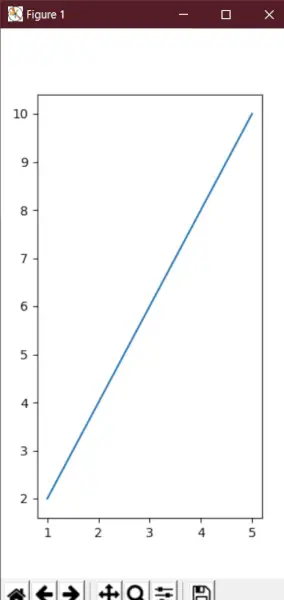
For å se den dynamiske karakteren av figurstørrelser i Matplotlib, må vi nå lage en figur med dimensjonene omvendt. Høyden vil nå være dobbelt så stor som bredden.
Python3
# We start by importing matplotlib> import> matplotlib.pyplot as plt> # Plotting a figure of width 3 and height 6> plt_1> => plt.figure(figsize> => (> 3> ,> 6> ))> # Let's plot the equation y=2*x> x> => [> 1> ,> 2> ,> 3> ,> 4> ,> 5> ]> # y = [2,4,6,8,10]> y> => [x> *> 2> for> x> in> x]> # plt.plot() specifies the arguments for> # x-axis and y-axis to be plotted> plt.plot(x, y)> # To show this figure object, we use the line,> # fig.show()> plt.show()> |
Produksjon:
Eksempel 3: Still inn høyden og bredden på en figur i Matplotlib
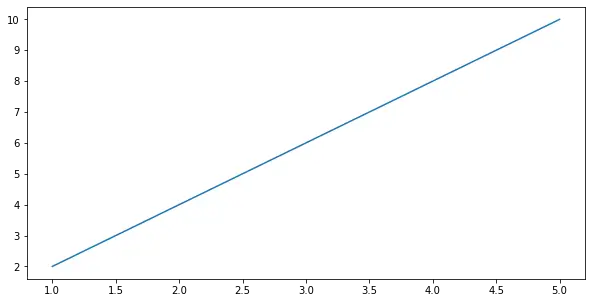
I dette eksemplet vil vi se at i stedet for bare å bruke figsize kan vi også stille inn høyden og bredden på plottet ved å bruke set_fighteight() og set_figwidth() funksjoner.
Python3
# We start by importing matplotlib> import> matplotlib.pyplot as plt> # Plotting a figure of width 10 and height 5> fig> => plt.figure()> fig.set_figheight(> 5> )> fig.set_figwidth(> 10> )> # Let's plot the equation y=2*x> x> => [> 1> ,> 2> ,> 3> ,> 4> ,> 5> ]> # y = [2,4,6,8,10]> y> => [x> *> 2> for> x> in> x]> # plt.plot() specifies the arguments for x-axis> # and y-axis to be plotted> plt.plot(x, y)> # To show this figure object, we use the line,> # fig.show()> plt.show()> |
Produksjon:
Eksempel 4: Still inn høyden og bredden på en figur i tommer
Her vil vi se et annet eksempel på innstilling av figurstørrelse i tommer ved hjelp av sett_størrelse_tommer .
Python3
# We start by importing matplotlib> import> matplotlib.pyplot as plt> # Plotting a figure of width 5 and height 5> fig> => plt.figure()> fig.set_size_inches(> 5> ,> 5> )> # Let's plot the equation y=2*x> x> => [> 1> ,> 2> ,> 3> ,> 4> ,> 5> ]> # y = [2,4,6,8,10]> y> => [x> *> 2> for> x> in> x]> # plt.plot() specifies the arguments for x-axis> # and y-axis to be plotted> plt.plot(x, y)> # To show this figure object, we use the line,> # fig.show()> plt.show()> |
Produksjon: