Slik legger du til skrifter i Google Dokumenter
Legg til skrifter i Google Dokumenter – Hurtige trinn
- Åpne Google Dokumenter> Åpne et hvilket som helst dokument
- Klikk Skrifter> Velg flere skrifter
- Velg en skrift> Klikk OK
Å velge riktig skrift kan forbedre ethvert prosjekt du jobber med betydelig. Mens Google Dokumenter kommer med en rekke standardfonter, er det faktisk hundrevis flere tilgjengelige for deg å bruke! I denne artikkelen lærer du hvordan du legger til nye skrifter i Google Dokumenter for å få dokumentene dine til å skille seg ut.
Slik legger du til skrifter i Google Dokumenter
Innholdsfortegnelse
- Slik legger du til nye skrifter i Google Dokumenter
- Slik endrer du skrifttypen i Google Dokumenter
- Slik legger du til skrifter i Google Docs ved hjelp av tillegg
- Slik legger du til skrift i Google Dokumenter på mobil
- Konklusjon
- Slik legger du til skrifter i Google Dokumenter – Vanlige spørsmål
Slik legger du til nye skrifter i Google Dokumenter
Trinn 1: Åpne Google Dokumenter og velg et dokument
Start Google Docs i nettleseren din og opprett et nytt dokument, eller du kan velge et eksisterende dokument for å få tilgang til fontverktøylinjen.
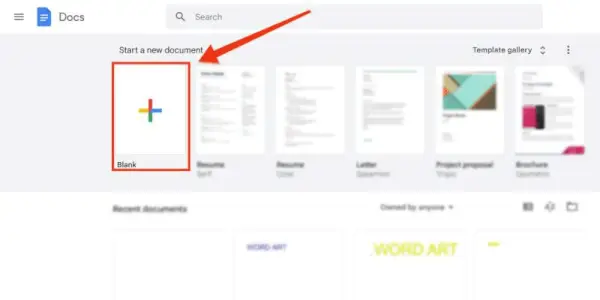
Velg et dokument
Trinn 2: Klikk på rullegardinmenyen Font
Naviger til Google Doc-verktøylinjen og klikk på nedtrekksknapp vises ved siden av fonten for å få tilgang til skriftene.
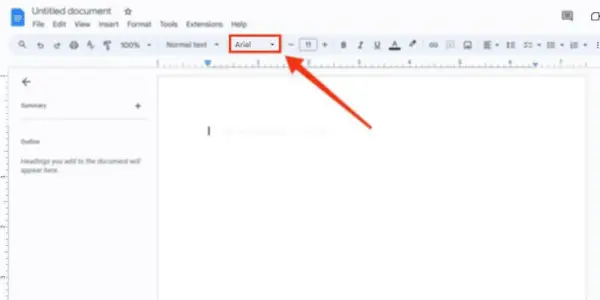
Velg Skriftmeny
Trinn 3: Klikk på Flere skrifter
Klikk nå på Flere skrifter som vil hjelpe deg med å legge til noen nye fonter i Google-dokumentet ditt.
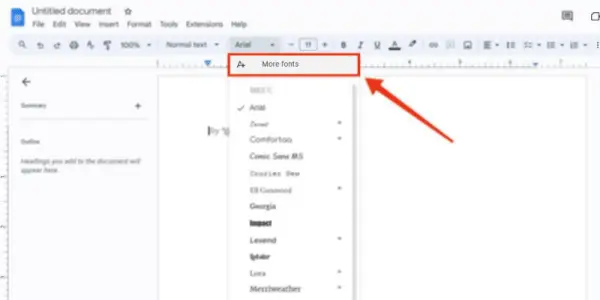
Klikk på flere fonter
Trinn 4: Velg en skrifttype og klikk OK
Går gjennom Flere skrifter alternativet vil åpne en Fonts-seksjon der en stor samling av fonter vil vises, nå må du velge ønsket font ved å bare klikke på den og bekrefte den ved å klikke Ok . Dette vil legge til de valgte skriftene dine til det vanlige fontalternativet.
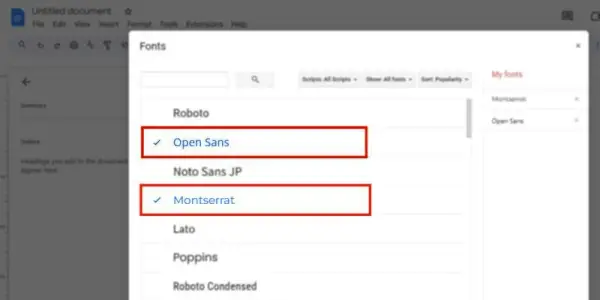
Velg en font
Slik endrer du skrifttypen i Google Dokumenter
Trinn 1: Åpne Google Dokumenter
Trinn 2: Klikk og dra tekstdelen
Trinn 3: Gå til Font-menyen og klikk på det lille rullegardinikonet
Åpne Dokumenter>> Velg teksten>> Klikk på den lille rullegardinmenyen ved siden av Font
Trinn 4: Velg skrifttype etter ditt valg
Velg skrifttype
Trinn 5: Forhåndsvis resultater
Forhåndsvis resultater
Slik legger du til skrifter i Google Docs ved hjelp av tillegg
Trinn 1: Åpne Google Dokumenter og velg et dokument
Åpne Google-dokumentet og velg et tomt dokument eller et eksisterende.
Velg et dokument
Trinn 2: Klikk på Extensions og klikk Add Ons
I tilfelle av å legge til fonter ved hjelp av tillegg, du må gå gjennom Utvidelser fanen øverst i Google Doc-grensesnittet. Bare klikk på Utvidelse-fanen, det vil åpne deg en meny med Add Ons , fra dem velger du Tillegg>> Få tillegg for å åpne et popup-vindu med installasjon av utvidelser.
Fra Extensions>> Klikk Add Ons>> Hent tillegg
Trinn 3: Søk etter Extensis-fonter
Søk etter Omfattende skrifter i søkefeltet for å finne utvidelsene relatert til de omfattende skriftene. Velg Extensis-fonten for å installere den i Google-dokumentet ditt.
Søk i omfattende skrifter
Trinn 4: Klikk på Installer-knappen
Etter å ha klikket på utvidelsen du ønsker, klikker du på Installere for å installere det på Google Dokumenter, vil det bli installert på Google Dokumenter, og du kan bruke de eksterne fontene i dokumentet.
Klikk Installer
Trinn 5: Fra Extensions Klikk Extensive Fonts og klikk Start
Når Extensive-skriftene dine skal installeres i Google Dokumenter, søk nå stedet for å få tilgang til den installerte fonten, for å gjøre det, naviger til Utvidelse og velg Omfattende skrifter og klikk deretter på startknappen.
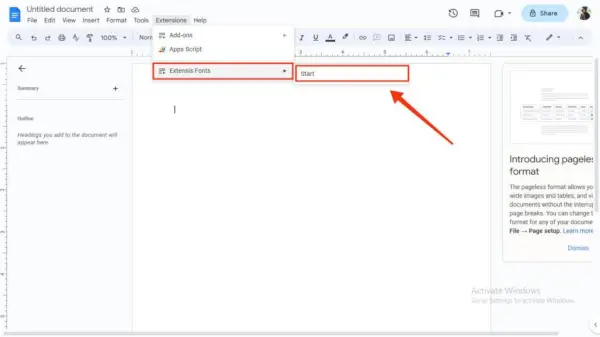
Fra Extensions Klikk på Extensive fonts>> Start
Slik legger du til skrift i Google Dokumenter på mobil
Trinn 1: Åpne Google Docs-appen
Trinn 2: Åpne eller opprett dokument
Trinn 3: Gå til alternativet Rediger (blyantikon).
Trinn 4: Velg A-ikonet med en liten linje under, plassert øverst på skjermen.
Trinn 5: Klikk på Font Option og velg Font etter ditt valg
Merk: Selv om du ikke direkte kan legge til nye fonter i mobilappen, kan du velge blant skriftene som allerede er tilgjengelige.
Trinn 6: Juster skriftstil
Tilpass skrifttypen din ytterligere ved å endre skriftstørrelsen, fargen og bruke fet, kursiv eller understreket stil etter behov.
Konklusjon
Det er en god idé å legge til fonter i dokumentet ditt, siden det kan forbedre dokumentet ditt på en vakker måte. Du kan legge til skrifter i dokumentet ditt på to måter: Legger til direkte fra fontseksjonen eller av installere utvidelser .
Å legge til skrifter direkte tar bare noen få trinn, akkurat som du har klikket på Flere skrifter alternativet tilgjengelig i Fonts-delen, og velg deretter de ønskede skriftene og klikk OK .
Samtidig som installere fra utvidelser du må gå til Add Ons og søk etter omfattende skrifter. Installer Extensive fontene og gå tilbake til dokumentet ditt, nå for å få tilgang til de installerte skriftene gå til Extensions>> Extensive Fonts og alle installerte fonter vil vises.
Slik legger du til skrifter i Google Dokumenter – Vanlige spørsmål
Hvordan importerer jeg en font til Google Dokumenter?
Slik importerer du en skrift til Google Dokumenter:
- Åpne et dokument i Google Dokumenter.
- Klikk på Skrifter øverst og velg Mer fonter .
- Søk etter skriften du ønsker, klikk på den for å velge, og klikk deretter OK .
Kan jeg foreslå nye fonter som skal legges til i Google Dokumenter?
Ja , Google Dokumenter ber alltid om tilbakemeldinger fra brukeren ved å bruke det. Du kan foreslå at skriftene dine legges til i Google Dokumenter.
Hvordan installerer jeg fonter på Google Dokumenter?
Du kan enkelt legge til fonter i Google Dokumenter ved å bruke tillegg.
- Åpne et dokument i Google Dokumenter.
- Gå til Tillegg i toppmenyen.
- Plukke ut Få tillegg .
- Søk etter og installer et tillegg som Utvidede skrifter .
- Bruk tillegget til å finne og bruke nye fonter på dokumentet ditt.