Grafplotting i Python | Sett 1
Denne serien vil introdusere deg til grafer i Python med Matplotlib, som uten tvil er det mest populære biblioteket for grafer og datavisualisering for Python .
Installasjon
Den enkleste måten å installere matplotlib på er å bruke pip. Skriv inn følgende kommando i terminalen:
pip install matplotlib
ELLER du kan laste den ned fra her og installer den manuelt.
Det er forskjellige måter å gjøre dette på i Python. her diskuterer vi noen generelt brukte metoder for plotting matplotlib i Python. disse er følgende.
- Plotte en linje
- Plotte to eller flere linjer på samme plot
- Tilpasning av tomter
- Plotte Matplotlib søylediagram
- Plotte Matplotlib Histogram
- Plotter Matplotlib Spredningsplott
- Plotte Matplotlib sektordiagram
- Plotte kurver for gitt ligning
Plotte en linje
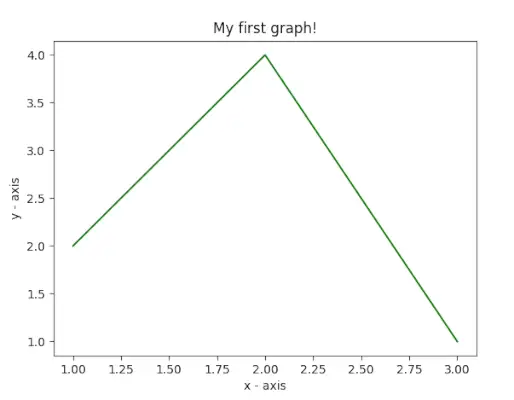
I dette eksemplet bruker koden Matplotlib for å lage et enkelt linjeplott. Den definerer x- og y-verdier for datapunkter, plotter dem med ` plt.plot() `, og merker x- og y-aksene med `plt.xlabel()` og `plt.ylabel()`. Handlingen har tittelen Min første graf! ved å bruke `plt.title()`. Til slutt, den ` plt.show() `-funksjonen brukes til å vise grafen med spesifiserte data, akseetiketter og tittel.
Python
# importing the required module> import> matplotlib.pyplot as plt> # x axis values> x> => [> 1> ,> 2> ,> 3> ]> # corresponding y axis values> y> => [> 2> ,> 4> ,> 1> ]> # plotting the points> plt.plot(x, y)> # naming the x axis> plt.xlabel(> 'x - axis'> )> # naming the y axis> plt.ylabel(> 'y - axis'> )> # giving a title to my graph> plt.title(> 'My first graph!'> )> # function to show the plot> plt.show()> |
Produksjon:
Plotte to eller flere linjer på samme tomt
I dette eksempelet bruker koden Matplotlib for å lage en graf med to linjer. Den definerer to sett med x- og y-verdier for hver linje og plotter dem ved å bruke `plt.plot()`. Linjene er merket som linje 1 og linje 2 med parameteren `label`. Akser er merket med `plt.xlabel()` og `plt.ylabel()`, og grafen har tittelen To linjer på samme graf! med `plt.title()`. Forklaringen vises med ` plt.legend() `, og funksjonen `plt.show()` brukes til å visualisere grafen med både linjer og etiketter.
Python
import> matplotlib.pyplot as plt> # line 1 points> x1> => [> 1> ,> 2> ,> 3> ]> y1> => [> 2> ,> 4> ,> 1> ]> # plotting the line 1 points> plt.plot(x1, y1, label> => 'line 1'> )> # line 2 points> x2> => [> 1> ,> 2> ,> 3> ]> y2> => [> 4> ,> 1> ,> 3> ]> # plotting the line 2 points> plt.plot(x2, y2, label> => 'line 2'> )> # naming the x axis> plt.xlabel(> 'x - axis'> )> # naming the y axis> plt.ylabel(> 'y - axis'> )> # giving a title to my graph> plt.title(> 'Two lines on same graph!'> )> # show a legend on the plot> plt.legend()> # function to show the plot> plt.show()> |
Produksjon:

Tilpasning av tomter
I dette eksempelet bruker koden Matplotlib for å lage et tilpasset linjeplott. Den definerer x- og y-verdier, og plottet er stilt med en grønn stiplet linje, en blå sirkulær markør for hvert punkt og en markørstørrelse på 12. Y-aksegrensene er satt til 1 og 8, og x-aksen grensene er satt til 1 og 8 ved å bruke `plt.ylim()` og `plt.xlim()`. Akser er merket med `plt.xlabel()` og `plt.ylabel()`, og grafen har tittelen Noen kule tilpasninger! med `plt.title()`.
Python
import> matplotlib.pyplot as plt> # x axis values> x> => [> 1> ,> 2> ,> 3> ,> 4> ,> 5> ,> 6> ]> # corresponding y axis values> y> => [> 2> ,> 4> ,> 1> ,> 5> ,> 2> ,> 6> ]> # plotting the points> plt.plot(x, y, color> => 'green'> , linestyle> => 'dashed'> , linewidth> => 3> ,> > marker> => 'o'> , markerfacecolor> => 'blue'> , markersize> => 12> )> # setting x and y axis range> plt.ylim(> 1> ,> 8> )> plt.xlim(> 1> ,> 8> )> # naming the x axis> plt.xlabel(> 'x - axis'> )> # naming the y axis> plt.ylabel(> 'y - axis'> )> # giving a title to my graph> plt.title(> 'Some cool customizations!'> )> # function to show the plot> plt.show()> |
Produksjon:

Plotter Matplotlib Ved hjelp av søylediagram
I dette eksempelet bruker koden Matplotlib for å lage et stolpediagram. Den definerer x-koordinater (`venstre`), høyder på stolper ('høyde') og etiketter for stolpene ('tick_label'). `plt.bar()`-funksjonen brukes deretter til å plotte stolpediagrammet med spesifiserte parametere som stolpebredde, farger og etiketter. Akser er merket med `plt.xlabel()` og `plt.ylabel()`, og diagrammet har tittelen Mitt stolpediagram! ved å bruke `plt.title()`.
Python
import> matplotlib.pyplot as plt> # x-coordinates of left sides of bars> left> => [> 1> ,> 2> ,> 3> ,> 4> ,> 5> ]> # heights of bars> height> => [> 10> ,> 24> ,> 36> ,> 40> ,> 5> ]> # labels for bars> tick_label> => [> 'one'> ,> 'two'> ,> 'three'> ,> 'four'> ,> 'five'> ]> # plotting a bar chart> plt.bar(left, height, tick_label> => tick_label,> > width> => 0.8> , color> => [> 'red'> ,> 'green'> ])> # naming the x-axis> plt.xlabel(> 'x - axis'> )> # naming the y-axis> plt.ylabel(> 'y - axis'> )> # plot title> plt.title(> 'My bar chart!'> )> # function to show the plot> plt.show()> |
Utgang:

Plotter Matplotlib Bruke histogram
I dette eksempelet bruker koden Matplotlib for å lage et histogram. Den definerer en liste over aldersfrekvenser ( ages> ), setter verdiområdet fra 0 til 100, og angir antall hyller som 10. plt.hist()> funksjonen brukes deretter til å plotte histogrammet med de oppgitte dataene og formateringen, inkludert farge, histogramtype og søylebredde. Økser er merket med plt.xlabel()> og plt.ylabel()> , og diagrammet har tittelen My histogram using plt.title()> .
Python
import> matplotlib.pyplot as plt> # frequencies> ages> => [> 2> ,> 5> ,> 70> ,> 40> ,> 30> ,> 45> ,> 50> ,> 45> ,> 43> ,> 40> ,> 44> ,> > 60> ,> 7> ,> 13> ,> 57> ,> 18> ,> 90> ,> 77> ,> 32> ,> 21> ,> 20> ,> 40> ]> # setting the ranges and no. of intervals> range> => (> 0> ,> 100> )> bins> => 10> # plotting a histogram> plt.hist(ages, bins,> range> , color> => 'green'> ,> > histtype> => 'bar'> , rwidth> => 0.8> )> # x-axis label> plt.xlabel(> 'age'> )> # frequency label> plt.ylabel(> 'No. of people'> )> # plot title> plt.title(> 'My histogram'> )> # function to show the plot> plt.show()> |
Produksjon:

Plotter Matplotlib Bruke spredningsplott
I dette eksempelet bruker koden Matplotlib for å lage et spredningsplott. Den definerer x- og y-verdier og plotter dem som spredningspunkter med grønne stjernemarkører (`*`) i størrelse 30. Akser er merket med `plt.xlabel()` og `plt.ylabel()`, og plottet har tittelen Spredningsplottet mitt! ved å bruke `plt.title()`. Forklaringen vises med etikettstjernene ved å bruke `plt.legend()`, og det resulterende spredningsplottet vises med `plt.show()`.
Python
import> matplotlib.pyplot as plt> # x-axis values> x> => [> 1> ,> 2> ,> 3> ,> 4> ,> 5> ,> 6> ,> 7> ,> 8> ,> 9> ,> 10> ]> # y-axis values> y> => [> 2> ,> 4> ,> 5> ,> 7> ,> 6> ,> 8> ,> 9> ,> 11> ,> 12> ,> 12> ]> # plotting points as a scatter plot> plt.scatter(x, y, label> => 'stars'> , color> => 'green'> ,> > marker> => '*'> , s> => 30> )> # x-axis label> plt.xlabel(> 'x - axis'> )> # frequency label> plt.ylabel(> 'y - axis'> )> # plot title> plt.title(> 'My scatter plot!'> )> # showing legend> plt.legend()> # function to show the plot> plt.show()> |
Produksjon:

Plotter Matplotlib Bruker sektordiagram
I dette eksempelet bruker koden Matplotlib for å lage et sektordiagram. Den definerer etiketter for forskjellige aktiviteter ('aktiviteter'), delen som dekkes av hver etikett ('skiver') og farger for hver etikett ('farger'). `plt.pie()`-funksjonen brukes deretter til å plotte kakediagrammet med forskjellige formateringsalternativer, inkludert startvinkel, skygge, eksplosjon for en spesifikk skive, radius og autopkt for prosentvis visning. Forklaringen legges til med `plt.legend()`, og det resulterende sektordiagrammet vises med `plt.show()`.
Python
import> matplotlib.pyplot as plt> # defining labels> activities> => [> 'eat'> ,> 'sleep'> ,> 'work'> ,> 'play'> ]> # portion covered by each label> slices> => [> 3> ,> 7> ,> 8> ,> 6> ]> # color for each label> colors> => [> 'r'> ,> 'y'> ,> 'g'> ,> 'b'> ]> # plotting the pie chart> plt.pie(slices, labels> => activities, colors> => colors,> > startangle> => 90> , shadow> => True> , explode> => (> 0> ,> 0> ,> 0.1> ,> 0> ),> > radius> => 1.2> , autopct> => '%1.1f%%'> )> # plotting legend> plt.legend()> # showing the plot> plt.show()> |
Utdataene fra programmet ovenfor ser slik ut:

Plotte kurver for gitt ligning
I dette eksempelet bruker koden Matplotlib og NumPy for å lage et sinusbølgeplott. Den genererer x-koordinater fra 0 til 2π i trinn på 0,1 ved å bruke `np.arange()` og beregner de tilsvarende y-koordinatene ved å ta sinusen til hver x-verdi ved å bruke `np.sin()`. Punktene plottes deretter ved å bruke `plt.plot()`, noe som resulterer i en sinusbølge. Til slutt brukes `plt.show()`-funksjonen til å vise sinusbølgeplotten.
Python
# importing the required modules> import> matplotlib.pyplot as plt> import> numpy as np> # setting the x - coordinates> x> => np.arange(> 0> ,> 2> *> (np.pi),> 0.1> )> # setting the corresponding y - coordinates> y> => np.sin(x)> # plotting the points> plt.plot(x, y)> # function to show the plot> plt.show()> |
Produksjon:

Så i denne delen diskuterte vi ulike typer plott vi kan lage i matplotlib. Det er flere tomter som ikke har blitt dekket, men de viktigste er diskutert her -
- Grafplotting i Python | Sett 2
- Grafplotting i Python | Sett 3
Hvis du liker techcodeview.com og ønsker å bidra, kan du også skrive en artikkel ved å bruke write.techcodeview.com eller sende artikkelen til [email protected]
Vennligst skriv kommentarer hvis du finner noe feil, eller du vil dele mer informasjon om emnet diskutert ovenfor.