Hoe Node.js en NPM updaten naar de nieuwste versie?
Het up-to-date houden van Node.js en npm (Node Package Manager) is essentieel om ervoor te zorgen dat u over de nieuwste functies, beveiligingsupdates en prestatieverbeteringen beschikt. Dit artikel begeleidt u bij de stappen om Node.js en npm bij te werken naar de nieuwste versie op verschillende besturingssystemen, waaronder Windows, macOS en Linux.
In dit artikel wordt dieper ingegaan op de stappen voor het updaten van zowel Node.js als NPM. Hoewel het proces in eerste instantie misschien lastig lijkt, zorgt het volgen van deze stappen voor een soepele en effectieve update met behulp van NPM.
Inhoudsopgave
- NVM gebruiken
- Controleer of nvm succesvol is geïnstalleerd
- Node.js Installer gebruiken op Windows en macOS
- Npm gebruiken om npm bij te werken
- Homebrew gebruiken op macOS
NVM gebruiken
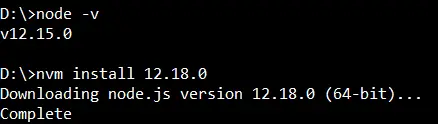
Na het installeren van nvm kan het volgende worden gedaan om het Knooppunt versie naar de nieuwste versie
nvm install
Controleer de lijst met beschikbare Node.js-versies in het systeem met behulp van de volgende opdracht.
nvm list
Om de gewenste versie te gebruiken, gebruikt u de volgende opdracht:
nvm use

NPM bijwerken: Gebruik de volgende opdracht om NPM bij te werken
npm install -g npm
Uitgang:

Controleer of nvm succesvol is geïnstalleerd
Open a new terminal nvm -v
Gebruik de volgende opdracht om de nieuwste versie van het knooppunt te installeren.
# nvm install node or # nvm install --lts or # nvm install


Controleer alle beschikbare versies van het knooppunt op het systeem:
# nvm ls

Gebruik een bepaalde versie
# nvm use

Update npm naar de nieuwste versie:
# npm install -g npm

Node.js Installer gebruiken op Windows en macOS
Stap 1: Download het installatieprogramma door te bezoeken Node.js officiële website .
Stap 2: Voer het installatieprogramma uit door het gedownloade installatieprogramma te openen. Volg de instructies op het scherm om de installatie te voltooien.
Stap 3: Controleer de installatie
node -v
Npm gebruiken om npm bij te werken
Npm bijwerken
npm install -g npm@latest
Stap 3: Controleer de nieuwste installatie-update
node -v
Homebrew gebruiken op macOS
Stap 1: Installeer Homebrew door een bezoek te brengen brouw.sh en volg de installatie-instructies.
Stap 2: brouw-update
brew update
Stap 3: Installeer Node.js
brew install node
Stap 4: Update Node.js
brew upgrade node
Stap 5: Controleer de nieuwste installatie-update
node -v
Lees ook
- Hoe installeer ik de vorige versie van node.js en npm?
- Verschil tussen npm-installatie en npm-update in Node.js
- Hoe kan ik eventuele afhankelijkheden via NPM verwijderen en bijwerken?
JavaScript is vooral bekend voor het ontwikkelen van webpagina's, maar wordt ook gebruikt in verschillende niet-browseromgevingen. U kunt JavaScript vanaf de basis leren door dit te volgen JavaScript-zelfstudie En JavaScript-voorbeelden .