Vides mainīgo iestatīšana Java — pilnīgs JAVA_HOME iestatīšanas ceļvedis
Ceļā uz Java programmēšanas valodas apguvi vides mainīgo iestatīšana Java ir būtiska, jo tā palīdz sistēmai atrast Java rīkus, kas nepieciešami Java programmu palaišanai. Tagad šī rokasgrāmata par vides mainīgo iestatīšanu Java ir vienas vietas risinājums Mac Windows un Linux lietotājiem. Šeit mēs esam apsprieduši soli pa solim procesu, lai iestatītu vides mainīgo visās trīs galvenajās operētājsistēmās.
Pirms vides mainīgo iestatīšanas Java izstrādes komplekts (JDK) ir jāinstalē jūsu sistēmā, un jums ir jāzina JDK instalēšana direktorijā jūsu sistēmā.
Lai iestatītu Java vides mainīgie jums ir jāiestata
- JAVA_HOME: Tas norāda uz direktoriju, kurā sistēmā ir instalēts JDK.
- PATH: Tas norāda, kur operētājsistēmai ir jāmeklē izpildāmie faili.
Vides mainīgo iestatīšana sistēmā Windows
1. darbība: Lejupielādēt JDK
- Lejupielādējiet un instalējiet jaunāko JDK no oficiālā Oracle vietne . Lai uzzinātu, kā lejupielādēt JDK operētājsistēmā Windows, skatiet šo rakstu: Kā instalēt Java operētājsistēmās Windows Linux un macOS?
2. darbība: Iestatīt JAVA_HOME
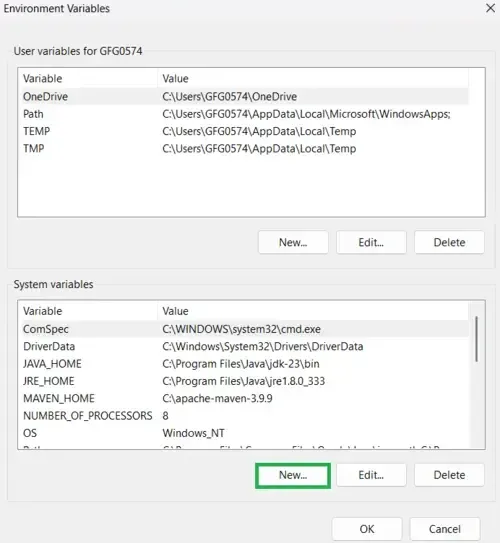
- Noklikšķiniet uz Windows + S, meklējiet “Vides mainīgie” un noklikšķiniet uz Rediģējiet sistēmas vides mainīgos . In Sistēmas rekvizīti logā noklikšķiniet uz Vides mainīgie.
- Tagad dodieties uz sadaļu Vides mainīgais > Sistēmas mainīgais > noklikšķiniet uz Jauns .
 Iestatiet JAVA_HOME
 - In Mainīgais nosaukums ievadiet laukā
JAVA_HOMEun iekšā Mainīga vērtība laukā ievadiet ceļu, kurā ir instalēts JDK. Noklikšķiniet uz Labi, lai saglabātu izmaiņas.
 Mainīgais nosaukums
 3. darbība. Atjauniniet ceļa mainīgo
- Tagad mums vajag atjaunināt PATH mainīgo. Lai to izdarītu, atveriet disku C: dodieties uz Programmu faili > Java > jdk-23 > bin mape pēc tam nokopējiet ceļu.
 Atjauniniet ceļa mainīgo
 - Ej iekšā Sistēmas mainīgie sadaļā atlasiet ceļa mainīgo. Ar peles labo pogu noklikšķiniet uz tā un izvēlieties opciju Rediģēt . Vides rediģēšanas logā noklikšķiniet uz Jauns .
 Sistēmas mainīgie
 - Pēc tam pievienojiet ceļu JDK bin mapei (piem.,
C:Program FilesJavajdk-23bin).
 JDK
JDK - Noklikšķiniet Labi lai saglabātu izmaiņas.
4. darbība: Pārbaudiet Java versiju
- Tagad, lai pārbaudītu instalēšanu, atveriet komandu uzvedni un palaidiet tālāk norādītās komandas:
java -- versija
 java -- versija
 - Lai pārbaudītu Java kompilatoru, palaidiet tālāk norādīto komandu:
Javac versija
 Javac versija
 Java vides mainīgo iestatīšana operētājsistēmā Linux
Ja esat Linux lietotājs, atrodiet pilnu risinājumu Java vides mainīgo iestatīšanai Linux operētājsistēmā.
1. darbība: lejupielādējiet un instalējiet JAVA JDK
Pēc instalēšanas JDK operētājsistēmā Linux Mums ir jākonfigurē sistēma, lai tā varētu atpazīt Java.
2. darbība: atveriet Linux termināli
- Tagad mums vajag iestatīt JAVA_HOME. Lai to izdarītu
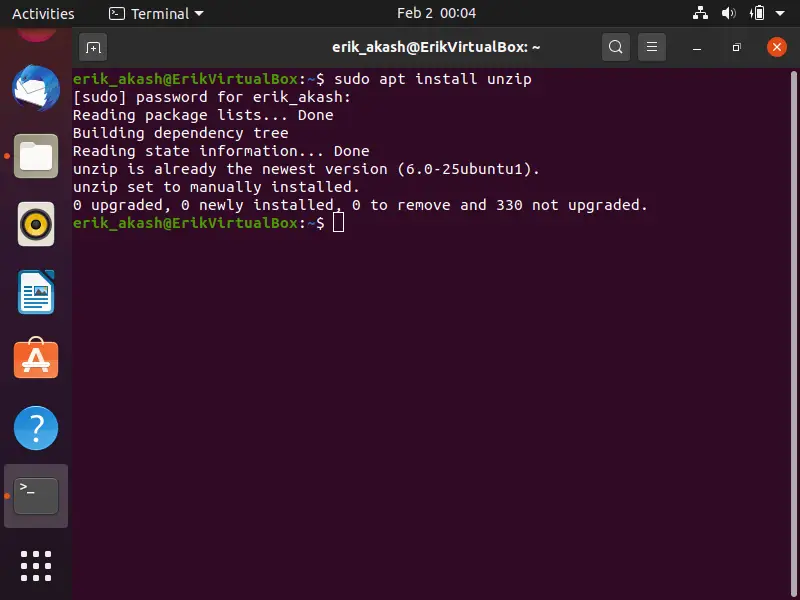
- Atveriet termināli un palaidiet tālāk norādīto komandu:
eksportēt JAVA_HOME=/path/to/your/jdk
3. darbība: atjauniniet ceļu
- Atjauniniet PATH Mainīgais operētājsistēmā Linux
- Pievienojiet JDK
bindirektoriju uzPATHun terminālī palaidiet tālāk norādīto komandu:
eksportēt PATH=$PATH:$JAVA_HOME/bin
4. darbība: pastāvīgi mainiet vides mainīgo
Iepriekš minētās izmaiņas ir īslaicīgas. Lai vides mainīgā izmaiņas padarītu pastāvīgas, jums jāpievieno export komandas čaulas konfigurācijas failā. Atkarībā no izmantotā apvalka.
- Priekš bash izmantojiet komandu nano ~/.bashrc
- Par zsh izmantojiet komandu nano ~/.zshrc
- Priekš zivis izmantojiet komandu nano ~/.config/fish/config.fish
Faila beigās pievienojiet šādas komandas.
eksportēt JAVA_HOME=/path/to/your/jdk
eksportēt PATH=$PATH:$JAVA_HOME/bin
Pēc faila saglabāšanas palaidiet šādu komandu, lai piemērotu izmaiņas:
avots ~/.bashrc
Tas iestatīs jūsu JAVA_HOME un PATH mainīgie operētājsistēmā Linux pastāvīgi.
5. darbība: Pārbaudiet instalāciju
- Lai apstiprinātu
JAVA_HOMEceļš palaidiet tālāk norādīto komandu:
atbalss $JAVA_HOME
- Tam vajadzētu izvadīt JDK Installer ceļu. Ja izvade ir tukša, tas nozīmē JAVA_HOME vides mainīgais nav pareizi iestatīts.
6. darbība: pārbaudiet atjaunināto ceļu
- Lai apstiprinātu atjaunināto
PATH runzemāk esošā komanda:
atbalss $PATH
Tam vajadzētu izvadīt bin direktorija ceļu uz jūsu JDK. Ja izvade ir tukša, tas nozīmē PATH vides mainīgais nav pareizi iestatīts. Tad rakstiet java --version un javac -version lai pārbaudītu instalāciju.
Java vides mainīgo iestatīšana operētājsistēmā macOS
Ja esat Mac lietotājs, atrodiet pilnu risinājumu Java vides mainīgo iestatīšanai MacOS operētājsistēmā.
1. darbība : konfigurējiet sistēmu
- Pēc instalēšanas JDK operētājsistēmā macOS mums ir jākonfigurē sistēma, lai tā varētu atpazīt Java.
2. darbība. Iestatiet Java sākumlapu
- Tagad, lai iestatītu
JAVA_HOMEunPATHvides mainīgie pastāvīgi, mums tie jāpievieno mūsu čaulas konfigurācijas failam atkarībā no čaulas, kuru mēs izmantojam. - Par bash (ja jums ir vecāka macOS versija) palaidiet komandu nano ~/.bash_profile
- Par zsh( noklusējuma apvalks operētājsistēmai macOS 10.15 Catalina un jaunākām versijām ) palaist komandu nano ~/.zshrc
Faila beigās pievienojiet šādas komandas:
eksportēt JAVA_HOME=$(/usr/libexec/java_home)
eksportēt PATH=$JAVA_HOME/bin:$PATH
3. darbība: Mainiet bāzi
- Tagad mums ir jāpiemēro izmaiņas.
- Par bash piemērojiet izmaiņas, izpildot tālāk norādīto komandu:
avots ~/.bash_profile
- Par zsh piemērojiet izmaiņas, izpildot tālāk norādīto komandu:
avots ~/.zshrc
4. darbība: mainiet instalāciju
- Pārbaudiet instalāciju
- Pārbaudiet JAVA_HOME vides mainīgais, izpildot tālāk norādīto komandu:
atbalss $JAVA_HOME
- Tam vajadzētu izvadīt JDK Installer ceļu. Ja izvade ir tukša, tas nozīmē JAVA_HOME vides mainīgais nav pareizi iestatīts.
- Pārbaudiet PATH vides mainīgais, izpildot tālāk norādīto komandu:
atbalss $PATH
Tam vajadzētu izvadīt bin direktorija ceļu uz jūsu JDK. Ja izvade ir tukša, tas nozīmē PATH vides mainīgais nav pareizi iestatīts.
Tad rakstiet java --version un javac -version komandu, lai pārbaudītu instalēšanu operētājsistēmā macOS.
5. darbība: palaidiet kompilēto Java programmu
Pēc Java programmas kompilēšanas mēs varam to palaist, izmantojot šādu komandu:
java HelloWorld
Kāpēc mēs komandā neiekļaujam .class?
Palaižot Java programmu, java komanda sagaida klases nosaukumu. Nav nozīmes faila nosaukumam, kamēr ir norādīta klase ar main() metodi.
Piemēram: pareizā komanda ir java HelloWorld. Tas pareizi izpildīs programmu. Komanda java HelloWorld.class ir nepareiza komanda, kas radīs kļūdu, jo JVM meklē klasi ar nosaukumu HelloWorld.class, nevis HelloWorld.
Pēc šo darbību veikšanas jūsu Java vides mainīgais tiks iestatīts pareizi, un jūs varat viegli palaist Java programmas no termināļa bez problēmām.
Secinājums
Lai izveidotu vienmērīgu un efektīvu izstrādes darbplūsmu, ir jāiestata Java vides mainīgie. Palīdzot sistēmai atrast svarīgus rīkus, piemēram, Java kompilatoru un izpildlaiku, šie mainīgie vienkāršo daudzus uzdevumus, piemēram, Java programmu kompilēšanu un izpildi. Pareizi konfigurēts mainīgais, piemēram, JAVA_HOME, nodrošina arī netraucētu Java integrāciju ar citiem ietvariem un izstrādes rīkiem. Neatkarīgi no tā, vai izmantojat operētājsistēmu Windows macOS vai Linux, varat pielāgot savu Java vidi savām īpašajām vajadzībām, veicot šajā rokasgrāmatā aprakstītās darbības.
Izveidojiet viktorīnu