SciPy instalēšana
Mēs uzzināsim par SciPy pamata funkcionalitāti. Pirms darba ar SciPy, tas ir jāinstalē sistēmā.
Mēs varam instalēt SciPy bibliotēku, izmantojot pip komanda; terminālī izpildiet šādu komandu:
pip install scipy
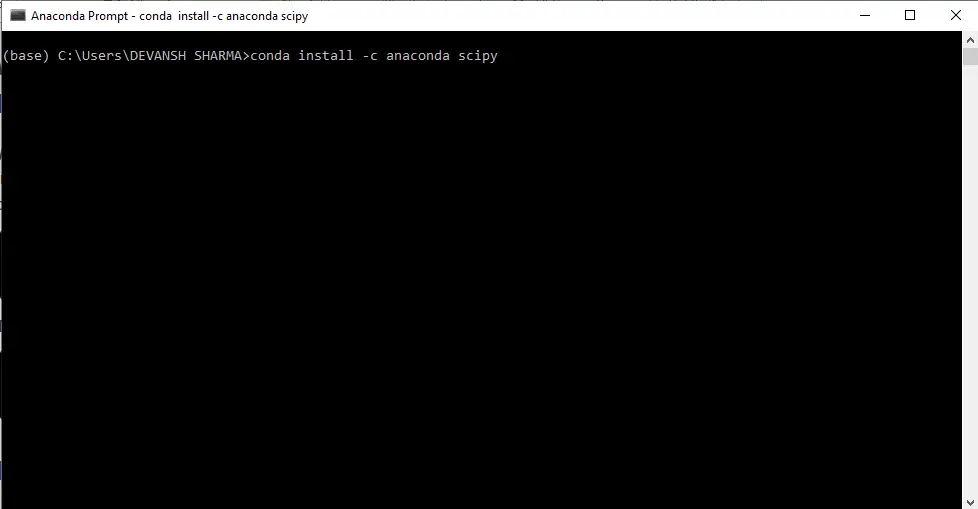
Mēs varam arī instalēt SciPy pakotnes, izmantojot Anaconda. Pirmkārt, mums ir jālejupielādē Anaconda navigators un pēc tam jāatver anaconda uzvedne, ierakstiet šādu komandu:
conda install -c anaconda scipy
Tālāk ir norādītas lejupielādētās SciPy pakotnes.

Mac datorā nav priekšinstalēšanas pakotņu pārvaldnieka, taču varat instalēt dažādus populārus pakotņu pārvaldniekus. Terminālī palaidiet šādas komandas, tas lejupielādēs SciPy, kā arī matplotlib, pandas, numpy.
sudo port install py35-numpy py35-scipy py35-matplotlib py35-ipython +notebook py35-pandas py35-sympy py35-nose
Mums ir jāizveido virtuālā vide, kurā mēs instalēsim SciPy. Sāksim instalēt Python virtualenv un pip3 pakotņu pārvaldnieku, ko var izmantot dažādu bibliotēku instalēšanai. Palaidiet šādu komandu:
sudo apt install python3-venv python3-pip
Iepriekš minētā komanda lejupielādēs veco Python versiju. Mēs varam instalēt jaunāko Python versiju, izmantojot šo komandu.
sudo apt install python3.7 python3.7-dev python3.7-venv
Tā lejupielādēs jaunāko Python versiju, un tā tiks instalēta atsevišķi un nebūs pretrunā ar jūsu noklusējuma Python versiju. Laba prakse ir izveidot virtuālo vidi.
python3.7 -m venv work 3.7
Darbs 3.7 ir mapes nosaukums. Lai strādātu pie tā, mums tas ir jāaktivizē:
source work3.7/bin/activate
Tagad instalējiet SciPy iepriekš minētajā vidē.
pip install scipy
Iepriekš minētā komanda instalēs SciPy jūsu jaunākajā vidē.
SciPy importēšana
Mēs varam importēt SciPy ar šādu komandu pēc veiksmīgas instalēšanas:
import scipy