Python virtuālā vide | Ievads
A Python Virtuālā vide ir izolēta telpa, kurā varat strādāt ar saviem Python projektiem atsevišķi no sistēmā instalētā Python.
Varat iestatīt savas bibliotēkas un atkarības, neietekmējot Python sistēmu.
Mēs izmantosim virtualenv lai izveidotu virtuālo vidi Python.
Kas ir virtuālā vide?
Virtuālā vide ir rīks, kas palīdz nošķirt dažādu projektu pieprasītās atkarības, veidojot izolētu Python virtuālās vides viņiem. Šis ir viens no svarīgākajiem rīkiem, ko izmanto lielākā daļa Python izstrādātāju.
Kāpēc mums ir vajadzīga virtuālā vide?
Iedomājieties scenāriju, kurā strādājat pie diviem tīmekļa Python projektiem, kurus izmanto viens no tiem Django 4.0, bet otrs izmanto Django 4.1 (pārbaudiet jaunākās Django versijas un tā tālāk). Šādās situācijās mums Python ir jāizveido virtuālā vide, kas var būt patiešām noderīga, lai uzturētu abu projektu atkarības.
Kad un kur izmantot virtuālo vidi?
Pēc noklusējuma katrs projekts jūsu sistēmā izmantos šos pašus direktorijus, lai saglabātu un izgūtu vietņu pakotnes (trešās puses bibliotēkas).
Kā tam ir nozīme? Iepriekš minētajā divu projektu piemērā jums ir divas Django versijas. Tā ir reāla Python problēma, jo tā nevar atšķirt versijas vietņu pakotņu direktorijā. Tātad gan v1.9, gan v1.10 atrastos vienā direktorijā ar tādu pašu nosaukumu.
Šeit tiek izmantota virtuālā vide. Lai atrisinātu šo problēmu, mums vienkārši ir jāizveido divas atsevišķas virtuālās vides abiem projektiem.
Lieliski ir tas, ka pieejamo vidi skaits nav ierobežots, jo tie ir tikai direktoriji, kuros ir daži skripti.
Virtuālā vide ir jāizmanto ikreiz, kad strādājat ar jebkuru Python balstītu projektu. Parasti ir labi, ja katram Python projektam, pie kura strādājat, ir viena jauna virtuālā vide. Tātad katra projekta atkarības ir izolētas no sistēmas un viena no otras.
Izveidojiet virtuālo vidi programmā Python
Mēs izmantojam moduli ar nosaukumu virtualenv kas ir rīks virtuālo vidi izveidei Python, kas ir izolēts no sistēmas vides Python.
virtualenv izveido mapi, kurā ir visi nepieciešamie izpildāmie faili, lai izmantotu pakotnes, kas būtu nepieciešamas Python projektam.
Virtualenv instalēšana
$ pip install virtualenv
Pārbaudiet savu instalāciju:
$ virtualenv --version
Izveidojiet jaunu virtuālo vidi
Varat izveidot virtualenv, izmantojot šādu komandu:
$ virtualenv my_env
Pēc šīs komandas palaišanas tiks izveidots direktorijs ar nosaukumu my_env. Šis ir direktorijs, kurā ir visi nepieciešamie izpildāmie faili, lai izmantotu pakotnes, kas būtu nepieciešamas Python projektam.
Šeit tiks instalētas Python pakotnes. Ja vēlaties norādīt izvēlēto Python tulku, piemēram, Python 3, to var izdarīt, izmantojot šādu komandu:
$ virtualenv -p /usr/bin/python3 virtualenv_name
Virtuālās vides aktivizēšana programmā Python
Tagad pēc virtuālās vides izveides tā ir jāaktivizē. Atcerieties aktivizēt attiecīgo virtuālo vidi katru reizi, kad strādājat pie projekta. To var izdarīt, izmantojot šādu komandu:
Aktivizējiet virtuālo vidi operētājsistēmā Windows
Lai aktivizētu virtuālo vidi, izmantojot Windows komandu uzvedni, mainiet direktoriju uz savu virtuālo env, pēc tam izmantojiet tālāk norādīto komandu
$ cd $ ScriptsactivatePiezīme: avots ir čaulas komanda, kas paredzēta lietotājiem, kuri darbojas operētājsistēmā Linux (vai jebkurā Posix, bet neatkarīgi no tā, nevis Windows).
Aktivizējiet virtuālo vidi operētājsistēmā Linux
$ source virtualenv_name/bin/activate
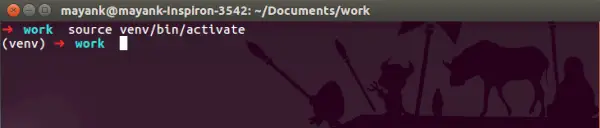
Kad virtuālā vide ir aktivizēta, termināļa kreisajā pusē parādīsies jūsu virtuālās vides nosaukums.
Tas ļaus jums zināt, ka virtuālā vide pašlaik ir aktīva.
Atkarību instalēšana virtuālajā vidē Python
Zemāk redzamajā attēlā ir aktīva venv ar nosaukumu virtuālā vide. Tagad šajā virtuālajā vidē varat instalēt ar projektu saistītās atkarības.
Piemēram, ja projektam izmantojat Django 1.9, varat to instalēt tāpat kā citas pakotnes.
(virtualenv_name)$ pip install Django==1.9
Django 1.9 pakotne tiks ievietota mapē virtualenv_name un tiks izolēta no visas sistēmas.
Deaktivizējiet Python virtuālo vidi
Kad esat pabeidzis darbu, varat deaktivizēt virtuālo vidi, izmantojot šādu komandu:
(virtualenv_name)$ deactivate

Tagad jūs atgriezīsities sistēmas noklusējuma Python instalācijā.
Mēs esam apskatījuši virtuālo vidi Python, Kā izveidot virtuālo vidi Python?, kā aktivizēt un deaktivizēt virtuālo vidi? un tagad, lai instalētu atkarības.
Tas aptver visus Python virtuālās vides pamatjēdzienus, un jūs varat to izmantot savā personālajā datorā.
Lasi arī:
- Python virtuālās vides izveide operētājsistēmās Windows un Linux
- Izveidojiet virtuālo vidi, izmantojot venv | Python
- Kā atstāt/iziet/deaktivizēt Python virtualenv
- Iestatiet Python virtuālo vidi, izmantojot Anaconda