ip komanda Linux ar piemēriem
The ip> komanda Linux ir jaudīga tīkla konfigurācijas un pārvaldības utilīta. Tas ļauj lietotājiem mijiedarboties ar dažādiem tīkla komponentiem, piemēram, tīkla saskarnēm, maršrutēšanas tabulām, adresēm un citiem. Šajā rokasgrāmatā mēs iedziļināsimies ip> komanda, kas aptver katru aspektu ar piemēriem, kodu un detalizētiem paskaidrojumiem.
Ievads IP komandā Linux
The ip> komanda ir daļa no iproute2> pakotne un kalpo kā daudzpusīgs vecāku tīkla rīku, piemēram, `, aizstājējs ifconfig> `> un ` route> `> . Tas nodrošina vienotu saskarni tīkla iestatījumu konfigurēšanai un pārvaldībai mūsdienu Linux izplatījumos.
IP komandas pamata lietojums un sintakse
Pamata sintakse ip> komanda ir šāda:
ip [OPTIONS] OBJECT help
Kur:
- IESPĒJAS : papildu opcijas, kas maina komandas darbību.
- OBJEKTS : tīkla komponents, ar kuru vēlaties mijiedarboties (piemēram, saite, adrese, maršruts).
- KOMANDA : darbība, kuru vēlaties veikt ar norādīto objektu.
- palīdzēt : parāda palīdzības informāciju par norādīto objektu vai komandu.
IP komandu piemēri un praktiskā īstenošana
- Tīkla interfeisu un IP adrešu parādīšana, izmantojot IP komandu
- Tīkla saskarņu konfigurēšana, izmantojot IP komandu
- Maršrutēšanas tabulu pārvaldība, izmantojot IP komandu
- Interfeisa stāvokļa maiņa, izmantojot IP komandu
- Detalizētas interfeisa statistikas parādīšana, izmantojot IP komandu
Tīkla interfeisu un IP adrešu parādīšana, izmantojot IP komandu
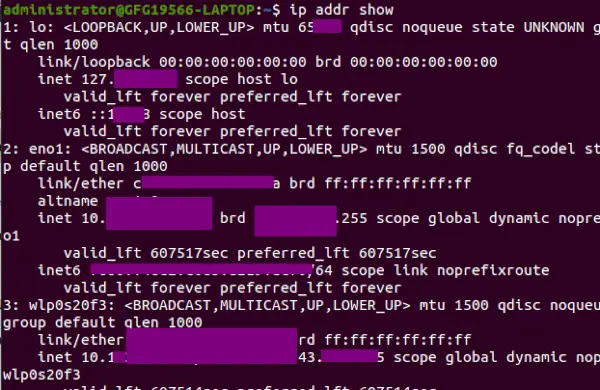
Lai skatītu informāciju par tīkla saskarnēm un ar tām saistītajām IP adresēm, izmantojiet šo komandu:
ip addr show
parāda tīkla interfeisu
Šī komanda parāda informāciju, piemēram, saskarnes nosaukumus (` eth0`> , ` wlan0`> ), MAC adreses, IPv4 un IPv6 adreses, apakštīkla maskas un daudz ko citu.
Tīkla saskarņu konfigurēšana, izmantojot IP komandu
Lai konfigurētu tīkla interfeisu, varat izmantot ` ip link`> komanda, kam seko darbība (piemēram, ` set`> , ` add`> , ` delete`> ).
Piemēram : lai iestatītu interfeisa IP adresi:
sudo ip addr add 192.168.1.100/24 dev eth0
Šī komanda piešķir IP adresi ` 192.168.1.100`> ar apakštīkla masku ` 24`> (līdzvērtīgs 255.255.255.0> ) uz eth0> saskarne.
Maršrutēšanas tabulu pārvaldība, izmantojot IP komandu
1. piemērs: Maršruta dzēšana
Lai dzēstu esošu maršrutu no maršrutēšanas tabulas, varat izmantot ` ip route delete`> komandu. Piemēram:
sudo ip route delete 10.0.0.0/24 via 192.168.1.1 dev eth0
Šī komanda noņem maršrutu uz ` 10.0.0.0/24`> tīkls caur vārteju ` 192.168.1.1`> caur ` eth0`> saskarne.
2. piemērs: Noklusējuma vārtejas maiņa
Lai mainītu izejošās satiksmes noklusējuma vārteju, varat mainīt noklusējuma maršrutu, izmantojot ` ip route`> komandu. Piemēram:
sudo ip route add default via 192.168.1.254 dev eth0
Šī komanda nosaka ` 192.168.1.254`> kā jauno noklusējuma vārteju caur ` eth0`> saskarne.
Interfeisa stāvokļa maiņa, izmantojot IP komandu
1. piemērs: Interfeisa izveide
Lai atvērtu saskarni (to aktivizētu), varat izmantot ` ip link`> komandu ar ` set`> darbība. Piemēram:
sudo ip link set eth0 up
Šī komanda ienes ` eth0`> saskarni, ļaujot tai nosūtīt un saņemt tīkla trafiku.
2. piemērs: MTU (maksimālās pārraides vienības) maiņa
Lai mainītu tīkla interfeisa MTU (maksimālo pārraides vienību), varat izmantot ` ip> > link`> komandu ar ` set`> darbība un ` mtu`> parametrs. Piemēram:
sudo ip link set eth0 mtu 1500
Šī komanda iestata MTU no ` eth0`> saskarne ar ` 1500`> baiti.
Detalizētas interfeisa statistikas parādīšana, izmantojot IP komandu
1. piemērs: Interfeisa trafika pārraudzība
Lai pārraudzītu reāllaika tīkla trafiku noteiktā saskarnē, varat izmantot ` ip -s link`> komanda kombinācijā ar tādiem rīkiem kā ` watch> `> vai ` grep> `> lai filtrētu izvadi. Piemēram:
watch -n 1 'ip -s link show eth0 | grep 'RX bytes''
Šī komanda nepārtraukti uzrauga saņemšanas (RX) trafiku ` eth0`> interfeiss, kas tiek atjaunināts katru sekundi.
2. piemērs: Interfeisa kļūdu parādīšana
Lai identificētu iespējamās problēmas ar tīkla interfeisu, varat izmantot ip -s link> komanda, lai parādītu detalizētu statistiku, tostarp kļūdu skaitu. Piemēram:
ip -s link show eth0 | grep -E 'errors|dropped'
Šī komanda parāda statistiku, kas saistīta ar pakešu kļūdām un nomestajām paketēm eth0> saskarne.
Opcijas, kas pieejamas operētājsistēmā Linux IP komandā
| Iespējas | Apraksts | Lietošanas piemērs |
|---|---|---|
| adrese | Rādīt visas IP adreses, kas saistītas ar visām tīkla ierīcēm. | IP adrese |
| Rādīt informāciju, kas saistīta ar konkrētu saskarni. | IP adreses rādīšana (interfeiss) | |
| saite | Parādīt saites slāņa informāciju, tostarp pašlaik pieejamo saišu slāņa ierīču raksturlielumus. | ip saite |
| Rādīt dažādu tīkla saskarņu statistiku. | ip -s saite | |
| Rādīt konkrēta tīkla interfeisa statistiku. | IP saišu pārraide (interfeiss) | |
| maršruts | Parādiet maršrutēšanas tabulu, kurā tiek rādītas maršruta paketes, kuras jūsu tīkls izmantos. | ip maršruts |
| pievienot | Piešķiriet interfeisam IP adresi. | ip a add (ip_address) dev (interfeiss) |
| no | Izdzēsiet piešķirto IP adresi no saskarnes. | ip a del (ip_address) dev (interfeiss) |
| uz augšu | Iespējot tīkla interfeisu. | ip saišu komplekts (interfeiss) uz augšu |
| uz leju | Atspējojiet tīkla interfeisu. | ip saišu komplekts (interfeiss) uz leju |
| uzraudzīt | Nepārtraukti pārraugiet un parādiet ierīču, adrešu un maršrutu stāvokli. | ip monitors |
| palīdzēt | Parādīt palīdzības informāciju par ` | ip palīdzība |
| kaimiņš | Skatiet sistēmai pievienoto ierīču MAC adreses. | ip kaimiņš |
| Izdzēsiet ARP ierakstu. | ip kaimiņš del (ip_address) dev (interfeiss) | |
| Pievienojiet ARP ierakstu. | ip kaimiņa pievienošana (ip_address) dev (interfeiss) |
1. adrese
Šī opcija tiek izmantota, lai parādītu visas IP adreses, kas saistītas ar visām tīkla ierīcēm.
ip address
IP adrese
Tiks parādīta informācija par visām mūsu sistēmā pieejamajām saskarnēm.
2. saite
To izmanto, lai parādītu saites slāņa informāciju; tas iegūs pašlaik pieejamo saišu slāņa ierīču raksturlielumus. Jebkura tīkla ierīce, kurā ir ielādēts draiveris, var tikt klasificēta kā pieejama ierīce.
ip link
ip saite
Šī saites opcija, ja to lieto kopā ar -s opcija tiek izmantota, lai parādītu dažādu tīkla saskarņu statistiku.
ip -s link
ip -s saite
Un, lai iegūtu informāciju par konkrētu tīkla interfeisu, pievienojiet opciju rādīšanu, kam seko konkrētā tīkla interfeisa nosaukums.
ip -s link show (interface)
Piemēram:
ip -s link show enp3s0
ip -s saite parāda enp3s0
3. monitors:
Šī komanda var nepārtraukti uzraudzīt un parādīt ierīču, adrešu un maršrutu stāvokli.
ip monitor
ip monitors
4. kaimiņš:
Šo komandu izmanto, lai skatītu sistēmai pievienoto ierīču MAC adreses.
ip neighbour
ip kaimiņš
- STABILS: Tas nozīmē, ka kaimiņš ir derīgs, bet, iespējams, jau nav sasniedzams, tāpēc kodols mēģinās to pārbaudīt pirmajā pārraidē.
- SASNIEDZAMS: Tas nozīmē, ka kaimiņš ir derīgs un sasniedzams.
- KAVE: Tas nozīmē, ka stabilajam kaimiņam ir nosūtīta pakete un kodols gaida apstiprinājumu.
- Dzēst ARP ierakstu:
ip neighbour del (ip_address) dev interface
Piemēram:
ip neighbour del 192.168.0.200 dev enp3s0
Pievienojiet ARP ierakstu:
ip neighbour add (ip_address) dev interface
Piemēram:
ip neighbour add 192.168.0.200 dev enp3s0
Secinājums
The `ip` komanda Linux ir spēcīgs rīks, ko izmanto administratīvo uzdevumu veikšanai. Var teikt, ka šī komanda ir novecojušās komandas “ifconfig” uzlabotā versija. Kā mēs apspriedām, šo komandu var izmantot, lai manipulētu ar ierīcēm, maršrutēšanu un tuneļiem. Šī ip komanda var arī pārraudzīt ierīču, maršrutu un adrešu stāvokli. Kopumā mēs varam teikt, ka šī komanda ir daudzpusīgs rīks, kas var palīdzēt tīkla administratoriem efektīvāk pārvaldīt savus tīklus.