Kā pievienot izvēles rūtiņu Google dokumentos
Google dokumenti ir tiešsaistes bezmaksas dokumentu redaktors, ko nodrošina Google. Tam ir daudz funkciju, kas ir pieejamas, lai izveidotu, rediģētu, sadarbotos un saglabātu dokumentu. Dokumentu pakalpojumā Google dokumenti var izveidot, izmantojot tukšu dokumentu vai izvēloties jebkuru no tajā pieejamajām veidnēm. Izmantojot Google dokumentus, lietotāji var mainīt fontu, fonta krāsu, fona krāsu, fonta lielumu, ievietot attēlus, līdzināt attēlus un tekstu, ievietot simbolus, ievietot zīmējumus, formatēt rindkopas pēc stila un daudz ko citu. Pakalpojumā Google dokumenti ir pieejamas daudzas svarīgas funkcijas, kas ir ļoti noderīgas lietotājiem un līdzstrādniekiem. Tā kā Google dokumentos ir daudz noderīgu funkciju, tajā ir arī iespēja dokumentam pievienot izvēles rūtiņu. Tas palīdz lietotājiem interaktīvi atzīmēt izvēles rūtiņas. Iepriekšējās Google dokumentu versijās nav interaktīvas iespējas izmantot izvēles rūtiņu pakalpojumā Google dokumenti. Tagad jaunākajā versijā mēs varam izmantot izvēles rūtiņu interaktīvi, atzīmējot vai neatzīmējot lodziņu vairākas reizes.
Kas ir izvēles rūtiņa pakalpojumā Google dokumenti
Izvēles rūtiņa ir lietotāja interfeisa logrīks, kas ļauj lietotājiem izdarīt izvēli, sarakstā atlasot vienu vai vairākas opcijas. Parasti jūs to pamanīsit kā kompaktu kvadrātveida lodziņu blakus etiķetei vai tekstam, kas kalpo kā vizuāls norāde, lai izteiktu tā funkciju vai nozīmi.
- Atzīmēts
- Nav atzīmēts
Ja lietotājs mijiedarbojas ar izvēles rūtiņu, noklikšķinot uz tās, tiek aktivizēta vai atlasīta saistītā opcija vai līdzeklis. Un otrādi, izvēles rūtiņas atzīmes noņemšana nozīmē konkrētās opcijas vai līdzekļa deaktivizēšanu vai atlases atcelšanu.
Izvēles rūtiņas piemērs pakalpojumā Google dokumenti
Izvēles rūtiņa parasti tiek izmantota kopā ar vienu vai vairākām izvēles rūtiņām. Vairākas izvēles rūtiņas ļauj lietotājiem veikt vienu vai vairākas atlases starp tām. Izvēles rūtiņas tiek izmantotas situācijās, kad lietotājam ir jāveic viena vai vairākas izvēles no norādītās izvēles rūtiņu kopas. Izvēles rūtiņas galvenokārt tiek izmantotas uzdevumu sarakstā, receptēs, pārtikas preču sarakstā, uzdevumu izpildes sarakstā, atgādinājumos un citos. Piemēram, pārtikas preču sarakstā izvēles rūtiņa palīdz lietotājam atzīmēt izvēles rūtiņas, tiklīdz lietotājs tos pievieno savam iepirkumu grozam no lielveikala. Atzīmētās rūtiņas nozīmē, ka atzīmētais pārtikas produkts ir nopirkts un pievienots iepirkumu grozam. Pārtikas preču sarakstā neatzīmētās rūtiņas parāda, ka lietotājs tos vēl nav iegādājies.
Kā ievietot izvēles rūtiņu pakalpojumā Google dokumenti, izmantojot rīkjoslas izvēles rūtiņas izvēlni
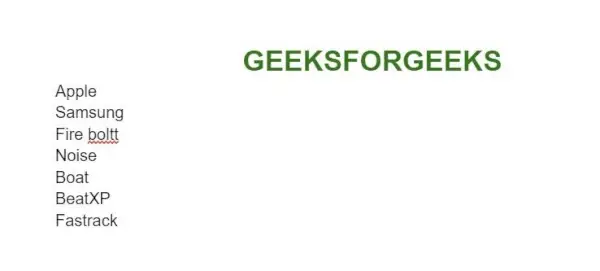
1. darbība: Darbvirsmā atveriet Google dokumentus
Atveriet Google dokumentus un atveriet dokumentu, lai tam pievienotu izvēles rūtiņu.
Atveriet Google dokumentu
2. darbība: atlasiet Dati
Atlasiet informācijas sarakstu dažādās rindās, atlasot tās visas.
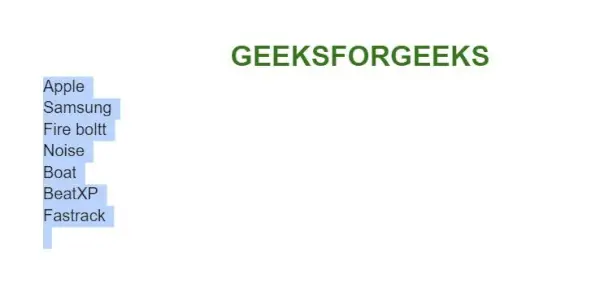
Iezīmējiet tekstus, kas jāmaina kā izvēles rūtiņas
3. darbība. Rīkjoslā atlasiet opciju Kontrolsaraksts
Dodieties uz Google dokumentu rīkjoslu, noklikšķiniet uz pogas Kontrolsaraksts.
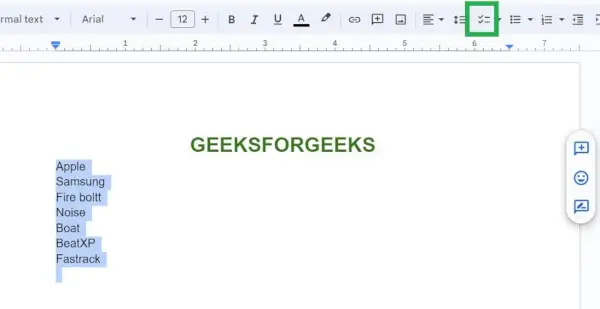
Rīkjoslā atlasiet “kontrolsaraksts”.
4. darbība. Priekšskatiet pievienotās izvēles rūtiņas pakalpojumā Google dokumenti
Tagad atlasītajām teksta rindiņām dokumentā ir veiksmīgi pievienotas izvēles rūtiņas.
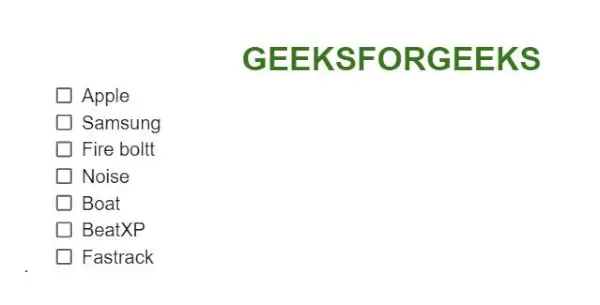
Ievietota izvēles rūtiņa
Kā ievietot izvēles rūtiņas Google dokumentos, izmantojot cilni Format
1. darbība. Darbvirsmā atveriet Google dokumentus
Atveriet Google dokumentus un atveriet dokumentu, lai tam pievienotu izvēles rūtiņu.
Dokuments atvērts
2. darbība: atlasiet saturu
Atlasiet informācijas sarakstu dažādās rindās, atlasot tās visas, kuras vēlaties iekļaut kontrolsarakstā.
3. darbība: Dodieties uz cilni Formatēt un noklikšķiniet uz Aizzīmes un numerācija
Izvēlņu joslā atlasiet Formāts, tiek parādīta nolaižamā izvēlne. Izvēlieties Aizzīmes un numerācija . Tiek parādīta cita apakšnolaižamā izvēlne. Izvēlieties Kontrolsarakstu izvēlne. Parādās vēl viena nolaižamā izvēlne ar divām opcijām: uzkrītoša izvēles rūtiņa, izvēles rūtiņa nepārkrītoša. Izvēlieties kādu no tām opcijām.
Zemāk esošajā attēlā mēs izvēlamies pirmo opciju, uzkrītošo izvēles rūtiņu.
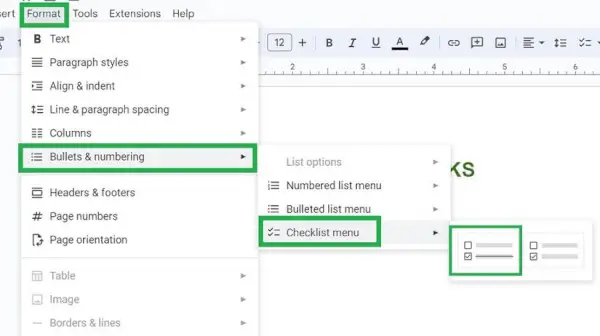
Atlasiet Formāts-> Aizzīmes un numerācija-> Pārbaudes saraksta izvēlne-> izvēles rūtiņa
4. darbība. Priekšskatiet pievienotās izvēles rūtiņas
Tagad atlasītajām teksta rindiņām dokumentā ir veiksmīgi pievienotas izvēles rūtiņas.
Ievietota izvēles rūtiņa
Kā pievienot izvēles rūtiņu pakalpojumam Google dokumenti iPhone tālrunī
1. darbība: Atveriet Google dokumentus
Savā iOS ierīcē atveriet lietotni Google dokumenti un atveriet dokumentu, kurā ir jāievieto izvēles rūtiņa.
Dokuments ir atvērts lietotnē Google dokumenti iOS ierīcē
2. darbība: atlasiet sarakstu un pieskarieties ikonai Bullet Points
Atlasiet informācijas sarakstu dažādās rindās, tās iezīmējot. Atlasot tās, virs ierīces tastatūras tiek parādīts opciju saraksts. Tajā atlasiet saraksta ikonu ar aizzīmēm.
atlasiet saraksta ikonu ar aizzīmēm, atzīmējot visu tekstu, lai tajās ievietotu izvēles rūtiņas
3. darbība: tiek parādīts aizzīmju saraksts un atlasiet kontrolsarakstu
Tagad atlasītie teksti tiek mainīti kā saraksts ar aizzīmēm. Tagad vienkārši saglabājiet sarakstu ar aizzīmēm, iezīmējot tos, un tālāk varat skatīt citu opciju sarakstu. Atlasiet ikonu ar kontrolsarakstu tajā.
atlasiet kontrolsaraksta ikonu
4. darbība. Priekšskatiet izvēles rūtiņas
Pakalpojumā Google dokumenti ir veiksmīgi ievietota izvēles rūtiņa.
Izvēles rūtiņa ir veiksmīgi ievietota
Kā ievietot izvēles rūtiņu Google dokumentos operētājsistēmā Android
Arī izvēles rūtiņas pievienošana Google dokumentiem operētājsistēmā Android ir vienkāršs uzdevums. Apskatīsim tālāk norādītās darbības.
1. darbība. Android ierīcē atveriet dokumentu pakalpojumā Google dokumenti
Savā Android ierīcē atveriet lietotni Google dokumenti un atveriet dokumentu, kurā ir jāievieto izvēles rūtiņa.
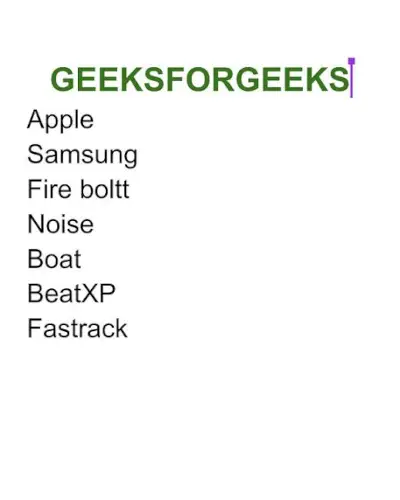
Dokuments atvērts
2. darbība: atlasiet sarakstu un noklikšķiniet uz ikonas Bullet Point
Atlasiet informācijas sarakstu dažādās rindās, tās iezīmējot. Atlasot tās, virs ierīces tastatūras tiek parādīts opciju saraksts. Tajā atlasiet saraksta ikonu ar aizzīmēm.
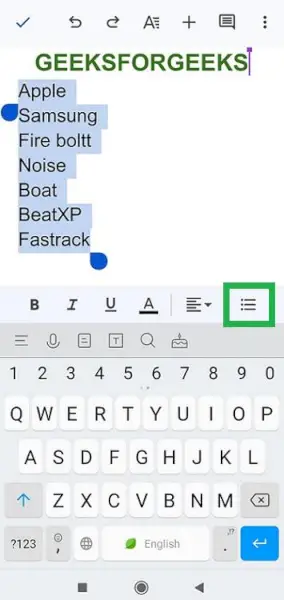
atlasiet saraksta ikonu ar aizzīmēm
3. darbība: atlasiet aizzīmju punktus un pēc tam pieskarieties izvēles rūtiņas ikonai
Tagad atlasītie teksti tiek mainīti kā saraksts ar aizzīmēm. Tagad vienkārši saglabājiet sarakstu ar aizzīmēm, iezīmējot tos, un tālāk varat skatīt citu opciju sarakstu. Atlasiet ikonu ar kontrolsarakstu tajā.
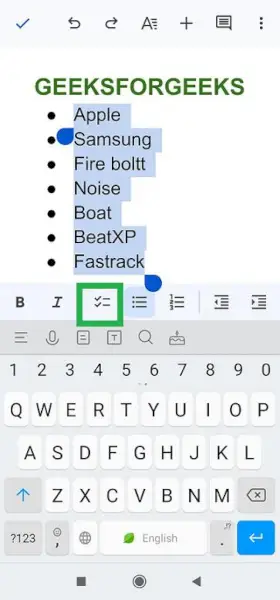
atlasiet ikonu “kontrolsaraksts”.
4. darbība: saraksts ar aizzīmēm ir veiksmīgi mainīts uz izvēles rūtiņu
Tagad saraksts ar aizzīmēm ir mainīts uz izvēles rūtiņām.
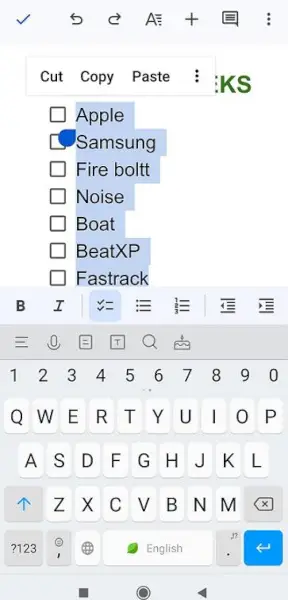
aizzīmju saraksts ir mainīts uz izvēles rūtiņām
4. darbība. Priekšskatījuma izvēles rūtiņa
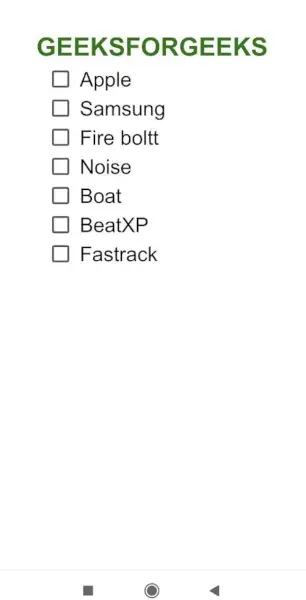
pievienotas izvēles rūtiņas
Kā ievietot izvēles rūtiņu Google dokumentos, izmantojot īsinājumtaustiņus
Windows un Mac darbvirsmas versijās ir iespējams ievietot izvēles rūtiņas sekundes laikā, tikai iezīmējot tekstus dokumentā pakalpojumā Google dokumenti.
Operētājsistēmai Windows:
Nospiediet 'Ctrl' + 'Shift' + '9'
Operētājsistēmai Mac:
Nospiediet CMD + Shift + 9
Kā noņemt izvēles rūtiņu pakalpojumā Google dokumenti
1. darbība: atveriet Google dokumentu
Atveriet dokumentu ar izvēles rūtiņām pakalpojumā Google dokumenti.
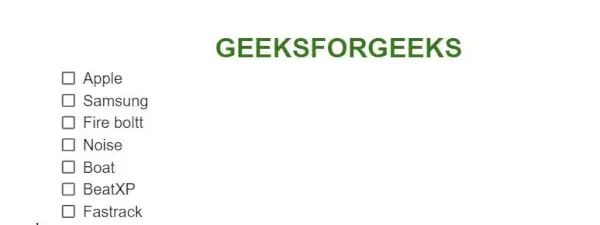
Dokuments ir atvērts pakalpojumā Google dokumenti
2. darbība. Atzīmējiet izvēles rūtiņu Saturs
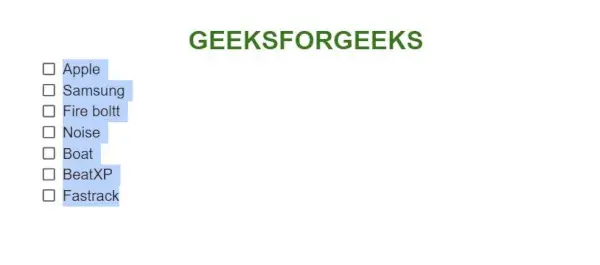
Iezīmējiet izvēles rūtiņas
3. darbība. Rīkjoslā noklikšķiniet uz izvēles rūtiņas ikonas
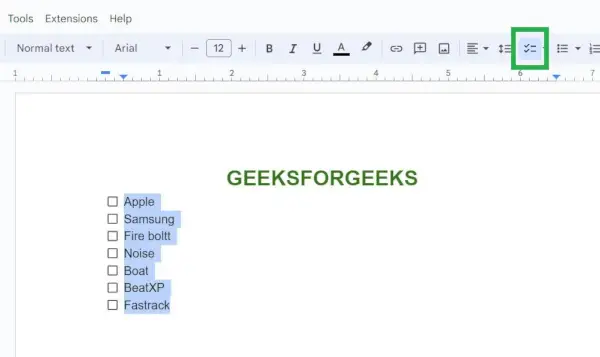
Google dokumentu rīkjoslā atlasiet kontrolsaraksta ikonu
4. darbība: izvēles rūtiņas tiks noņemtas
Izvēles rūtiņas ir veiksmīgi noņemtas no dokumenta pakalpojumā Google dokumenti.
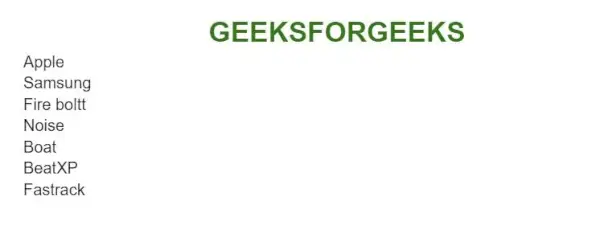
Izvēles rūtiņas noņemtas
Kā noņemt izvēles rūtiņas pakalpojumā Google dokumenti iPhone tālrunī
1. darbība. iPhone tālrunī atveriet Google dokumentu
Atveriet lietotni Google dokumenti un atveriet dokumentu, lai noņemtu izvēles rūtiņas no teksta.
Dokuments atvērts
2. darbība: atlasiet Saturs ar izvēles rūtiņu un pieskarieties izvēles rūtiņas ikonai
Atzīmējiet tekstus izvēles rūtiņās, velkot un iezīmējot tos. Atlasiet kontrolsaraksta ikonu virs tastatūras.
Iezīmējiet izvēles rūtiņas un atlasiet kontrolsaraksta ikonu
3. darbība: izvēles rūtiņa tiks noņemta
Tagad izvēles rūtiņas ir noņemtas no dokumenta pakalpojumā Google dokumenti no iOS ierīces.
Noņemta izvēles rūtiņa
Kā noņemt izvēles rūtiņas pakalpojumā Google dokumenti operētājsistēmā Android
Arī izvēles rūtiņu noņemšana no Android ir tāda pati kā iOS ierīcē. Apskatīsim tālāk norādītās darbības, kā Android ierīcē noņemt izvēles rūtiņas.
1. darbība. Android tālrunī atveriet Google dokumentu
Savā Android ierīcē atveriet lietotni Google dokumenti un atveriet dokumentu, lai no teksta noņemtu izvēles rūtiņas.
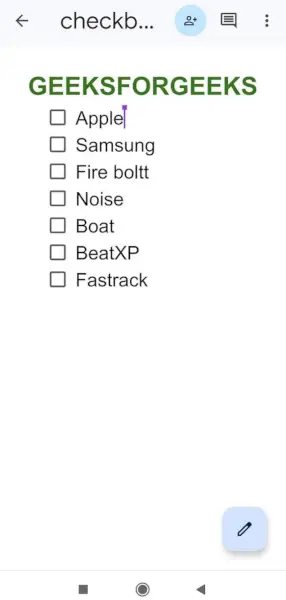
Dokuments ir atvērts lietotnē Google dokumenti operētājsistēmā Android
2. darbība: atlasiet Saturs ar izvēles rūtiņu un pieskarieties izvēles rūtiņas ikonai
Atzīmējiet tekstus izvēles rūtiņās, velkot un iezīmējot tos. Atlasiet kontrolsaraksta ikonu rīkjoslā, kas parādās virs tastatūras lietotnē Google dokumenti.
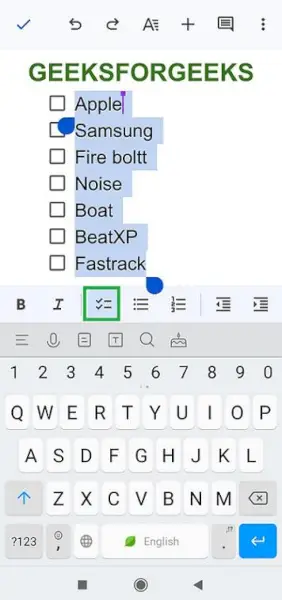
atlasiet kontrolsaraksta ikonu
3. darbība: izvēles rūtiņa tiks noņemta
Tagad izvēles rūtiņas ir noņemtas no dokumenta pakalpojumā Google dokumenti Android ierīcē.
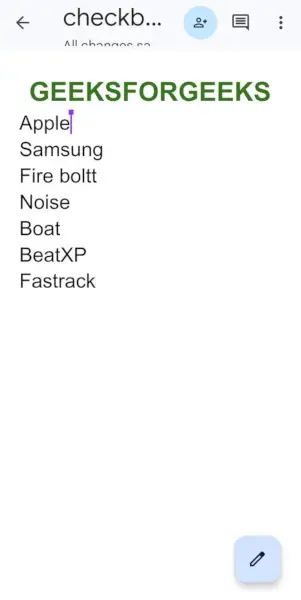
No Android ierīces ir noņemtas izvēles rūtiņas
Secinājums
Šajā rakstā mēs esam apsprieduši izvēles rūtiņas un to, kā ievietot izvēles rūtiņu dokumentā pakalpojumā Google dokumenti. Mēs esam apsprieduši divus dažādus un vienkāršus veidus, kā ievietot interaktīvu izvēles rūtiņu Google dokumentos galddatora vai klēpjdatora versijā. Mēs arī apspriedām darbības, kas jāveic, lai pakalpojumā Google dokumenti ievietotu un noņemtu izvēles rūtiņu, izmantojot darbvirsmas, iOS un Android ierīces.
FAQ:
Vai izvēles rūtiņu var pievienot tieši Google dokumentiem?
Jā, mūsdienās jaunākajā Google dokumentu versijā ir funkcija Kontrolsaraksts, lai tieši ievietotu izvēles rūtiņas dokumentā.
Vai Google dokumentos var atzīmēt izvēles rūtiņu?
Jā, var atzīmēt izvēles rūtiņu pakalpojumā Google dokumenti. Tas ir interaktīvs kontrolsaraksts.
Vai pakalpojumā Google dokumenti var ievietot izvēles rūtiņu, izmantojot iOS ierīces?
Jā, mēs varam ievietot izvēles rūtiņu pakalpojumā Google dokumenti, izmantojot arī iOS ierīces.