Gits Bašs
Gits Bašs ir būtisks instruments, kas nodrošina Git komandrindas pieredze operētājsistēmā Windows. Tas ir komandrindas apvalks iespējošanai Git ar komandrindu sistēmā. Gits Bašs ir pakotne, kas instalē Bash emulāciju, dažas izplatītas Unix utilītas un Git operētājsistēmā Windows. In Gits Bašs lietotājs mijiedarbojas ar repozitoriju un git elementiem, izmantojot komandas.
Satura rādītājs
- Kas ir Gits?
- Kas ir Git Bash?
- Git GUI
- Kā instalēt Git Bash?
- Git Bash komandas
- Kā lietot Git Bash?
- Kā izveidot un pārvaldīt filiāles GitBash?
- Filiāļu apvienošana pakalpojumā GitBash
- Repozitoriju klonēšana pakalpojumā GitBash
- Saistību atsaukšana pakalpojumā GitBash
- Secinājums
- Bieži uzdotie jautājumi vietnē GitBash
Kas ir Gits?
Git ir versiju kontroles sistēma priekš izsekošana izmaiņu avota kodā programmatūras izstrādes laikā. Tas ir paredzēts programmētāju darba koordinēšanai, taču to var izmantot, lai izsekotu izmaiņām jebkurā failu kopā. Tās mērķis ir palielināt efektivitāti , un ātrumu un viegli pārvaldīt lielus projektus versiju kontrole . Git palīdz komandai tikt galā ar apjukumu, kas mēdz rasties, kad vienus un tos pašus failus rediģē vairāki cilvēki.
Kas ir Git Bash?
Gits Bašs ir komandrindas interfeiss ( CLI ) lietojumprogramma operētājsistēmai Windows, kas ļauj sazināties ar Git — versiju kontroles sistēmu. Klonējiet krātuves , veikt izmaiņas , push un pull izmaiņas , un citas iespējas ir iespējamas, izmantojot Git Bash. Git Bash var automatizēt manuālus uzdevumus, izmantojot jūsu rakstītos skriptus. Git Bash palīdz jums labāk uzzināt par Git un versiju kontroli.
Git GUI
Git ir versiju kontroles sistēma, kas ir pieejama grafiskā lietotāja interfeisa (GUI) un komandrindas interfeisa (CLI) veidā. Grafiskā lietotāja saskarne (GUI) atvieglo uzdevumu izpildi, salīdzinot ar komandrindas interfeisa (CLI) visbiežāk veiktajiem uzdevumiem, kas tiek veikti Git un kuri veic izmaiņas, veido filiāles un apvieno izmaiņas. Ir pieejami Git GUI klienti, katram ir savas stiprās un vājās puses.
- Avotu koks.
- GitHub Darbvirsma
- TortoiseGit
- GitKraken
Izvēlieties jebkuru no Git GUI atbilstoši savām vajadzībām un vēlmēm. Ja esat iesācējs, izmantojiet vienkāršu Git GUI, un pieredzējušiem varat izmantot pielāgotu GUI.
Kā instalēt Git Bash?
Lai instalētu, veiciet tālāk norādītās darbības Git Bash operētājsistēmā Windows :
1. darbība: Git Bash .exe failu instalēšanas programmu var lejupielādēt no https://gitforwindows.org/ Pēc lejupielādes izpildiet šo instalētāju, parādīsies šāds logs.
Git Bash instalēšana
2. darbība: Atlasiet komponentus, kas jums jāinstalē, un noklikšķiniet uz pogas Tālāk.
3. darbība: Izvēlieties ceļu, kur vēlaties nokļūt instalēt git kā parādīts zemāk esošajā attēlā.
4. darbība: Ļaujiet instalēšanas procesam pabeigt, lai sāktu lietot Git Bash. Atvērt Gits Bašs dodieties uz mapi, kurā esat instalējis git, pretējā gadījumā vienkārši meklējiet savā operētājsistēmā git bash.
Git Bash komandas
Git Bash ir aprīkots ar komandu kopumu, lai veiktu dažādas ar koda pārvaldību un sadarbību saistītas darbības. Šeit ir dažas būtiskas Git Bash komandas:
- karstums: Inicializē jauno git repozitoriju.
- git klons: git klons komanda tiek izmantota, lai klonētu repozitorijus, kas jau ir pieejami attālajā repozitorijā.
- git pievienot: Darba apgabalā esošie faili tiks pārvietoti uz iestudējuma zona .
- git commit: Faili, kas ir pieejami izlaiduma apgabalā, tiks nodoti vietējai repozitorijai.
- git statuss: Šī komanda parāda darba koka statusu un pieturvietas apgabalu.
- git žurnāls: git žurnāls komanda palīdzēs jums redzēt visu veikto saistību žurnālus.
- git filiāle: Izveido jaunu filiāli.
- git iet: Izmaiņu apvienošanai no vienas filiāles citā.
- git konfigurācija: git konfigurācija palīdzēs konfigurēt lietotājvārdu un e-pasta ID.
- git tags: Tas parādīs visas atzīmes.
Kā lietot Git Bash?
Git Bash ir spēcīgs rīks, kas ļauj mijiedarboties ar Git versiju kontrole sistēma a komandrindas vide operētājsistēmā Windows. Apskatīsim Git Bash lietošanas pamatus
1. darbība: Git konfigurēšana
Iestatiet savu globālo lietotājvārdu/e-pasta konfigurāciju
Atveriet Git Bash un sāciet izveidot lietotājvārdu un e-pastu, lai strādātu ar Git Bash.
Iestatiet savu lietotājvārdu:
git config --global user.name 'FIRST_NAME LAST_NAME'
Iestatiet savu e-pasta adresi:
git config --global user.email '[email protected]'
cd komanda attiecas uz komandrindas maiņas direktorija un tiek izmantots, lai nokļūtu vajadzīgajā direktorijā. Lai pārvietotos starp mapēm, cd tiek izmantota komanda
cd folder_name
ls komandu
Komanda ls tiek izmantota, lai uzskaitītu visus pašreizējā direktorijā esošos failus un mapes.
ls
Atveriet Git Bash un mainiet pašreizējo darba direktoriju uz vietējo projektu, izmantojot cd komandu.
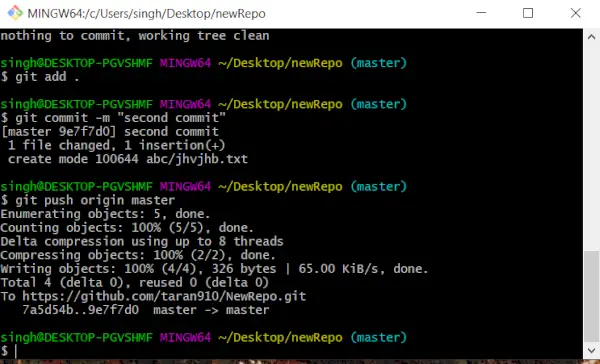
Mainīt darba direktoriju
2. darbība: izveidojiet repozitoriju pakalpojumā Git Bash
Inicializējiet vietējo direktoriju kā Git repozitoriju.
git init
Iestatiet failus pirmajai fiksācijai, pievienojot tos vietējai repozitorijai
git add .
Autors git statuss pēc tam varat redzēt iestudētos failus. Ieslēdziet iestudētos failus vietējā repozitorijā.
git commit -m 'First commit'
Tagad pēc git statuss komandu, var redzēt, ka nekas nav palicis, ko veikt, līdz ar to visi faili ir piesaistīti.
3. darbība. Vietējās Git repozitorija inicializēšana
Veiciet tālāk norādītās darbības, lai inicializētu vietējo krātuvi ar Git.
Atveriet GitHub, izmantojot internetu, un noklikšķiniet uz Izveidot jaunu repozitoriju Piešķiriet savai repozitorijai piemērotu nosaukumu un izveidojiet repozitoriju.
Inicializēts Git Repo
Piezīme: Varat izvēlēties inicializēt savu git repozitoriju ar README failu, kā arī tajā varat minēt sava projekta informāciju. Tas palīdz cilvēkiem uzzināt, par ko ir šī krātuve. Tomēr tas absolūti nav nepieciešams. Bet, ja inicializējat savu repo ar README failu, izmantojot GitHub nodrošināto interfeisu, jūsu lokālajā repozitorijā šī README faila nebūs.
Pēc repozitorija izveides parādīsies tālāk norādītais
4. darbība: savienojiet vietējo krātuvi ar GitHub
Dodieties uz GitHub repozitoriju un kods, sadaļā kopēt URL un komandu uzvednē pievienojiet savas krātuves URL, uz kuru tiks nosūtīts jūsu lokālais repozitorijs.
git remote add origin repository_URL
Nosūtiet izmaiņas vietējā repozitorijā uz GitHub.
git push origin master
Šeit faili ir pārsūtīti uz jūsu repozitorija galveno filiāli. Tagad GitHub repozitorijā var redzēt nosūtītos failus.
5. darbība: izmaiņu ievilkšana un virzīšana uz GitBash
Pieņemsim, ka faili tiek mainīti un vietējam repozitorijai tiek pievienoti jauni faili. Lai saglabātu izmaiņas git repozitorijā:
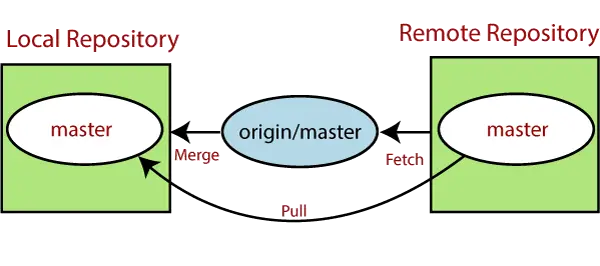
Lejupielādējiet visas pārējās izmaiņas no attālās repozitorija uz vietējo repozitoriju.
git pull
Izmaiņas ir jāveic saistībā ar apņemšanos.
git add .
vai
git add file_name
Tagad veiciet iestudētos failus.
git commit -m 'commit_name'
Spiediet izmaiņas.
git push origin master
Izmaiņu virzīšana uz GitBash
Jaunas izmaiņas var redzēt:
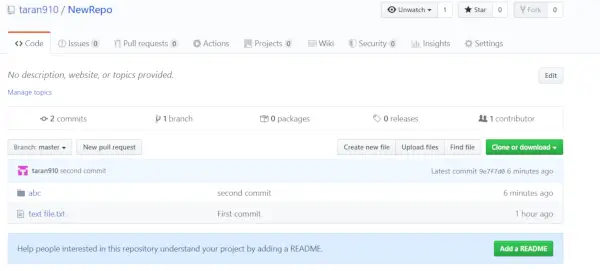
Atjaunināts direktorijs
Kā izveidot un pārvaldīt filiāles pakalpojumā GitBash?
Pieņemsim, ka komanda strādā pie projekta un katram dalībniekam, kas strādā pie projekta, tiek izveidota filiāle. Tādējādi katrs dalībnieks strādās savās filiālēs, tāpēc katru reizi, kad labākā filiāle tiek apvienota ar projekta galveno filiāli. Filiāles padara to par versiju kontroles sistēmu un ļauj ļoti viegli uzturēt projekta pirmkodu.
Sintakse
- Uzskaitiet visas savā repozitorijā esošās filiāles.
git branch
- Izveidojiet jaunu filiāli
git branch branch_name
- Drošs Dzēst norādīto filiāli
git branch -d branch_name
- Piespiedu kārtā dzēst norādīto filiāli
git branch -D branch_name
Lai pārvietotos starp zariem saņemt kasi tiek izmantots. Lai izveidotu jaunu filiāli un ieslēgtu to.
git checkout -b new_branch_name
Lai vienkārši pārslēgtos uz filiāli
git checkout branch_name
Pēc norēķināšanās filiālē pašreizējā filiālē varat redzēt * Tagad tas pats apņemties pievienot un veikt darbības var veikt arī šajā filiālē.
Filiāļu apvienošana pakalpojumā GitBash
Pirmkārt, sasniedziet mērķa filiāli
git checkout branch_name
Apvienojiet filiāli ar mērķa filiāli
git merge new_branc
Repozitoriju klonēšana pakalpojumā GitBash
Klonēšana tiek izmantota, lai iegūtu esošās git repozitorija kopiju. Kad palaižat git klons komanda zip mape tiek saglabāta jūsu noklusējuma vietā
git clone url
Šī komanda saglabā direktoriju kā git repozitorija noklusējuma direktorija nosaukumu Lai saglabātu direktorija nosaukumu kā jūsu pielāgoto nosaukumu ir jānodod papildu arguments jūsu pielāgotajam direktorija nosaukumam
git clone url custom_name
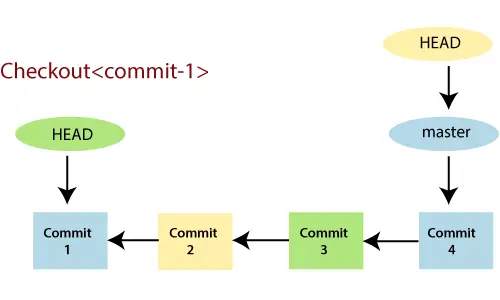
Saistību atsaukšana pakalpojumā GitBash
Ja ir situācija, kad esat aizmirsis pievienot dažus izpildāmos failus un vēlaties atsaukt jebkuru izpildi, to var izdarīt vēlreiz, izmantojot – grozīt
Sintakse:
git commit --amend
Secinājums
Varat pārvaldīt savu kodu, izmantojot Git Bash rīku. Tā kā tai ir komandrindas interfeiss, varat izmantot skriptus, lai automatizētu procesus. Varat to izmantot operētājsistēmās Windows, Mac un Linux, jo tā ir vairāku platformu lietojumprogramma. Tas ir atvērtā koda un bezmaksas. Šajā amatā ir apspriestas dažas pamata un sarežģītās Git Bash komandas. Ir apskatītas arī Git Bash iespējas krātuvju klonēšanai, filiāļu izveidei un pārvaldībai, filiāļu apvienošanai un izmaiņu atsaukšanai.
Bieži uzdotie jautājumi vietnē GitBash
Kas ir Git bash?
GitBash nodrošina lietotājiem iespēju strādāt ar Git komandrindu Microsoft Windows vidē.
Vai Git Bash ir rīks?
Git Bash rīks nodrošina komandrindas funkcijas operētājsistēmā Windows OS.
Kāda ir atšķirība starp git un git Bash?
Git ir versiju kontroles sistēma, ko izmanto, lai pārvaldītu pirmkodu un projektu vēsturi, savukārt Git Bash ir Windows komandrindas termināļa vide, kas nodrošina Git komandu izmantošanas veidu.
Vai Git Bash atšķiras no GitHub?
Git Bash ir komandrindas rīks darbam ar Git lokāli, savukārt GitHub ir tīmekļa platforma Git krātuvju mitināšanai un sadarbībai tajos.
un