AutoCAD 2019 bezmaksas lejupielāde
AutoCAD 2019. gada versija tika izlaista 2018. gada aprīlis.
Vispirms mums ir jāpierakstās, lai lejupielādētu AutoCAD programmatūru. AutoCAD oficiālā vietne ir autodesk.in vai autodesk.com .
Mums ir jāpierakstās kā pedagogam vai studentam, lai izmantotu bezmaksas versijas priekšrocības. Licence par bezmaksas versija ir derīga 3 gadi .
Ja mēs vēlamies izmantot AutoCAD komerciāliem vai citiem mērķiem, mēs varam lejupielādēt bezmaksas izmēģinājuma versija pieejams 30 dienas .
Tālāk ir norādītas darbības, lai lejupielādētu AutoCAD 2019 bezmaksas versiju:
1. Atveriet pārlūkprogrammu vai jebkuru citu meklētājprogrammu.
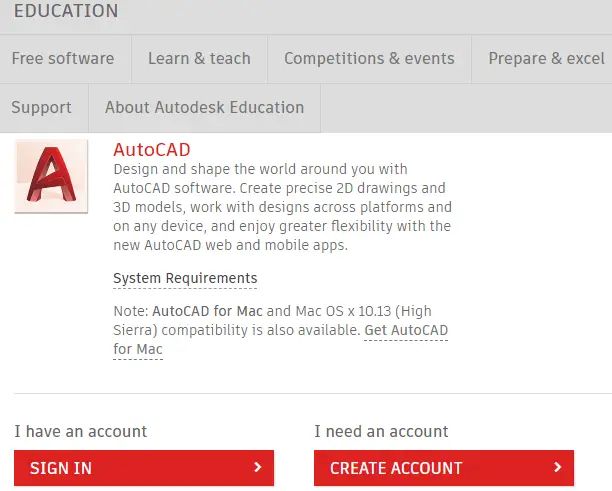
2. Izmantojiet URL: https://www.autodesk.com/education/free-software/autocad . Parādīsies pierakstīšanās logs, kā parādīts zemāk esošajā attēlā:
3. Mums ir jāpierakstās, izmantojot to pašu e-pasta ID un parole , kā mēs esam izmantojuši, veidojot kontu Autodesk.
4. Ievadiet e-pasta ID un paroli.
5. Pēc reģistrēšanās ekrāns izskatīsies kā norādīts attēlā:

6. Atlasiet AutoCAD 2019 ' versiju no kategorijas Versija nolaižamā saraksta. Operētājsistēma un valoda tiks parādīta atbilstoši atlasītajai versijai.
Versijas kategorijas nolaižamais saraksts parādīsies kā zemāk redzamais attēls:

7. Tagad mums ir jāizvēlas operētājsistēma, kā parādīts tālāk esošajā attēlā:

Mēs varam izvēlēties Windows 32 bitu vai 64 bitu sistēmu atbilstoši mūsu sistēmas prasībām.
8. Tagad mums ir jāizvēlas valoda no nolaižamā saraksta, kā parādīts tālāk:

Pēc iepriekš minēto kategoriju atlasīšanas logs izskatīsies šādi:

9. AutoCAD instalēšanas laikā ir nepieciešams arī sērijas numurs un produkta atslēga.
10. Noklikšķiniet uz ' INSTALĒT TAGAD ' opciju lapas apakšā. Tas parādīsies šādi:

11. Pieņemiet licenci un noklikšķiniet uz ' Uzstādīt ' kā parādīts zemāk esošajā attēlā:

12. Atveriet lejupielādēto failu. Tas izskatīsies kā zemāk redzamajā attēlā.

13. Parādīsies AutoCAD logs. Noklikšķiniet uz ' Uzstādīt ' opciju, kā parādīts zemāk esošajā attēlā:

14. Parādīsies logs, kurā jānorāda sērijas numurs. Autodesk uz jūsu e-pasta id nosūta arī sērijas numuru un produkta atslēgu. Ievadiet sērijas numuru un noklikšķiniet uz Nākamais pogu, kā parādīts zemāk esošajā attēlā:

15. Tagad vēlreiz noklikšķiniet uz Instalēt, kā parādīts zemāk esošajā attēlā:

16. Sāksies lejupielāde. Mums kādu laiku jāgaida, līdz lejupielāde ir pabeigta.
17. Kad instalēšana ir pabeigta, noklikšķiniet uz ' Pabeigt ' opcija apakšā.
18. AutoCAD programmatūra tagad ir gatava lietošanai.
19. Varam atvērt AutoCAD programmatūru un varam sākt veidot rasējumus.