„Java“ aplinkos kintamųjų nustatymas – visas JAVA_HOME nustatymo vadovas
Kelionėje mokytis Java programavimo kalbos „Java“ aplinkos kintamųjų nustatymas yra būtinas, nes padeda sistemai rasti Java įrankius, reikalingus Java programoms paleisti. Dabar šis vadovas, kaip nustatyti aplinkos kintamuosius Javai, yra vienos vietos sprendimas Mac Windows ir Linux vartotojų. Čia aptarėme žingsnis po žingsnio aplinkos kintamojo nustatymo visose trijose pagrindinėse OS procesą.
Prieš nustatydami aplinkos kintamuosius „Java“ kūrimo rinkinys (JDK) turi būti įdiegta jūsų sistemoje ir jūs turite žinoti JDK diegimas katalogą savo sistemoje.
Norėdami nustatyti Java aplinkos kintamieji reikia nustatyti
- JAVA_HOME: Jis nurodo katalogą, kuriame sistemoje įdiegtas JDK.
- PATH: Nurodoma, kur operacinė sistema turėtų ieškoti vykdomųjų failų.
„Windows“ aplinkos kintamųjų nustatymas
1 veiksmas: Atsisiųskite JDK
- Atsisiųskite ir įdiekite naujausią JDK iš oficialaus Oracle svetainė . Norėdami sužinoti, kaip atsisiųsti JDK Windows OS, skaitykite šį straipsnį: Kaip įdiegti „Java“ sistemoje „Windows Linux“ ir „MacOS“?
2 veiksmas: Nustatyti JAVA_HOME
- Spustelėkite „Windows + S“, ieškokite „Aplinkos kintamieji“ ir spustelėkite Redaguokite sistemos aplinkos kintamuosius . Į Sistemos ypatybės lange spustelėkite Aplinkos kintamieji.
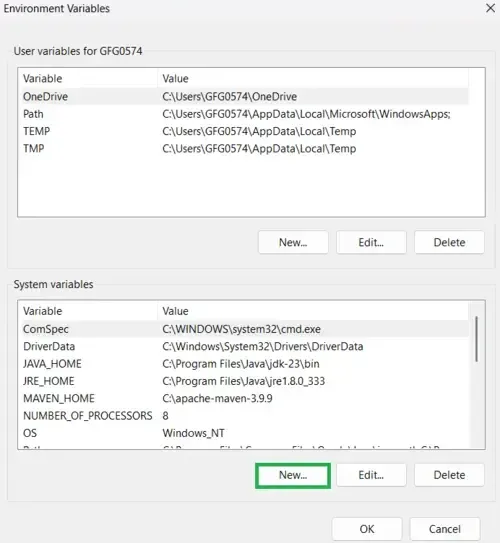
- Dabar eikite į Aplinkos kintamasis > Sistemos kintamasis > spustelėkite Nauja .
 Nustatyti JAVA_HOME
 - Į Kintamojo pavadinimas įveskite lauką
JAVA_HOMEir į Kintamoji vertė lauke įveskite kelią, kuriame įdiegtas JDK. Spustelėkite Gerai, kad išsaugotumėte pakeitimus.
 Kintamojo pavadinimas
 3 veiksmas: atnaujinkite kelio kintamąjį
- Dabar mums reikia atnaujinti PATH kintamąjį. Norėdami tai padaryti, atidarykite diską C: eikite į Programų failai> Java> jdk-23> bin aplankas tada nukopijuokite kelią.
 Atnaujinkite kelio kintamąjį
 - Eik į vidų Sistemos kintamieji skyriuje pasirinkite kelio kintamąjį. Dešiniuoju pelės mygtuku spustelėkite jį ir pasirinkite parinktį Redaguoti . Lange Redaguoti aplinką spustelėkite Nauja .
 Sistemos kintamieji
 - Tada pridėkite kelią į JDK šiukšliadėžės aplanką (pvz.,
C:Program FilesJavajdk-23bin).
 JDK
JDK - Spustelėkite Gerai norėdami išsaugoti pakeitimus.
4 veiksmas: Patikrinkite „Java“ versiją
- Dabar norėdami patikrinti diegimą atidarykite komandų eilutę ir paleiskite šias komandas:
java -- versija
 java -- versija
 - Norėdami patikrinti „Java“ kompiliatorių, paleiskite šią komandą:
Javac versija
 Javac versija
 „Java“ aplinkos kintamųjų nustatymas „Linux“.
Jei esate „Linux“ vartotojas, raskite visą „Java“ aplinkos kintamųjų nustatymo „Linux“ operacinėje sistemoje sprendimą.
1 veiksmas: atsisiųskite ir įdiekite JAVA JDK
Įdiegę JDK Linux sistemoje Turime sukonfigūruoti sistemą, kad ji atpažintų Java.
2 veiksmas: atidarykite „Linux“ terminalą
- Dabar mums reikia nustatyti JAVA_HOME. Norėdami tai padaryti
- Atidarykite terminalą ir paleiskite žemiau esančią komandą:
eksportuoti JAVA_HOME=/path/to/your/jdk
3 veiksmas: atnaujinkite kelią
- Atnaujinkite KELIAS Kintamasis Linux sistemoje
- Pridėkite JDK
binkatalogą įPATHir terminale paleiskite žemiau esančią komandą:
eksportuoti PATH=$PATH:$JAVA_HOME/bin
4 veiksmas: nuolat pakeiskite aplinkos kintamąjį
Pirmiau minėti pakeitimai yra laikini. Kad aplinkos kintamųjų pakeitimai būtų nuolatiniai, turite pridėti export komandas į jūsų apvalkalo konfigūracijos failą. Priklausomai nuo naudojamo apvalkalo.
- Už bash naudokite komandą nano ~/.bashrc
- Už zsh naudokite komandą nano ~/.zshrc
- Už žuvis naudokite komandą nano ~/.config/fish/config.fish
Failo pabaigoje pridėkite šias komandas.
eksportuoti JAVA_HOME=/path/to/your/jdk
eksportuoti PATH=$PATH:$JAVA_HOME/bin
Išsaugoję failą paleiskite šią komandą, kad pritaikytumėte pakeitimus:
šaltinis ~/.bashrc
Tai nustatys jūsų JAVA_HOME ir PATH kintamieji Linux sistemoje visam laikui.
5 veiksmas: Patikrinkite diegimą
- Norėdami patvirtinti
JAVA_HOMEkelias paleiskite žemiau esančią komandą:
echo $JAVA_HOME
- Jis turėtų išvesti JDK diegimo programos kelią. Jei išvestis tuščia, tai reiškia JAVA_HOME aplinkos kintamasis nustatytas netinkamai.
6 veiksmas: patikrinkite atnaujintą kelią
- Norėdami patvirtinti atnaujintą
PATH runžemiau esanti komanda:
echo $PATH
Ji turėtų išvesti bin katalogo kelią į jūsų JDK. Jei išvestis tuščia, tai reiškia KELIAS aplinkos kintamasis nustatytas netinkamai. Tada parašyk java --version ir javac -version kad patikrintumėte diegimą.
„Java“ aplinkos kintamųjų nustatymas „MacOS“.
Jei esate „Mac“ naudotojas, raskite visą sprendimą, kaip nustatyti „Java“ aplinkos kintamuosius „macOS“ operacinėje sistemoje.
1 veiksmas : sukonfigūruokite sistemą
- Įdiegę JDK sistemoje „MacOS“. turime sukonfigūruoti sistemą, kad ji atpažintų Java.
2 veiksmas: nustatykite „Java Home“.
- Dabar nustatykite
JAVA_HOMEirPATHaplinkos kintamuosius visam laikui turime įtraukti juos į savo apvalkalo konfigūracijos failą, priklausomai nuo naudojamo apvalkalo. - Už bash (jei turite senesnę „MacOS“ versiją) paleiskite komandą nano ~/.bash_profile
- Už zsh( numatytasis apvalkalas, skirtas macOS 10.15 Catalina ir naujesnėms versijoms ) paleiskite komandą nano ~/.zshrc
Failo pabaigoje pridėkite šias komandas:
eksportuoti JAVA_HOME=$(/usr/libexec/java_home)
eksportuoti PATH=$JAVA_HOME/bin:$PATH
3 veiksmas: Pakeiskite bazę
- Dabar turime pritaikyti pakeitimus.
- Už bash pritaikykite pakeitimus vykdydami toliau pateiktą komandą:
šaltinis ~/.bash_profile
- Už zsh pritaikykite pakeitimus vykdydami toliau pateiktą komandą:
šaltinis ~/.zshrc
4 veiksmas: pakeiskite diegimą
- Patikrinkite diegimą
- Patikrinkite JAVA_HOME aplinkos kintamąjį paleisdami žemiau esančią komandą:
echo $JAVA_HOME
- Jis turėtų išvesti JDK diegimo programos kelią. Jei išvestis tuščia, tai reiškia JAVA_HOME aplinkos kintamasis nustatytas netinkamai.
- Patikrinkite KELIAS aplinkos kintamąjį paleisdami žemiau esančią komandą:
echo $PATH
Ji turėtų išvesti bin katalogo kelią į jūsų JDK. Jei išvestis tuščia, tai reiškia KELIAS aplinkos kintamasis nustatytas netinkamai.
Tada parašyk java --version ir javac -version komandą, kad patikrintumėte diegimą „MacOS“.
5 veiksmas: paleiskite sukompiliuotą Java programą
Sukūrę Java programą, galime ją paleisti naudodami šią komandą:
java HelloWorld
Kodėl į komandą neįtraukiame .class?
Vykdant Java programą, java komanda tikisi klasės pavadinimo. Nesvarbu, koks failo pavadinimas, kol yra nurodyta klasė su main() metodu.
Pavyzdžiui: teisinga komanda yra java HelloWorld. Tai leis tinkamai paleisti programą. Komanda java HelloWorld.class yra neteisinga komanda, kuri sukels klaidą, nes JVM ieško klasės, pavadintos HelloWorld.class, o ne HelloWorld.
Atlikę šiuos veiksmus, jūsų aplinkos kintamasis Java bus nustatytas teisingai ir galėsite lengvai paleisti Java programas iš terminalo be jokių problemų.
Išvada
Norint sukurti sklandžią ir efektyvią kūrimo darbo eigą, reikia nustatyti „Java“ aplinkos kintamuosius. Padėdami sistemai rasti esminius įrankius, tokius kaip „Java“ kompiliatorius ir vykdymo laikas, šie kintamieji supaprastina daugelį užduočių, pvz., „Java“ programų kompiliavimą ir vykdymą. Tinkamai sukonfigūruotas kintamasis, pvz., JAVA_HOME, taip pat užtikrina sklandų Java integravimą su kitomis sistemomis ir kūrimo įrankiais. Nesvarbu, ar naudojate „Windows macOS“, ar „Linux“, galite tinkinti savo „Java“ aplinką, kad ji atitiktų konkrečius poreikius, atlikdami šiame vadove nurodytus veiksmus.
Sukurti viktoriną