SciPy diegimas
Sužinosime apie pagrindines SciPy funkcijas. Prieš pradėdami dirbti su SciPy, ją reikia įdiegti sistemoje.
SciPy biblioteką galime įdiegti naudodami pip komandą; terminale paleiskite šią komandą:
pip install scipy
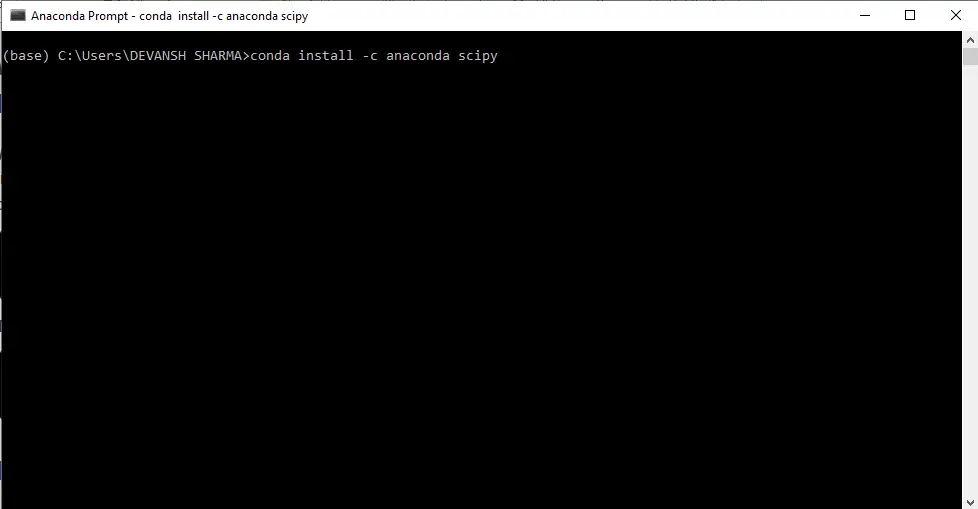
Taip pat galime įdiegti „SciPy“ paketus naudodami „Anaconda“. Pirmiausia turime atsisiųsti „Anaconda“ navigatorių ir tada atidaryti anaconda eilutę įveskite šią komandą:
conda install -c anaconda scipy
Toliau pateikiami atsisiųsti „SciPy“ paketai.

„Mac“ neturi išankstinio įdiegimo paketų tvarkyklės, tačiau galite įdiegti įvairias populiarias paketų tvarkykles. Vykdykite šias komandas terminale, jis atsisiųs SciPy, taip pat matplotlib, pandas, numpy.
sudo port install py35-numpy py35-scipy py35-matplotlib py35-ipython +notebook py35-pandas py35-sympy py35-nose
Turime sukurti virtualią aplinką, kurioje įdiegsime SciPy. Pradėkime diegti Python virtualenv ir pip3 paketų tvarkyklę, kurios gali būti naudojamos įvairioms bibliotekoms diegti. Vykdykite šią komandą:
sudo apt install python3-venv python3-pip
Aukščiau pateikta komanda atsisiųs senąją Python versiją. Galime įdiegti naujausią Python versiją naudodami šią komandą.
sudo apt install python3.7 python3.7-dev python3.7-venv
Bus atsisiųsta naujausia Python versija, ji bus įdiegta atskirai ir neprieštaraus numatytajai Python versijai. Gera praktika yra sukurti virtualią aplinką.
python3.7 -m venv work 3.7
Darbas 3.7 yra aplanko pavadinimas. Norėdami tai padaryti, turime jį suaktyvinti:
source work3.7/bin/activate
Dabar įdiekite „SciPy“ aukščiau pateiktoje aplinkoje.
pip install scipy
Aukščiau pateikta komanda įdiegs „SciPy“ jūsų naujesnėje aplinkoje.
SciPy importavimas
Sėkmingai įdiegę SciPy galime importuoti naudodami šią komandą:
import scipy