ip komanda Linux su pavyzdžiais
The ip> „Linux“ komanda yra galinga tinklo konfigūravimo ir valdymo priemonė. Tai leidžia vartotojams bendrauti su įvairiais tinklo komponentais, tokiais kaip tinklo sąsajos, maršruto parinkimo lentelės, adresai ir kt. Šiame vadove mes gilinsimės į ip> komanda, apimanti kiekvieną aspektą su pavyzdžiais, kodu ir išsamiais paaiškinimais.
Įvadas į IP komandą Linux sistemoje
The ip> komanda yra dalis iproute2> paketą ir yra universalus senesnių tinklo įrankių, tokių kaip `, pakaitalas ifconfig> `> ir ` route> `> . Tai suteikia vieningą sąsają, leidžiančią konfigūruoti ir valdyti tinklo nustatymus šiuolaikiniuose Linux platinimuose.
Pagrindinis IP komandos naudojimas ir sintaksė
Pagrindinė sintaksė ip> komanda yra tokia:
ip [OPTIONS] OBJECT help
Kur:
- GALIMYBĖS : papildomos parinktys, keičiančios komandos veikimą.
- OBJEKTAS : tinklo komponentas, su kuriuo norite bendrauti (pvz., nuoroda, adresas, maršrutas).
- KOMANDA : veiksmas, kurį norite atlikti su nurodytu objektu.
- padėti : rodo pagalbos informaciją apie nurodytą objektą arba komandą.
IP komandų pavyzdžiai ir praktinis įgyvendinimas
- Tinklo sąsajų ir IP adresų rodymas naudojant IP komandą
- Tinklo sąsajų konfigūravimas naudojant IP komandą
- Maršruto parinkimo lentelių tvarkymas naudojant IP komandą
- Sąsajos būsenos keitimas naudojant IP komandą
- Išsamios sąsajos statistikos rodymas naudojant IP komandą
Tinklo sąsajų ir IP adresų rodymas naudojant IP komandą
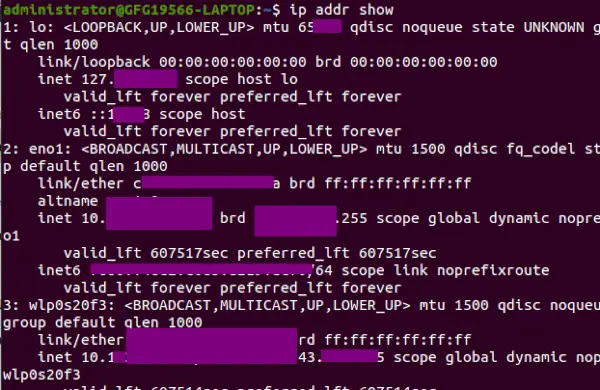
Norėdami peržiūrėti informaciją apie tinklo sąsajas ir su jomis susijusius IP adresus, naudokite šią komandą:
ip addr show
rodoma tinklo sąsaja
Ši komanda rodo informaciją, pvz., sąsajų pavadinimus (` eth0`> , ` wlan0`> ), MAC adresai, IPv4 ir IPv6 adresai, potinklio kaukės ir kt.
Tinklo sąsajų konfigūravimas naudojant IP komandą
Norėdami sukonfigūruoti tinklo sąsają, galite naudoti ` ip link`> komanda, po kurios seka veiksmas (pvz., „ set`> , ` add`> , ` delete`> ).
Pavyzdžiui : norėdami nustatyti sąsajos IP adresą:
sudo ip addr add 192.168.1.100/24 dev eth0
Ši komanda priskiria IP adresą ` 192.168.1.100`> su potinklio kauke ` 24`> (atitinka 255.255.255.0> ) į eth0> sąsaja.
Maršruto parinkimo lentelių tvarkymas naudojant IP komandą
1 pavyzdys: Maršruto ištrynimas
Norėdami ištrinti esamą maršrutą iš maršruto lentelės, galite naudoti ` ip route delete`> komandą. Pavyzdžiui:
sudo ip route delete 10.0.0.0/24 via 192.168.1.1 dev eth0
Ši komanda pašalina maršrutą į ` 10.0.0.0/24`> tinklą per šliuzą 192.168.1.1`> per ` eth0`> sąsaja.
2 pavyzdys: numatytojo šliuzo keitimas
Norėdami pakeisti numatytąjį išeinančio srauto šliuzą, galite pakeisti numatytąjį maršrutą naudodami ` ip route`> komandą. Pavyzdžiui:
sudo ip route add default via 192.168.1.254 dev eth0
Ši komanda nustato ` 192.168.1.254`> kaip naujas numatytasis šliuzas per ` eth0`> sąsaja.
Sąsajos būsenos keitimas naudojant IP komandą
1 pavyzdys: sąsajos sukūrimas
Norėdami atidaryti sąsają (ją suaktyvinti), galite naudoti ` ip link`> komandą su ` set`> veiksmas. Pavyzdžiui:
sudo ip link set eth0 up
Ši komanda atneša ` eth0`> sąsaja, leidžianti siųsti ir priimti tinklo srautą.
2 pavyzdys: MTU (maksimalaus perdavimo vieneto) keitimas
Norėdami pakeisti tinklo sąsajos MTU (maksimalus perdavimo vienetas), galite naudoti ` ip> > link`> komandą su ` set`> veiksmas ir ` mtu`> parametras. Pavyzdžiui:
sudo ip link set eth0 mtu 1500
Ši komanda nustato ` MTU eth0`> sąsaja su ` 1500`> baitų.
Išsamios sąsajos statistikos rodymas naudojant IP komandą
1 pavyzdys: sąsajos srauto stebėjimas
Norėdami stebėti realiojo laiko tinklo srautą konkrečioje sąsajoje, galite naudoti ` ip -s link`> komanda kartu su tokiais įrankiais kaip ` watch> `> arba ` grep> `> norėdami filtruoti išvestį. Pavyzdžiui:
watch -n 1 'ip -s link show eth0 | grep 'RX bytes''
Ši komanda nuolat stebi priėmimo (RX) srautą ` eth0`> sąsaja, atnaujinama kas sekundę.
2 pavyzdys: sąsajos klaidų rodymas
Norėdami nustatyti galimas tinklo sąsajos problemas, galite naudoti ip -s link> komanda, kad būtų rodoma išsami statistika, įskaitant klaidų skaičių. Pavyzdžiui:
ip -s link show eth0 | grep -E 'errors|dropped'
Ši komanda rodo statistiką, susijusią su paketų klaidomis ir numestais paketais eth0> sąsaja.
Galimos parinktys IP komandoje Linux sistemoje
| Galimybės | apibūdinimas | Naudojimo pavyzdys |
|---|---|---|
| adresu | Rodyti visus IP adresus, susietus su visais tinklo įrenginiais. | IP adresas |
| Rodyti informaciją, susijusią su konkrečia sąsaja. | IP adreso rodymas (sąsaja) | |
| nuoroda | Rodyti nuorodų sluoksnio informaciją, įskaitant šiuo metu turimų nuorodų sluoksnio įrenginių charakteristikas. | ip nuoroda |
| Rodyti įvairių tinklo sąsajų statistiką. | ip -s nuoroda | |
| Rodyti konkrečios tinklo sąsajos statistiką. | ip -s nuorodų rodymas (sąsaja) | |
| maršrutą | Rodyti maršruto lentelę, kurioje rodomi maršruto paketai, kuriuos naudos jūsų tinklas. | ip maršrutas |
| papildyti | Priskirkite sąsajai IP adresą. | ip a add (ip_address) dev (sąsaja) |
| iš | Iš sąsajos ištrinkite priskirtą IP adresą. | ip a del (ip_adresas) dev (sąsaja) |
| aukštyn | Įgalinkite tinklo sąsają. | ip nuorodų rinkinys (sąsaja) aukštyn |
| žemyn | Išjungti tinklo sąsają. | ip nuorodų rinkinys (sąsaja) žemyn |
| stebėti | Nuolat stebėti ir rodyti įrenginių, adresų ir maršrutų būseną. | ip monitorius |
| padėti | Rodyti pagalbos informaciją apie ` | ip pagalba |
| kaimynas | Peržiūrėkite prie sistemos prijungtų įrenginių MAC adresus. | ip kaimynas |
| Ištrinkite ARP įrašą. | ip kaimynas del (ip_adresas) dev (sąsaja) | |
| Pridėkite ARP įrašą. | ip kaimynas pridėti (ip_adresas) dev (sąsaja) |
1. adresas
Ši parinktis naudojama norint parodyti visus IP adresus, susietus su visais tinklo įrenginiais.
ip address
IP adresas
Bus rodoma informacija, susijusi su visomis mūsų sistemoje prieinamomis sąsajomis.
2. nuoroda
Jis naudojamas nuorodų sluoksnio informacijai rodyti; jis pateiks šiuo metu turimų nuorodų sluoksnio įrenginių charakteristikas. Bet koks tinklo įrenginys, kuriame yra įkelta tvarkyklė, gali būti klasifikuojamas kaip pasiekiamas įrenginys.
ip link
ip nuoroda
Ši nuorodos parinktis, kai naudojama su -s parinktis naudojama norint parodyti įvairių tinklo sąsajų statistiką.
ip -s link
ip -s nuoroda
Ir norėdami gauti informacijos apie tam tikrą tinklo sąsają, pridėkite parinkčių rodymą, po kurio nurodomas konkrečios tinklo sąsajos pavadinimas.
ip -s link show (interface)
Pavyzdžiui:
ip -s link show enp3s0
ip -s nuoroda rodo enp3s0
3. monitorius:
Ši komanda gali nuolat stebėti ir rodyti įrenginių, adresų ir maršrutų būseną.
ip monitor
ip monitorius
4. kaimynas:
Ši komanda naudojama prie sistemos prijungtų įrenginių MAC adresams peržiūrėti.
ip neighbour
ip kaimynas
- STABILI: Tai reiškia, kad kaimynas galioja, bet tikriausiai jau nepasiekiamas, todėl branduolys bandys jį patikrinti pirmojo perdavimo metu.
- PASIEKIAMAS: Tai reiškia, kad kaimynas yra galiojantis ir pasiekiamas.
- DELSIMAS: Tai reiškia, kad paketas buvo išsiųstas stabiliam kaimynui ir branduolys laukia patvirtinimo.
- Ištrinkite ARP įrašą:
ip neighbour del (ip_address) dev interface
Pavyzdžiui:
ip neighbour del 192.168.0.200 dev enp3s0
Pridėkite ARP įrašą:
ip neighbour add (ip_address) dev interface
Pavyzdžiui:
ip neighbour add 192.168.0.200 dev enp3s0
Išvada
The „ip“. komanda Linux yra galingas įrankis, naudojamas administravimo užduotims atlikti. Galime pasakyti, kad ši komanda yra patobulinta pasenusios „ifconfig“ komandos versija. Kaip aptarėme, ši komanda gali būti naudojama manipuliuoti įrenginiais, maršrutais ir tuneliais. Ši „ip“ komanda taip pat gali stebėti įrenginių, maršrutų ir adresų būseną. Apskritai galime pasakyti, kad ši komanda yra universalus įrankis, kuris gali padėti tinklo administratoriams efektyviau valdyti tinklus.