Kaip daryti ekrano kopijas Ubuntu?
Ekrano nuotraukos yra būtinybė šiuolaikiniame skaitmeniniame pasaulyje. Jei norite perduoti pranešimą ar nurodymus kitam asmeniui, geriausia naudoti ekrano kopijas. Ekrano kopijos yra naudingesnės nei bet kokios tekstinės žinutės ar balso instrukcijos. Šiais laikais kiekvienas įrenginys ir operacinė sistema yra su Ekrano kopijos fiksavimo funkcija .
Ekrano kopijos Ubuntu arba Linux įrenginiai niekuo nesiskiria. Kaip ir „Windows“ operacinėje sistemoje, paspausdami „Control“ + „Prt Sc“ klavišai daro ekrano kopiją, yra tam tikrų gudrybių Padarykite Ubuntu ekrano kopijas . Tačiau jei esate Linux OS naujokas, galbūt nežinote gudrybių.
Šiame straipsnyje aptarsime įvairias gudrybes Sukurkite ekrano kopijas Ubuntu prietaisai per trumpą laiką.
Greita peržiūra norint daryti ekrano kopijas Ubuntu:
- Paspauskite Prtsc klavišą, kad padarytumėte visą ekrano kopiją.
- Paspauskite Alt + Prtsc klavišus, kad padarytumėte bet kurios atidarytos programos ekrano kopiją.
- Norėdami vilkti ir daryti ekrano kopijas, paspauskite klavišus Shift + Prtsc.
- Norėdami gauti daugiau parinkčių, naudokite Ubuntu ekrano kopijos įrankį.
- „Linux“ terminalas taip pat gali būti gera alternatyva ekrano kopijoms daryti.
Ekrano kopijų darymo būdai Ubuntu
Į Gaukite ekrano kopijas Ubuntu arba Linux įrenginių, galima naudoti šiuos metodus. Pradėkime nuo kai kurių Klaviatūros nuorodos .
1 būdas: padarykite ekrano kopijas Ubuntu naudodami sparčiuosius klavišus
Yra keletas būdų, kaip užfiksuoti ekrano kopijas nenaudojant jokios programos, net ir integruotų funkcijų. Yra trys kategorijos ir kiekvienai iš jų skiriami pasirinktiniai raktai.
- Norėdami paimti Viso ekrano fiksavimas , tik Paspauskite Prt SC raktas . Ekrano kopija bus išsaugota.
- Norėdami paimti a Bet kurios programos ekrano kopija , Paspauskite Alt + Prt SC klavišai tuo pačiu metu, kai programa atidaroma.
- Norėdami padaryti bet kurio ekrano kopiją Atrankinis regionas , Paspauskite Shift + Prt Sc klavišai vienu metu ir vilkite ekrane.
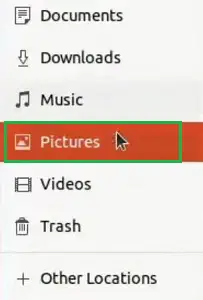
Norėdami pasiekti visus išsaugotus vaizdus, atidarykite Failo programa ir spustelėkite Paveikslėliai variantas.
Sveikiname! Jūs sėkmingai paėmėte „Ubuntu“ ekrano kopija su „Printscreen“. mygtuką nenaudodami jokios programos.
2 būdas: padarykite ekrano kopijas Ubuntu naudodami sparčiųjų klavišų įrankį
1 žingsnis: Atviras Programos nuostatos ir įveskite Ekranas . Jūs gausite variantą Padarykite ekrano kopiją . Atidarykite jį.

2 žingsnis: Gausite keletą ekrano kopijų kūrimo parinkčių. Programa taip pat gali įrašyti ekraną. Kai būsite pasiruošę eiti, spustelėkite Užfiksavimo mygtukas .

Sveika! The Ubuntu ekrano kopija dabar yra išsaugotas Paveikslėliai failą sėkmingai paėmę naudodami Ekrano kopijos įrankis .
3 būdas: padarykite ekrano kopijas Ubuntu naudodami terminalą
Pastaba: Ubuntu terminalas neprivalo turėti ekrano kopijų. Tačiau kai kurios trečiųjų šalių programos taip pat turi galimybę daryti ekrano kopijas iš terminalo. Šiuo atveju, „ImageMagick“ programa yra naudojamas. Komanda daryti ekrano kopijas įvairiose programose skiriasi.
Atidaryk Linux terminalas & Vykdykite šį kodą. Jis padarys ekrano kopiją be jokios išvesties ir išsaugos paveikslėlio failo vietoje.
Komanda: importas -lango šaknis

Taigi, tai yra paprasti metodai, kuriuos galite patikrinti Išimkite Ubuntu ekrano kopijas per sekundę. Patartina naudoti įmontuotas programas Užfiksuokite ekrano kopiją Ubuntu . Tačiau yra daug trečiųjų šalių programų, kurias galima naudoti Ubuntu ekrano kopijoms daryti. Galite pasiimti ir įdiegti bet kurį iš jų.
Dažnai užduodami klausimai norint daryti ekrano kopijas Ubuntu
Kaip daryti ekrano kopijas Ubuntu?
Norint daryti ekrano kopijas Ubuntu, reikia atlikti šiuos veiksmus.
- Norėdami gauti visą ekrano vaizdą, paspauskite klavišą Prtsc.
- Norėdami užfiksuoti kai kurių programų ekranus, vienu metu paspauskite klavišus Alt + Prtsc.
- Norėdami vilkti ir užfiksuoti tam tikrą ekrano tašką, naudokite klavišus Shift + Prtsc.
Ar yra Ubuntu nukirpimo įrankis?
Taip, Ubuntu „Snipping Tool“ yra žinomas kaip „Screenshot Tool“. Norėdami naudoti ekrano kopijos įrankį, galite atlikti šiuos veiksmus.
- Atidarykite parinktį Programos nuostatos.
- Ieškokite „Screen Capture“ ir programa parodys.
- Iš skirtingų parinkčių spustelėkite bet kurią, kad padarytumėte ekrano kopijas.
Kokia programa naudojama ekrano kopijoms daryti Ubuntu?
Be įmontuotų programų, yra ir kai kurių trečiųjų šalių programų. Pavyzdžiui, „Gnome“ ar „ImageMagick“ yra keletas svarbių programų. Tačiau yra daug daugiau programų, skirtų Ubuntu ekrano kopijoms užfiksuoti. Norėdami naudotis funkcijomis, galite juos atsisiųsti ir įdiegti.