Kaip paleisti „PowerShell“ scenarijų iš CMD?
Greita peržiūra norint paleisti „Powershell“ scenarijų CMD:
- Vykdykite komandų eilutę administraciniu formatu.
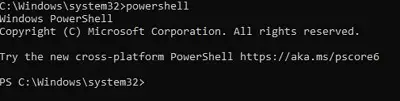
- Įeikite į „Powershell“ režimą naudodami komandą „powershell“.
- Tiesiogiai įveskite Sheel Path, kad jį atliktumėte.
- Arba naudokite powershell.exe kartu su apvalkalo failo keliu.
Kiekviena operacinė sistema paprastai sukuria vieną skirtą Komandinės eilutės įrankis kuri veikia sistemos nustatymuose ir padeda valdyti tam tikras operacijas paprastomis komandomis. „Linux“ ir „MacOS“ sukurtos naudojant vieną komandų įrankį – terminalą. Tačiau du „Windows“ komandų eilutės įrankiai skiriasi nuo kitų OS.
„Windows“ operacinėje sistemoje yra „Windows“ komandų eilutė ir „Windows PowerShell“ įrankis. PowerShell įrankis įjungta „Windows“ yra robotas, efektyvesnis už komandų eilutę, todėl jis vadinamas kaip „Windows“ terminalas . Tačiau yra tam tikrų metodų, kuriuos galite paleisti „PowerShell“ iš CMD. Netgi galite paleisti „PowerShell“ scenarijų komandų eilutėje.
Metodai, kaip paleisti CMD scenarijų iš „PowerShell“.
- Kaip komandinėje eilutėje įvesti „PowerShell“ režimą?
- „PowerShell“ scenarijų paleidimo iš CMD metodai
- 1 būdas: Vykdykite PowerShell scenarijus iš CMD naudodami scenarijaus kelią
- 2 būdas: Vykdykite PowerShell scenarijus iš CMD naudodami PowerShell komandą
Šiame straipsnyje bus aprašyti metodai, kurių reikia norint veikti „PowerShell“ scenarijus „Windows“ OS komandų eilutėje.
Greiti „Windows PowerShell“ įrankio akcentai:
- „PowerShell“ įrankis pirmą kartą buvo pasiekiamas 2006 m. kaip „Windows“ komandų eilutės alternatyva.
- „PowerShell“ įrankis yra numatytasis komandų eilutės įrankis „Windows 10“ versijoje.
- „PowerShell“ įrankio užduočių pagrindu sukurta komandų eilutės sistema veikia su sistemos valdymu.
- PowerShell įrankis veikia su .NET Framework.
- Kadangi jis turi .NET Framework, jis gali automatizuoti užduotis su failais, kurie yra žinomi kaip PowerShell scenarijai.
- Vartotojai gali pridėti naujų „PowerShell“ įrankio funkcijų naudodami „PowerShell“ scenarijus.
- „PowerShell“ įrankis yra kelių platformų įrankis, kurį galima naudoti „Linux“ ir „Mac“.
Kaip komandinėje eilutėje įvesti „PowerShell“ režimą?
Norėdami įjungti „PowerShell“ režimą „Windows“ komandų eilutės įrankyje, reikia naudoti šią komandą. PS terminą galite pamatyti naujų eilučių pradžioje. Tai reiškia, kad įjungtas „Window PowerShell“ režimas.
Komanda: powershell
Taigi, tai būtinas veiksmas, kurį turite atlikti prieš bandydami bet kurį iš toliau pateiktų gairių metodų. Priešingu atveju jūs negalite Vykdykite „PowerShell“ scenarijus komandinėje eilutėje .
„PowerShell“ scenarijų paleidimo iš CMD metodai
Norint atlikti PowerShell scenarijaus vykdymą CMD, galima naudoti šiuos metodus. Pradėsime nuo paprasto Scenarijaus failo kelias procesas.
1 būdas: Vykdykite PowerShell scenarijus iš CMD naudodami scenarijaus kelią
Nukopijuokite visą Shell failo kelią ir įklijuokite jį į Komandinė eilutė . Paspauskite Enter, kad gautumėte išsamią informaciją.

Vadinasi, mes turime „PowerShell“ scenarijaus informacija komandų eilutėje vykdydami jį pačioje platformoje.
2 būdas: Vykdykite PowerShell scenarijus iš CMD naudodami PowerShell komandą
Jei dėl aukščiau nurodyto proceso gaunate klaidų, ši komanda gali padėti. Vykdykite komandą, kaip minėta, kad gautumėte išsamią informaciją be klaidų.
Komanda: powershell.exe

Aukščiau pateiktos diskusijos pakaks, kad būtų paaiškintos komandos, leidžiančios paleisti „PowerShell“ scenarijus CMD. „PowerShell“ scenarijų atidarymas naudojant CMD naudojant „Path Command“ gali būti nesėkmingas, jei „Windows 10“ „PowerShell“ įrankio kelias anksčiau nebuvo įjungtas. Taigi, geresnis būdas yra naudoti „PowerShell“ komanda kartu su Shell failo keliu.
Kaip paleisti „PowerShell“ scenarijų iš CMD? – DUK
Kaip CMD paleisti „powerShell“ scenarijų?
Norėdami paleisti PowerShell scenarijus iš komandinės eilutės sistemoje Windows, atlikite šiuos veiksmus:
- Atidarykite komandų eilutę kaip administratorius.
- Tipas
powershell>Norėdami paleisti „PowerShell“.- Norėdami paleisti scenarijų, naudokite komandą
powershell -File '>path oyourscript.ps1>'>. Pakeiskite'>path oyourscript.ps1>'>su keliu į scenarijaus failą.
Kaip paleisti „PowerShell“ scenarijų „PowerShell“?
Norint vykdyti PowerShell scenarijų pačiame PowerShell, galima atlikti šiuos veiksmus.
- Vykdykite „PowerShell“ administravimo formatu.
- Įeikite į katalogą, kuriame yra scenarijaus failas.
- Įveskite scenarijaus failo pavadinimą, kad jį paleistumėte.
Ar galiu naudoti komandų eilutės komandą Powershell?
Taip! Galite naudoti „Powershell“ komandų eilutės komandas. Norėdami tai padaryti, vadovaukitės toliau pateiktomis gairėmis.
- Atidarykite „Powershell Tool“ administravimo formatu.
- Įveskite komandą CMD.
- Dabar galite naudoti savo CMD komandą.