Kaip įdiegti Pandas Python?
Pandas Python yra paketas, skirtas duomenų analizei ir manipuliavimui. Pandos pasiūlyti įvairias operacijas ir duomenų struktūras, kad būtų galima atlikti skaitmenines duomenų manipuliacijas ir laiko eilutes. Pandas yra atvirojo kodo biblioteka, kuri yra sukurta Numigęs bibliotekos. Pandas biblioteka yra žinoma dėl savo didelio našumo ir didelio našumo. Pandos yra populiarios, nes leidžia daug lengviau importuoti ir analizuoti duomenis. „Pandas“ programas galima parašyti bet kuriame paprasto teksto rengyklėje Užrašų knygelė, užrašų knygelė++, arba bet kas panašaus ir išsaugotas naudojant a .py pratęsimas.
Norėdami pradėti, įdiekite Pandas Python , rašyti Pandos kodus ir atlikti įvairias intriguojančias bei naudingas operacijas, jų Sistemoje turi būti įdiegtas Python.
Patikrinkite, ar Python jau yra
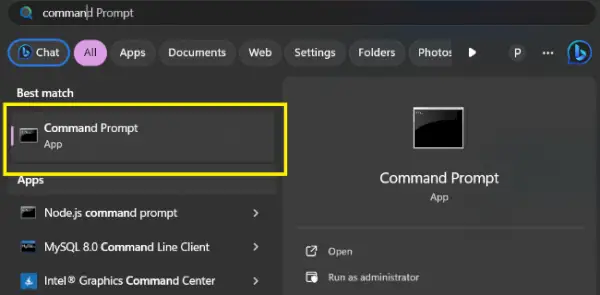
Norėdami patikrinti, ar jūsų įrenginyje yra iš anksto įdiegtas Python, tiesiog eikite į Komandinė eilutė (Ieškoti cmd dialogo lange Vykdyti ( + R ). Dabar paleiskite šią komandą:
python --version
Jei „Python“ jau įdiegtas, jis sugeneruos pranešimą su „Python“ versija, kitu įdiekite „Python“. Norėdami įdiegti, apsilankykite: Kaip įdiegti Python Windows arba Linux ir PIP .
Python versija
„Pandas“ galima įdiegti įvairiais būdais „Windows“, „Linux“ ir „MacOS“. Toliau išvardyti įvairūs būdai:
Importuokite Pandas į Python
Dabar, kai sistemoje įdiegėme pandas. Pažiūrėkime, kaip galime jį importuoti, kad juo pasinaudotume.
Norėdami tai padaryti, eikite į Jupyter Notebook arba atidarykite Python failą ir parašykite šį kodą:
import pandas as pd
Čia pd vadinamas Pandų slapyvardžiu, kuris padės mums optimizuoti kodą.
Kaip įdiegti arba atsisiųsti Python Pandas
„Pandas“ galima įdiegti įvairiais būdais „Windows“, „Linux“ ir „MacOS“. Toliau pateikiami įvairūs būdai:
Įdiekite „Pandas“ sistemoje „Windows“.
„Python Pandas“ sistemoje „Windows“ galima įdiegti dviem būdais:
- Naudojant pip
- Naudojant Anaconda
Įdiekite Pandas naudodami pip
PIP yra paketų valdymo sistema, naudojama įdiegti ir valdyti programinės įrangos paketus / bibliotekas, parašytas Python. Šie failai saugomi didelėje internetinėje saugykloje, vadinamoje Python Package Index (PyPI).
1 veiksmas: paleiskite komandų eilutę
Norėdami atidaryti meniu Pradėti, paspauskite „Windows“ klavišą arba spustelėkite mygtuką Pradėti. Norėdami pasiekti komandų eilutę, paieškos juostoje įveskite cmd, spustelėkite rodomą programą arba naudokite Windows klavišą + r, įveskite cmd ir paspauskite Enter.
Komandinė eilutė
2 veiksmas: paleiskite komandą
Pandas galima įdiegti naudojant PIP naudojant šią komandų eilutės komandą.
pip install pandas
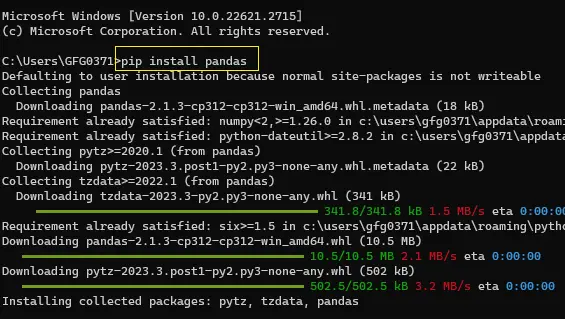
Įdiegtos pandos
Įdiekite Pandas naudodami Anaconda
Anaconda yra atvirojo kodo programinė įranga, kurioje yra Jupiteris , spyder ir tt, kurie naudojami dideliems duomenims apdoroti, Windows arba Linux.
Įdiekite ir paleiskite Pandas iš Anaconda Navigator
1 žingsnis: Ieškoti Anakondos navigatorius meniu Pradėti ir atidarykite jį.
2 žingsnis: Spustelėkite ant Aplinkos skirtukas ir tada spustelėkite Sukurti mygtuką, kad sukurtumėte naują Pandos aplinką.
Aplinkos kūrimas
3 veiksmas: Suteikite savo Aplinkai pavadinimą, pvz. Pandas, tada pasirinkite Python ir tai versija paleisti aplinkoje. Dabar spustelėkite Sukurti mygtuką, kad sukurtumėte Pandos aplinką.
Aplinkos pavadinimo suteikimas ir versijos pasirinkimas
4 veiksmas: Dabar spustelėkite Pandos aplinka sukurtas jai suaktyvinti.
Suaktyvinkite aplinką
5 veiksmas: Viršuje esančiame paketų pavadinimų sąraše pasirinkite Visi filtruoti visus paketus.
Visų paketų gavimas
6 veiksmas: Dabar paieškos juostoje ieškokite „ Pandos ‘. Pasirinkite Pandos paketas montavimui.
Paketo, kurį norite įdiegti, pasirinkimas
7 veiksmas: Dabar dešiniuoju pelės mygtuku spustelėkite žymės langelį, pateiktą prieš paketo pavadinimą, tada eikite į „ Pažymėkite konkrečios versijos diegimą ‘. Dabar pasirinkite versiją, kurią norite įdiegti.
Diegimo versijos pasirinkimas
8 veiksmas: Spustelėkite ant Taikyti mygtuką, kad įdiegtumėte Pandas paketą.
9 veiksmas: Užbaikite diegimo procesą spustelėdami Taikyti mygtuką.
10 veiksmas: Dabar norėdami atidaryti Pandas Environment, spustelėkite Žalia strėlė paketo pavadinimo dešinėje ir pasirinkite konsolę, su kuria norite pradėti savo Pandas programavimą.
Pandas terminalo langas:

Pandos terminalas
Įdiekite „Pandas“ sistemoje „Linux“.
Įdiekite Pandas Linux, tiesiog įveskite šią komandą terminalo lange ir paspauskite Enter. „Linux“ automatiškai atsisiųs ir įdiegs paketus ir failus, reikalingus „Pandas Environment“ paleidimui Python:
pip3 install pandas
Įdiekite „Pandas“ „MacOS“.
Įdiekite Pandas MacOS, terminale įveskite šią komandą ir įsitikinkite, kad python jau įdiegtas jūsų sistemoje.
pip install pandas
Išvada
Tvirtai įdiegus Pandas, jūsų Python kelionė į duomenų dykumą gali prasidėti. Atminkite, kad diegimo procesas yra tik pirmas, bet labai svarbus žingsnis. Taigi, atsisėskite, išlaisvinkite Pandų galią ir leiskite pradėti savo duomenų analizės nuotykius!
Dažnai užduodami klausimai (DUK)
1. Kaip įdiegti Pandas Python?
Yra trys pagrindinės parinktys:
- Pip: Paprasčiausias, naudojant
pip install pandas>.- Anakonda: Išsami duomenų mokslo platforma, įskaitant Pandas. Naudokite
conda install pandas>jūsų Anaconda aplinkoje.- Rankinis atsisiuntimas: Atsisiųskite Pandas rato failą iš PyPI ir įdiekite su
pip install [path-to-wheel-file]>.
2. Ar galiu įdiegti konkrečią Pandas versiją?
Taip, naudodami komandą galite įdiegti konkrečią Pandas versiją
pip install pandas==>, pakeičiant>su norima versija.
3. Kaip patikrinti įdiegtą Pandas versiją?
Įdiegtą Pandas versiją galite patikrinti paleisdami šį Python kodą:
import pandas as pd; print(pd.__version__)>.
4. Ką daryti, jei gaunu priklausomybės klaidų?
Patikrinkite, ar pirmiausia įdiegtos trūkstamos priklausomybės (pip sąrašas). Jei reikia, naudokite
pip install [missing package]>juos įdiegti.