Commande d'exportation Linux
Le exporter La commande est un utilitaire intégré au shell Linux Bash. Il est utilisé pour garantir que les variables d'environnement et les fonctions soient transmises aux processus enfants. Cela n'affecte pas la variable d'environnement existante.
Les variables d'environnement sont définies lorsque nous ouvrons une nouvelle session shell. À tout moment, si nous modifions une valeur de variable, le shell n'a aucun moyen de sélectionner cette modification. La commande d'exportation nous permet de mettre à jour la session en cours sur les modifications qui ont été apportées à la variable exportée. Nous n'avons pas besoin d'attendre pour démarrer une nouvelle session shell.
Syntaxe:
export [-f] [-n] [name[=value] ...] or export -p
Jetons un coup d'œil à différents exemples de la commande export :
Exemple 1 : la commande d'exportation sans aucun argument
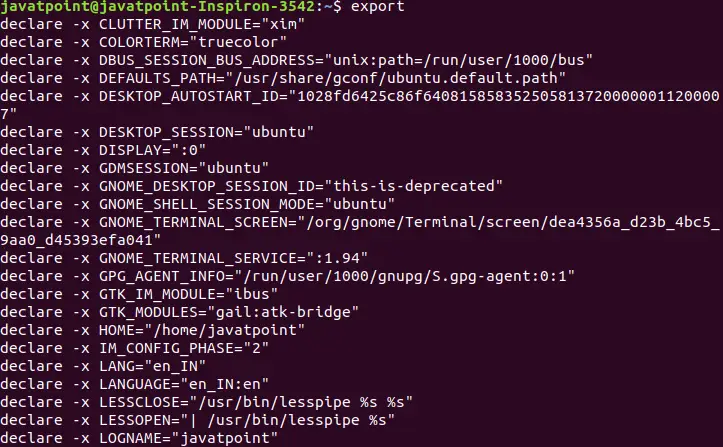
La commande d'exportation de base affichera toutes les variables d'environnement exportées de votre système. Il s'exécute de la manière suivante :
export
Considérez l'instantané de sortie ci-dessous :
Exemple 2 : Afficher toutes les variables exportées sur le shell actuel
Pour afficher toutes les variables d'environnement exportées du shell actuel, exécutez la commande avec l'option -p comme suit :
export -p
Considérez l'instantané de sortie ci-dessous :

Exemple 3 : Utilisation de l'exportation avec des fonctions
Pour utiliser une fonction avec la commande export, utilisez l'option -f. Si nous n’utilisons pas cette option, elle sera considérée comme une variable et non comme une fonction.
Syntaxe:
export -f function_name
Nous exportons un « nom » de fonction comme suit :
name() { echo 'Javatpoint';} Pour exporter la fonction ci-dessus, exécutez la commande comme suit :
export -f name
Maintenant, appelez le shell bash pour exécuter la fonction :
bash
Pour appeler la fonction, entrez le nom de la fonction :
name
Considérez le résultat ci-dessous :

créons une autre fonction 'bonjour', exécutons la commande comme suit :
function hello > { > echo hello, welcome to javatpoint > } Pour exporter la fonction ci-dessus, exécutez la commande comme suit :
export -f hello
Considérez le résultat ci-dessous :

Exemple 4 : attribuez une valeur avant d'exporter une fonction ou une variable :
La commande export nous permet d'attribuer une valeur avant d'exporter une fonction. Considérez la commande ci-dessous :
export name[=value]
Par exemple, attribuez une valeur à une variable comme suit :
a=5
exportez-le maintenant sous :
export a
nous pouvons vérifier l'affectation en utilisant la commande printenv comme suit :
printenv a
Considérez le résultat ci-dessous :

Exemple 5 : Définir vim comme éditeur par défaut :
L'éditeur vim est l'éditeur de texte le plus utilisé pour les systèmes Linux. Nous pouvons définir vim comme éditeur de texte par défaut en utilisant la commande d'exportation.
Pour définir vim comme éditeur de texte par défaut, exécutez la commande suivante :
export EDITOR=/usr/bin/vim export | grep EDITOR
Les commandes ci-dessus n'afficheront aucune confirmation. Considérez le résultat ci-dessous :

Exemple 6 : définir une variable d'environnement
Pour créer une nouvelle variable, utilisez la commande d'exportation suivie d'un nom de variable et de sa valeur.
Syntaxe:
export NAME=VALUE
Pour créer une nouvelle variable, ' système ,' exécutez la commande comme suit :
export sys=50
La commande echo permet d'afficher la variable :
echo sys
Pour afficher la valeur de la variable, utilisez le symbole $ avant le nom de la variable
echo $sys
Considérez le résultat ci-dessous :