MySQL 테이블 생성
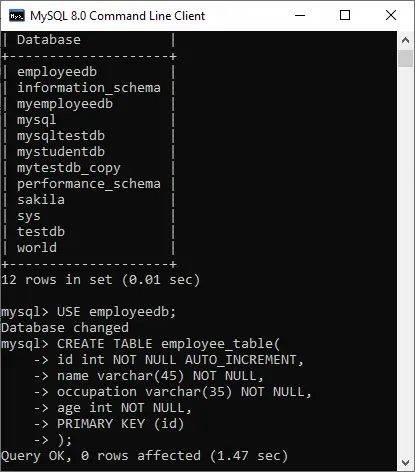
테이블은 행과 열 형태로 데이터를 구성하는 데 사용되며 구조 형식으로 레코드를 저장하고 표시하는 데 사용됩니다. 스프레드시트 애플리케이션의 워크시트와 유사합니다. 테이블 생성 명령에는 다음이 필요합니다. 세개 :
- 테이블 이름
- 필드 이름
- 각 필드에 대한 정의
MySQL을 사용하면 주로 데이터베이스에 테이블을 생성할 수 있습니다. 두 가지 방법 :
- MySQL 명령줄 클라이언트
- MySQL 워크벤치
MySQL 명령줄 클라이언트
MySQL 다음을 사용하여 데이터베이스에 테이블을 만들 수 있습니다. 테이블 만들기 명령. 다음은 일반 통사론 데이터베이스에 MySQL 테이블을 생성합니다.
CREATE TABLE [IF NOT EXISTS] table_name( column_definition1, column_definition2, ........, table_constraints );
매개변수 설명
위 구문의 매개변수 설명은 다음과 같습니다.
| 매개변수 | 설명 |
|---|---|
| 데이터베이스 이름 | 새 테이블의 이름입니다. 이는 우리가 선택한 MySQL 데이터베이스에서 고유해야 합니다. 그만큼 존재하지 않는 경우 절을 사용하면 이미 존재하는 선택한 데이터베이스에 테이블을 생성할 때 오류가 발생하지 않습니다. |
| 열_정의 | 각 열의 데이터 유형과 함께 열 이름을 지정합니다. 테이블 정의의 열은 쉼표 연산자로 구분됩니다. 열 정의의 구문은 다음과 같습니다. column_name1 data_type(크기) [NULL | NULL이 아님] |
| table_constraints | PRIMARY KEY, UNIQUE KEY, FOREIGN KEY, CHECK 등과 같은 테이블 제약 조건을 지정합니다. |
예
예제를 통해 데이터베이스에 테이블을 생성하는 방법을 이해해 보겠습니다. MySQL 콘솔을 열고 설치 중에 설정한 비밀번호를 적어 두십시오. 이제 테이블을 생성하려는 데이터베이스를 엽니다. 여기서는 테이블 이름을 생성하겠습니다. 'employee_table' 데이터베이스에서 '직원DB' 다음 명령문을 사용합니다.
mysql> CREATE TABLE employee_table( id int NOT NULL AUTO_INCREMENT, name varchar(45) NOT NULL, occupation varchar(35) NOT NULL, age int NOT NULL, PRIMARY KEY (id) );
메모:
1. 여기서 NOT NULL은 필드 속성으로, 이 필드가 NULL이 되는 것을 원하지 않기 때문에 사용됩니다. NULL 값을 가진 레코드를 생성하려고 하면 MySQL은 오류를 발생시킵니다.
2. 필드 속성 AUTO_INCREMENT는 MySQL이 계속해서 id 필드에 사용 가능한 다음 숫자를 추가하도록 지정합니다. PRIMARY KEY는 열의 고유성을 정의하는 데 사용됩니다. 기본 키를 정의하기 위해 쉼표로 구분된 여러 열을 사용할 수 있습니다.
MySQL 테이블 생성의 시각적 표현:
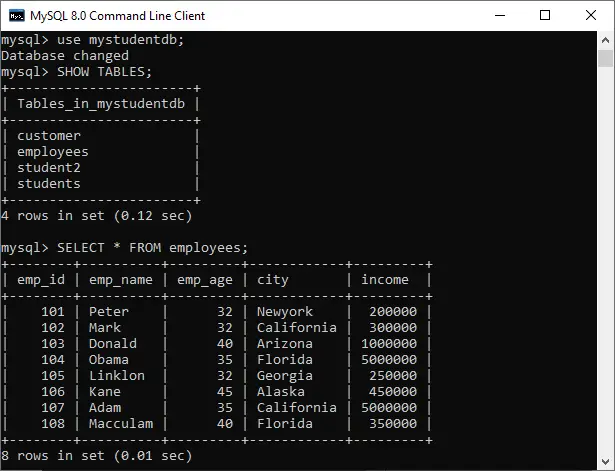
새로 생성된 테이블을 보려면 다음 명령을 사용해야 합니다.
mysql> SHOW TABLES;
아래 출력과 같이 표시됩니다.

테이블 구조를 참조하세요.
새로 생성된 테이블의 정보나 구조를 보려면 다음 명령을 사용할 수 있습니다.
mysql> DESCRIBE employee_table;
다음과 같이 보일 것입니다:

MySQL Workbench를 사용하여 테이블 생성
데이터베이스, 테이블, 인덱스, 뷰 및 저장 프로시저를 빠르고 효율적으로 생성하는 데 사용되는 시각적 GUI 도구입니다. 이 도구를 사용하여 새 데이터베이스를 생성하려면 먼저 MySQL 워크벤치 원하는 사용자 이름과 비밀번호를 사용하여 로그인하세요. 다음 화면이 표시됩니다.

이제 테이블 생성을 위해 다음 단계를 수행하십시오.
1. 탐색 탭으로 이동하여 일정 메뉴 . 여기서는 이전에 생성된 모든 데이터베이스를 볼 수 있습니다. 이제 테이블이 생성될 데이터베이스를 선택할 준비가 되었습니다.
2. 데이터베이스를 선택하고 두 번 클릭하면 데이터베이스 아래에 하위 메뉴가 나타납니다. 이것들 하위 메뉴 아래 화면과 같이 테이블, 뷰, 함수 및 저장 프로시저가 있습니다.

3. 테이블 하위 메뉴를 선택하고 마우스 오른쪽 버튼을 클릭한 후 테이블 생성 옵션. 새 테이블 만들기 아이콘(빨간색 직사각형으로 표시)을 클릭하여 테이블을 만들 수도 있습니다.
4. 새 테이블 화면에서 테이블을 생성하려면 모든 세부 사항을 입력해야 합니다. 여기에는 테이블 이름( 예를 들어 , Employee_table) 및 기본 데이터 정렬 및 엔진을 사용합니다.
5. 가운데 창 내부를 클릭하고 열 세부정보를 입력합니다. 여기서 컬럼 이름에는 Primary Key(PK), Not Null(NN), Unique Index(UI), Binary(B), Unsigned Data type(UN), Auto Incremental(AI) 등과 같은 많은 속성이 포함되어 있습니다. 화면이 더 명확하게 설명해줍니다. 모든 항목을 입력하신 후 다음을 클릭하세요. 적용하다 단추.

6. 적용 버튼을 클릭하면 바로 SQL 문 창이 열립니다. 다시 Apply 버튼을 클릭하여 명령문을 실행하고 마치다 버튼을 눌러 변경 사항을 저장하세요.

7. 이제 아래 화면과 같이 스키마 메뉴로 이동하여 새로 생성된 테이블이 포함된 데이터베이스를 선택합니다.