Windows 알림 영역에서 누락된 네트워크 아이콘을 해결하는 방법은 무엇입니까?
아마도 알림 트레이의 네트워크 연결 기호에 무슨 일이 일어났는지 궁금할 것입니다. 이런 상황에서는 인터넷 서비스를 이용할 수 있지만 이더넷 아이콘, Wi-Fi 신호 표시줄 또는 연결 상태 기호를 볼 수 없는 경우가 많습니다. 다른 경우에는 네트워크 및 공유 센터 기호가 없어 인터넷에 접속할 수 없습니다.
네트워크 서비스가 작동하지 않거나, 전체 네트워크 상태 기호가 누락되었거나, 네트워크에 문제가 있을 수 있습니다. 윈도우 탐험가가 비난받을 수도 있습니다. 대부분의 경우 알림 패널 설정에서 사라진 아이콘을 활성화하면 복원됩니다. 이 튜토리얼에 설명된 다른 방법이 효과가 없다면 시도해 보세요.
윈도우 8/8.1/10의 경우
방법 1
1 단계: 작업 표시줄을 마우스 오른쪽 버튼으로 클릭하여 설정을 선택합니다.
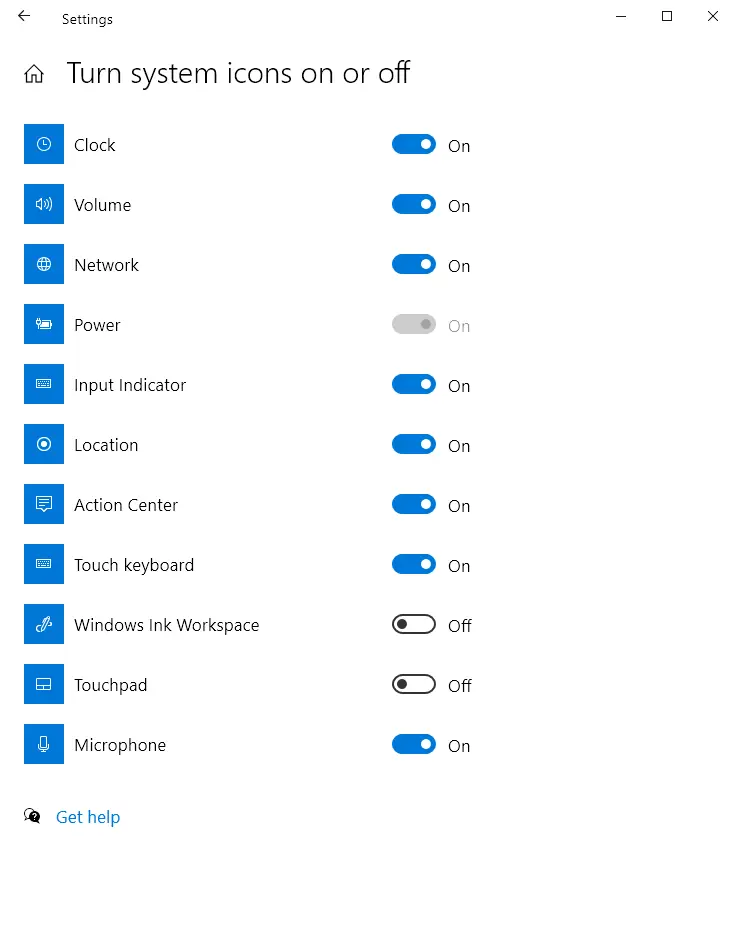
2 단계: 아래로 스크롤하여 알림 영역 섹션에서 '시스템 아이콘 켜기 또는 끄기'를 선택합니다.
3단계: 네트워크를 검색하고 스위치를 켜세요.
방법 2
1 단계: 키보드 단축키 사용 Ctrl + Shift + Esc 또는 작업 표시줄을 마우스 오른쪽 버튼으로 클릭하고 ' 작업 관리자,' Windows 작업 관리자를 시작할 수 있습니다.
2 단계: '프로세스 또는 세부정보' 탭에서 '탐색기'를 찾으세요.
3단계: Windows 탐색기 또는 explorer.exe를 선택하여 바로 가기 메뉴에서 다시 시작을 선택합니다. Windows 7에서는 프로세스 종료를 선택합니다.

4단계: 새 작업을 시작하려면 파일 > 새 작업을 선택합니다.
5단계: 해당 항목에 explorer.exe를 입력한 후 입력하세요.
방법 3
1 단계: 바탕 화면의 빈 공간을 마우스 오른쪽 버튼으로 클릭하여 디스플레이 속성을 선택합니다.
2 단계: 디스플레이 설정에 따라 색 품질 설정을 32비트에서 16비트로 변경할 수 있습니다.
3단계: 컴퓨터를 다시 시작한 다음 적용을 클릭하여 32비트로 되돌립니다.
방법 4
다른 옵션을 이미 시도했거나 Windows 레지스트리 작동 방식에 익숙한 경우에만 이 단계를 사용하십시오.
1 단계: 레지스트리 편집기를 시작하려면 다음을 누르십시오. 윈도우 + R, 'regedit'를 입력한 다음 Enter 키를 누릅니다.
2 단계: 아래에 언급된 레지스트리 키로 이동합니다.
HKEY_LOCAL-MACHINESYSTEMCurrentControlSetControlNetwork
3단계: 이 키에서 구성 항목을 찾아 상황에 맞는 메뉴에서 '삭제'를 선택하세요. 이 항목을 놓치셨다면 걱정하지 마세요. 아무 문제 없어요.
4단계: 컴퓨터를 끄십시오. 다시 시작하면 구성 항목이 즉시 다시 작성됩니다.
이 접근 방식은 설정이 수동으로 변경되거나 타사 소프트웨어를 통해 변경된 사용자를 위한 것입니다. 구성이 표시되지 않으면 무시하세요.
방법 5
마지막 시도로 위에서 언급한 해결 방법 중 어느 것도 성공하지 못한 경우 특정 레지스트리 키를 제거하고 명령줄에서 Explorer.exe를 강제로 다시 시작하도록 시도해 볼 수 있습니다.
1 단계: 대화 상자가 나타나면 Windows + R을 클릭하고 'cmd'를 입력한 후 해당 항목을 마우스 오른쪽 버튼으로 클릭하고 '관리자 권한으로 실행'을 선택하세요.
2 단계: 이제 다음 지침을 각각 개별적으로 수행하십시오.
REG DELETE 'HKCUSoftwareMicrosoftWindowsCurrentVersionPoliciesExplorer' /V HideSCANetwork /F REG DELETE 'HKLMSOFTWAREMicrosoftWindowsCurrentVersionPoliciesExplorer' /V HideSCANetwork /F taskkill /f /im explorer.exe start explorer.exe
3단계: 지금 네트워크 아이콘에 액세스하여 문제가 해결되었는지 확인하세요.
윈도우 비스타 및 7의 경우
방법 1
1 단계: 작업 표시줄을 마우스 오른쪽 버튼으로 클릭하여 팝업 메뉴에서 속성을 선택합니다.
2 단계: 작업 표시줄 및 시작 메뉴 속성 패널의 작업 표시줄 탭 알림 영역 섹션에서 사용자 정의 버튼을 클릭하여 알림 영역의 모양을 변경합니다.
3단계: 네트워크 항목은 아이콘 아래에 있습니다. 해당 항목 오른쪽에 있는 동작 아래의 드롭다운 옵션에서 표시 아이콘과 경고가 선택되었는지 확인하세요.
4단계: 창 하단에 있는 시스템 아이콘 끄기 또는 켜기 옵션을 선택합니다.
5단계: 오른쪽 드롭다운 옵션에서 시스템 아이콘 내의 네트워크 항목에 대해 켜기를 선택합니다.
6단계: 설정을 저장하고 창을 닫으려면 열려 있는 모든 창에서 확인 버튼을 클릭하세요.
Windows XP 및 이전 버전의 경우
방법 1
1 단계: 바탕 화면의 네트워크 환경 또는 내 네트워크 환경 아이콘을 마우스 오른쪽 버튼으로 클릭한 후 상황에 맞는 메뉴에서 속성을 선택합니다. 이 기호가 없으면 제어판의 네트워크 연결 창이 열려야 합니다.
2 단계: 네트워크 연결 상자에서 네트워크 아이콘을 표시하려는 네트워크를 마우스 오른쪽 버튼으로 클릭하고 속성을 선택합니다. '로컬 영역 연결'을 예로 들어 컨텍스트 메뉴에서 속성을 선택합니다.
3단계: 마지막으로 설정 창 하단에서 연결 시 작업 표시줄에 아이콘 표시, 연결 시 알림 영역에 아이콘 표시 옆의 확인란을 선택합니다.
4단계: 설정을 저장하고 창을 닫으려면 열려 있는 모든 창에서 확인 버튼을 누르세요.