Windows 10에서 관리자로 로그인하는 방법은 무엇입니까?
비슷한 질문
- Windows 10에서 관리자로 로그인하는 방법은 무엇입니까?
- Windows 10에서 관리자로 로그인하려면 어떻게 해야 합니까?
- 숨겨진 Windows 10 관리자 계정을 활성화하는 방법은 무엇입니까?
- Windows 10에서 관리자 계정을 활성화 및 비활성화하는 방법은 무엇입니까?
답변:
노트북이나 PC에 Windows 10 운영 체제를 설치하면 Windows에서 사용자 이름과 비밀번호를 생성하라는 메시지를 표시합니다. 나중에 이 사용자 이름과 비밀번호는 Windows 10 계정에 로그인하는 데 사용됩니다. 이는 Windows 10에 로그인하기 위한 기본 계정이지만 실제 관리자는 아닙니다.
관리자 계정 유형을 가진 사용자를 관리자라고 합니다. Windows 10에서는 관리자만 보안 설정을 변경하고, 소프트웨어 및 하드웨어를 설치하고, 컴퓨터의 모든 파일에 액세스하고, 다른 사용자 계정을 변경할 수 있습니다. 예를 들어 컴퓨터 시스템에 여러 사용자 계정이 있는 경우 관리자만 새 사용자 계정을 만들고 기존 사용자 계정을 삭제할 수 있습니다.
Windows 10에서는 기본적으로 생성된 관리자 계정이 항상 비활성화되어 있습니다. 기본적으로 생성된 관리자 계정을 사용하려면 활성화해야 합니다.
이번 글에서는 Windows 10에서 기본 관리자 계정으로 로그인하는 방법을 살펴보겠습니다.
방법 1: 명령 프롬프트를 사용하여 Windows 10에서 관리자로 로그인
명령 프롬프트 방법은 Windows 10에서 관리자로 로그인하는 가장 간단한 방법입니다. 이 방법을 사용하려면 아래 단계를 따르십시오.
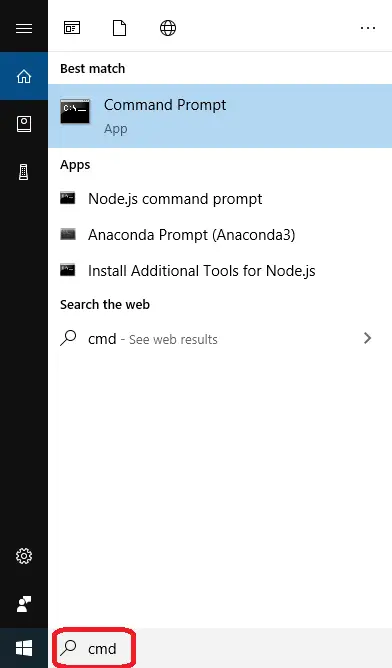
- 시작 메뉴를 선택하고 다음을 입력하세요. cmd Windows 10 Cortana 검색 창에서. Windows 바로가기를 사용할 수도 있습니다. 로고 + S 키 Cortana 검색 창을 표시합니다. 다음 예를 참조하세요.
- 마우스 오른쪽 버튼을 클릭하세요. '명령 프롬프트' 검색 결과에서 '관리자 권한으로 실행' 옵션을 선택하고 클릭하세요.

- '관리자 권한으로 실행' 옵션을 클릭하면 새 팝업 창이 나타납니다. 계속 진행하려면 '예' 옵션을 클릭하세요.
- '예' 버튼을 클릭하면 관리자 명령 프롬프트가 열립니다. 유형 순 사용자 관리자 /active:yes 그리고 'ENTER' 버튼을 누르세요. 다음 이미지를 참조하세요.

- 명령이 성공적으로 완료된 것을 확인할 수 있습니다. 이제 기본 Windows 10 관리 계정이 활성화되었지만 더 이상 암호로 보호되지 않습니다. 시작 메뉴를 클릭하면 확인할 수 있습니다.

Windows 10에서 관리자 계정을 비활성화하는 방법은 무엇입니까?
관리자 계정을 비활성화하려면 위 명령 프롬프트 코드에서 'yes'를 'no'로 바꾸면 시작 화면에 관리자 계정이 표시되지 않습니다. 다음 코드를 사용하세요.
net user administrator /active:no

- 이제 귀하의 관리자 계정은 다시 비밀번호로 보호됩니다.
방법 2: 관리 도구에서 Windows 10의 관리자로 로그인
아래 단계를 따르십시오.
- 누르세요 Windows 아이콘 + R 키를 동시에 누르면 Windows 실행 대화 상자가 열립니다. 이제 다음을 입력하세요. lusrmgr.msc Enter 버튼을 누르거나 좋아요 화면의 버튼. 아래 이미지를 참조하세요.

- 확인 버튼을 클릭하면 새로운 팝업 창이 나타납니다. 이제 사용자 옵션을 열고 선택하세요. 관리자 .

- 관리자를 클릭하면 새 팝업 창이 나타납니다. 이제 선택을 취소하거나 선택하세요. '계정이 비활성화되었습니다' 귀하의 요구 사항에 따라. 관리자 계정을 비활성화하려면 확인 버튼을 클릭하고 그렇지 않으면 버튼을 선택 취소하십시오.

- 확인 버튼을 클릭하세요. 이제 비밀번호 없이 관리자 계정에 로그인할 수 있습니다.
방법 3: 그룹 정책을 사용하여 Windows 10에서 관리자로 로그인
그룹 정책 방법을 사용하여 Windows 10에서 관리자로 로그인하려면 아래 단계를 따르십시오.
- 누르세요 Windows 아이콘 + R 키를 동시에 누르면 Windows 실행 대화 상자가 열립니다. 이제 다음을 입력하세요. gpedit.msc Enter 버튼을 누르거나 좋아요 화면의 버튼. 아래 이미지를 참조하세요.

- 확인 버튼을 클릭하면 새로운 팝업 창이 나타납니다. 이제 로컬 컴퓨터 구성 그리고 나서 윈도우 설정 . 아래 이미지를 참조하세요.

- Windows 설정을 클릭하여 확장한 다음 선택하세요. 보안 설정 확장하다.

- 확장 보안 설정 을 클릭한 다음 로컬 정책을 클릭합니다. 다음을 클릭한 후 지역 정책 , 확장됩니다. 이제 보안 옵션 . 아래 이미지를 참조하세요.

- 보안을 클릭하면 오른쪽 창에 항목 목록이 나타납니다. 이제 계정: 관리자 계정 상태 옵션. 아래 이미지를 참조하세요.

- 다음을 클릭하세요. 계정: 관리자 계정 상태 옵션. 새로운 팝업창이 열립니다. 선택 활성화 또는 비활성화 요구 사항에 따라 버튼을 클릭하고 확인 버튼을 클릭하여 변경 사항을 저장합니다.