Windows 10에서 캐시를 지우는 방법은 무엇입니까?
비슷한 질문
- Windows 10 PC에서 모든 유형의 캐시를 지우는 방법
- Windows 10에서 시스템 캐시를 지우는 방법은 무엇입니까?
- Windows 10의 디스크 정리란 무엇입니까?
- Windows 메모리 캐시를 지우는 방법은 무엇입니까?
답변:
캐시 지우기는 일부 디스크 공간을 확보하는 프로세스입니다. 일부 임시 파일을 지우고 PC 속도를 높이는 데 사용됩니다. 컴퓨터 사용자는 디스크 공간을 확보하고 PC 성능을 향상시키기 위해 가끔 캐시를 지워야 합니다. Windows의 캐시로 인해 PC 속도가 느려지거나 때로는 다른 문제가 발생할 수 있으므로 캐시를 지우는 것은 컴퓨터 사용자에게 중요합니다.
캐시란 무엇입니까?
캐시는 프로그램이나 운영 체제에서 사용되는 임시 파일 모음입니다. 캐시의 임시 파일이 저장되는 메모리를 캐시 메모리라고 합니다. 캐시 메모리는 나중에 필요할 때 더 빠르게 가져올 수 있도록 데이터를 저장합니다.
Windows 10에서 캐시 지우기
Windows 10에서 캐시를 지우는 방법은 여러 가지가 있습니다. 컴퓨터에서 캐시를 지우는 몇 가지 간단한 방법을 살펴보겠습니다.
방법 1: 설정에서 임시 파일 정리
이 방법에서는 Windows 설정에서 임시 파일을 제거하거나 캐시를 지웁니다. 아래 단계를 따르십시오.
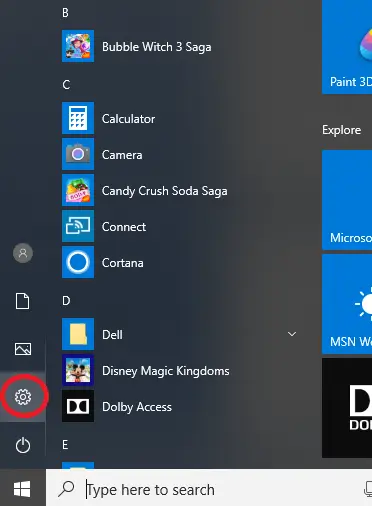
- 다음을 클릭하세요. 메뉴를 시작하다 설정/기어 아이콘 옵션을 클릭하여 Windows 설정을 엽니다. 아래 이미지를 참조하세요.
- 설정 옵션을 클릭하면 새 창이 나타납니다. 다음을 클릭하세요. '체계' 옵션.

- 시스템을 클릭하면 새 창이 나타납니다. 다음을 클릭하세요. '저장' 옵션.

- 저장소를 클릭한 후 다음을 클릭하세요. '지금 여유 공간을 확보하세요' 옵션. Storage Sense에서 찾을 수 있습니다. 아래 이미지를 참조하세요.

- 스캔 프로세스가 완료될 때까지 기다리십시오. 다음과 같은 팝업 창이 나타납니다.

- 제거하려는 파일을 선택한 다음 파일 제거 버튼을 클릭합니다.

- 이제 청소 과정이 완료될 때까지 기다리세요. 이렇게 하면 선택한 임시 파일이 모두 지워지고 컴퓨터의 디스크 공간이 확보됩니다.
방법 2: 디스크 정리 사용
디스크 정리 방법을 사용하여 PC에 있는 캐시나 임시 파일을 제거할 수도 있습니다. 아래 단계를 따르십시오.
- 누르세요 Windows 로고 키 + R 키보드에서 동시에 키를 누르세요. 실행 상자가 호출됩니다. 이제 다음을 입력하세요. 'cleanmgr.exe' Enter 키를 누릅니다.

- 이제 정리하려는 드라이브를 선택한 다음 'Enter'를 누르십시오.

- 이제 '시스템 파일 정리' 단추.

- 새로운 팝업창이 나타납니다. 요청 시 확인을 클릭하면 확보할 총 공간이 계산됩니다.

- 모든 항목을 체크한 후 확인을 클릭하세요.

- 확인을 클릭하면 새로운 팝업 창이 나타납니다. 이제 '모두 삭제' 파일을 클릭하세요.

- 이제 디스크 정리가 선택한 모든 임시 파일을 정리할 때까지 기다립니다. 디스크 정리는 Windows 10 시스템의 모든 캐시를 지웁니다.
방법 3: Windows 스토어 캐시 지우기
Windows 스토어 캐시는 앱을 다운로드할 때 생성되는 임시 파일입니다. Windows Store 캐시를 지우려면 아래 단계를 따르십시오.
- 누르세요 , Windows 로고 키 + R 키 키보드에서 동시에. 실행 상자가 호출됩니다. 이제 다음을 입력하세요. 'wsreset.exe' Enter 키를 누릅니다.

- 이제 프로세스가 완료될 때까지 기다리세요. Windows 스토어 캐시가 지워집니다. 완료되면 Windows Store 창이 나타납니다.
방법 4: 브라우저 캐시 지우기
가장 일반적인 캐시 파일 형식은 다음과 같습니다. 이는 인터넷 서핑을 할 때 브라우저에 의해 생성됩니다. 여기서는 Chrome 웹 브라우저를 사용하고 있습니다. 캐시를 지우려면 아래 단계를 따르십시오.
- 누르세요 Ctrl, Shift 및 Del/Delete 키 키보드에서 동시에.
- 이제 선택하세요. '항상' 시간 범위의 경우 버튼을 선택하여 지우려는 파일을 선택하고 데이터 지우기 단추. 아래 이미지를 참조하세요.

- 다음을 클릭한 후 '데이터 지우기' 버튼을 클릭하면 브라우저의 모든 캐시 파일이 삭제됩니다.
방법 5: CCleaner 애플리케이션으로 캐시 지우기
일부 앱을 사용하면 캐시를 매우 쉽게 지울 수 있습니다. CCleaner는 Windows 10 컴퓨터의 캐시를 지우는 데 사용할 수 있는 매우 쉬운 애플리케이션입니다. 아래 단계를 따르십시오.
- 여기에서 CCleaner를 다운로드하세요: https://www.ccleaner.com/ccleaner/download/standard, 그런 다음 CCleaner를 설치하고 실행하십시오.

- 설치 후 다음을 클릭하세요. '분석' 단추. 모든 데이터를 분석하여 캐시 파일을 지웁니다.

- 분석 버튼을 클릭하면 지울 준비가 된 파일이 표시됩니다. 이제 클리너 실행 단추. 아래 이미지를 참조하세요.

- 새로운 팝업창이 뜨는데, 다음을 클릭해주세요. 계속하다 단추.

- 이제 Windows 10 컴퓨터에서 캐시된 파일이 모두 삭제됩니다.