AutoCAD 돌출
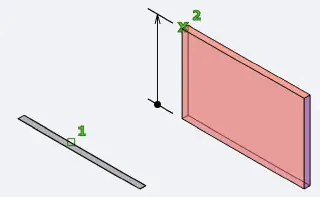
그만큼 돌출 AutoCAD 3D의 명령은 2D 표면 또는 3D 곡선의 표면이나 솔리드를 만드는 데 사용됩니다.
아래 이미지를 고려하십시오.
돌출 명령은 벽, 모양 등을 만드는 데 널리 사용됩니다.
몇 가지 예를 들어 이해해 봅시다.
예시 1:
아래의 2D 표면을 고려하십시오.

여기서는 직사각형을 만들었습니다.
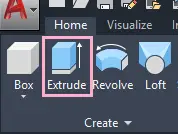
- 아래와 같이 리본 패널에서 돌출 명령을 선택합니다.
 또는
또는
유형 돌출 명령줄에서입력하다 . - 돌출시키려는 개체를 선택합니다.
여기서는 직사각형을 선택했습니다. - 누르다 입력하다 .
- 이제 키 돌출의.
우리는 높이를 지정할 수 있습니다 +Z 또는 -와 함께 방향.
커서나 값으로 높이를 결정할 수 있습니다.
여기서는 = 값을 지정했습니다. 5 .
이제 개체는 아래 이미지와 같습니다.
 또는
또는 
- 유형 돌출 명령줄에서
입력하다 . - 유형 방법 또는 중 명령줄에서
입력하다 . - 유형 표면 또는 그의 명령줄에서
입력하다 . - 돌출할 개체를 선택합니다.
여기서는 직사각형을 선택했습니다. - 누르다 입력하다 .
- 지정 키 돌출의.
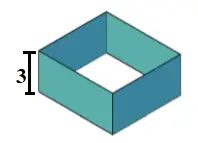
여기서는 = 값을 지정했습니다. 삼 .
이제 개체는 아래 이미지와 같습니다.
- 다음을 사용하여 생성하려면 방향/경로/테이퍼 각도/표현 , 아래 단계를 따르십시오.
- 유형 돌출 명령줄에서
입력하다 . - 돌출시키려는 개체를 선택합니다.
- 다음 중 하나의 옵션을 선택하세요. 방향/경로/테이퍼 각도/표현.
여기서는 Taper Angle을 선택했습니다. - 누르다 입력하다 .
이제 그림이 다음과 같이 나타납니다.

예 2:
아래에 표시된 2D 객체를 고려해보세요.

여기서는 세 가지 객체를 그렸습니다.
단계는 다음과 같습니다.
- 유형 돌출 명령줄에서
입력하다 . - 개체를 선택합니다.
여기서는 먼저 내부를 선택하겠습니다. 다각형 . - 누르다 입력하다 .
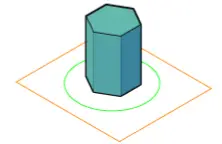
- 높이를 지정합니다. 여기에 높이 =를 입력했습니다. 4 .
개체는 다음과 같이 나타납니다.
- 다시 입력하세요. 돌출 명령줄에서
입력하다 . - 개체를 선택합니다.
여기서는 원 . - 누르다 입력하다 .
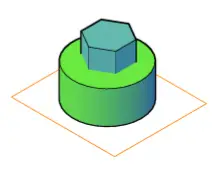
- 높이를 지정합니다. 여기에 높이 =를 입력했습니다. 5 .
개체는 다음과 같이 나타납니다.
- 다시 입력하세요. 돌출 명령줄에서
입력하다 . - 개체를 선택합니다.
여기서는 외부 직사각형 . - 누르다 입력하다 .
- 높이를 지정합니다. 여기에 높이 =를 입력했습니다. 1 .
의 개체 3D 이제 아래 이미지처럼 보일 것입니다:

마찬가지로, 우리는 다음의 도움으로 다양한 객체, 모델 등을 만들 수 있습니다. 돌출 명령.