Windows OS で日常的に使用する便利な CMD コマンド
Windows コマンド プロンプト (CMD) は、多くのユーザーが見落としている強力なツールですが、いくつかのことは知っています。 Windows の便利な CMD コマンド 日々のタスクをより効率的にすることができます。ファイル システムの操作からネットワーク設定の管理まで、次のことが可能です。 日常的に使用する CMD コマンド ワークフローを合理化し、一般的な問題を迅速に解決するのに役立ちます。この記事では、そのいくつかについて説明します。 Windows に最適な CMD コマンド すべてのユーザーが知っておくべきこと。
目次
- Windows OS での日常使用に役立つ CMD コマンド
- Windows OS で日常的に使用する便利な CMD コマンド - FAQ
Windows OS での日常使用に役立つ CMD コマンド
1. コマンドプロンプトを開くにはどうすればよいですか?
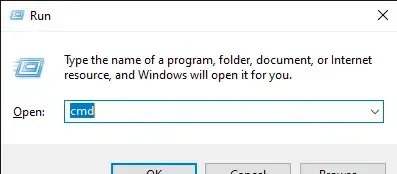
CMD コマンドを開始するには、まずコマンド プロンプトを開く必要があります。
ステップ 1: プレス 「勝利+R」 をクリックして、「実行」ダイアログボックスを開きます。
ステップ 2: タイプ `cmd` そして押します 「入る」 。
 コマンドプロンプトを開く
 2. 日常的に使用する必須の CMD コマンド
(私) 「ipconfig」
使用 ` ipconfig ` ネットワーク構成を表示し、DHCP および DNS 設定を更新します。
ipconfig(私 私)「ピン」
を使用してリモート サーバーへの接続を確認します。 「ピン」 指示。
ping [website or IP address]例:
ping google.com(III) 「あなた」
`dir` コマンドを使用してディレクトリの内容を一覧表示します。
dir(IV) 「CD」
`cd` コマンドを使用して現在のディレクトリを変更します。
cd [path]例:
cd C:UsersYourUsernameDocuments(V) `cls`
`cls`コマンドを使用してCMD画面をクリアします。
cls(私たちは) 「シャットダウン」
「shutdown」コマンドを使用してコンピュータをシャットダウンします。
shutdown /s(VII) 「タスクリスト」
`tasklist` コマンドを使用して、現在実行中のプロセスのリストを表示します。
tasklist(VIII) `sfc`
「sfc」コマンドを使用してシステムファイルをスキャンして修復します。
sfc /scannow(IX) 「chkdsk」
「chkdsk」コマンドを使用して、ディスクにエラーがないか確認してください。
chkdsk [drive letter]:Example: chkdsk C:(X) `システム情報`
`systeminfo` コマンドを使用して、詳細なシステム構成情報を取得します。
systeminfo便利な CMD コマンド
結論
これらをマスターする 役に立つ CMDコマンド Windows用 生産性を大幅に向上させ、システムをより細かく制御できるようになります。ファイル管理のネットワーク問題のトラブルシューティングを行う場合でも、単にディレクトリを移動する場合でも、次のようなことができます。 日常的に使用する CMD コマンド はすべての Windows ユーザーにとって不可欠なツールです。これらのコマンドをルーチンに組み込むことで、タスクをより効率的に、より自信を持って実行できるようになります。
 便利な CMD コマンド